Содержание статьи
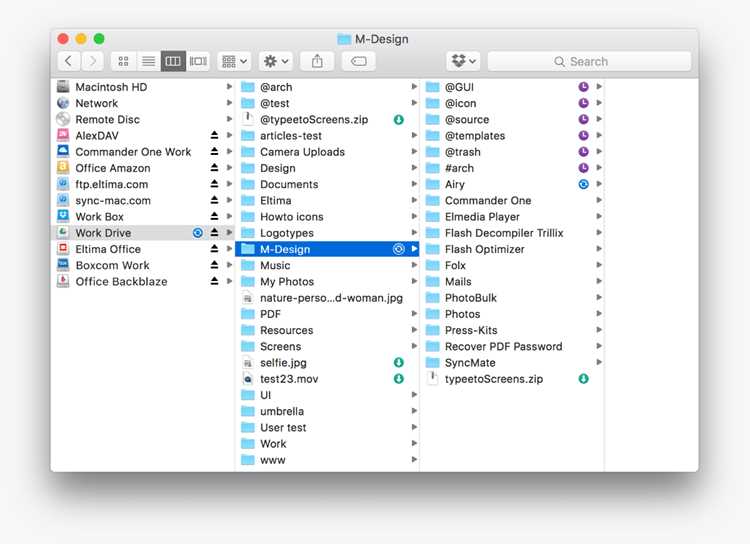
Подключение Dropbox по WebDAV используется для доступа к файлам через стандартный файловый менеджер или специализированный клиент. Такой способ нужен, когда приложение Dropbox недоступно или требуется работать с удалённым хранилищем как с сетевой директорией.
Сервис не предоставляет прямой WebDAV-адрес, поэтому для подключения применяется промежуточный шлюз или сторонний сервис, который формирует WebDAV-URL и обрабатывает запросы к вашему облаку. Перед подключением важно проверить поддержку шифрования, способ авторизации и ограничения выбранного решения.
Для Windows и macOS используются разные способы подключения: встроенные средства системы, отдельные WebDAV-клиенты или программы, которые создают сетевой диск. Чтобы избежать ошибок, имеет значение корректный формат адреса, рабочий порт, а также привязка логина и пароля, используемых для WebDAV-доступа, а не основного аккаунта Dropbox.
Проверка доступности WebDAV-подключения для Dropbox
Dropbox не предлагает собственный WebDAV-сервер, поэтому сначала нужно убедиться, что выбранный посредник поддерживает прямую работу с этим облаком. Проверяется наличие стабильного WebDAV-адреса, формат которого обычно включает протокол https и уникальный путь, выданный сервисом-шлюзом.
Проверьте, предоставляет ли сервис отдельные учетные данные для WebDAV. Если выдаются временные ключи или токены, уточните срок их действия и возможность автоматического обновления. Это важно для стабильного подключения в Windows и macOS.
Перед использованием выполняется тест через браузер или WebDAV-клиент: достаточно открыть выданный URL и ввести логин с паролем. При корректной конфигурации сервер отвечает списком каталогов. Ошибки вида 401, 403 или отсутствие ответа указывают на неверные данные, блокировку порта или ограничение со стороны промежуточного сервиса.
Дополнительно проверьте поддержку HTTPS и корректность сертификата. Некоторые клиенты отклоняют неподписанные сертификаты, что приводит к отказу подключения даже при правильных учетных данных.
Получение прямого WebDAV-URL для интеграции
Поскольку Dropbox не выдаёт собственный WebDAV-адрес, используется сервис-шлюз, который формирует доступный URL и связывает его с вашим хранилищем. После авторизации в выбранном сервисе откройте раздел, где создаются точки доступа, и запросите новый WebDAV-адрес. Формат обычно включает https и уникальный идентификатор, привязанный к вашему аккаунту.
WebDAV-URL может отличаться в зависимости от настроек сервиса: некоторые выдают адрес для общего каталога, другие позволяют создавать отдельные пути для каждой папки. Если доступ настроен через токен, убедитесь, что он привязан к текущему URL и не требует ручного продления.
Проверьте параметры подключения: используемые порты, тип авторизации, необходимость отдельного логина для WebDAV. Некоторые сервисы требуют специальный пароль, который действует только для удалённого доступа и не совпадает с паролем Dropbox. Это исключает проблемы при подключении через файловые менеджеры Windows и macOS.
Скопируйте WebDAV-URL без пробелов и скрытых символов. Для уточнения корректности можно открыть его в WebDAV-клиенте и посмотреть структуру папок. Ошибка 401 или запрос повторной авторизации означает неверные данные или ограничение со стороны сервиса-шлюза.
Настройка WebDAV-доступа в Windows через стандартный проводник
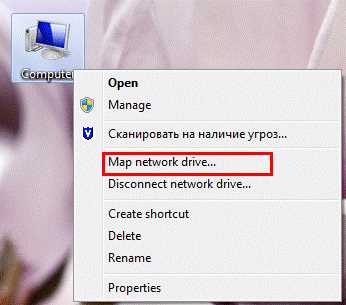
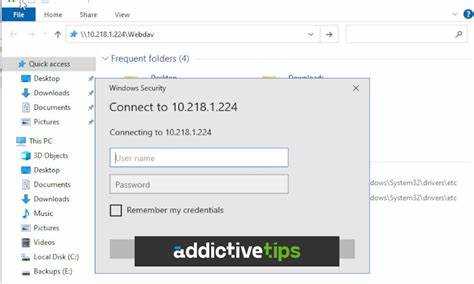
Для подключения каталога Dropbox через WebDAV откройте «Проводник» и в разделе «Этот компьютер» выберите пункт «Подключить сетевой диск». В появившемся окне нажмите «Подключение к сайту, используемому для хранения документов», затем укажите выданный сервисом-шлюзом WebDAV-URL.
Windows обычно запрашивает учетные данные сразу после ввода адреса. Используйте логин и пароль, созданные специально для WebDAV. Если применён токен, вводится только токен в поле пароля, а имя пользователя оставляется в соответствии с инструкцией сервиса.
При необходимости проверьте параметры, влияющие на доступ: поддержка HTTPS, корректный сертификат и отсутствие блокировки порта 443. На некоторых версиях Windows требуется активация WebDAV-клиента через компоненты системы.
| Этап | Что вводить |
|---|---|
| Адрес | Полный WebDAV-URL без пробелов |
| Имя пользователя | Выданный WebDAV-логин или ID |
| Пароль | Специальный пароль или токен |
| Тип подключения | HTTPS через стандартный WebDAV-клиент Windows |
После подтверждения диск появится в списке устройств. Если доступ не открывается или пропадает, выполните проверку данных авторизации и сверьте параметры WebDAV-адреса с настройками сервиса-шлюза.
Подключение Dropbox по WebDAV в macOS через Finder
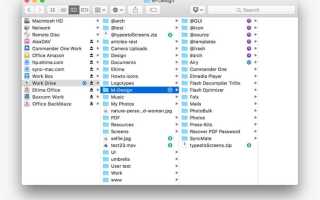
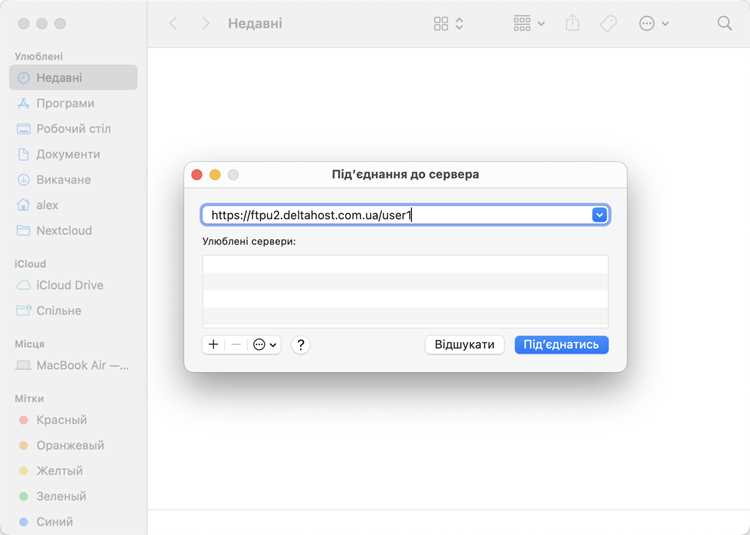
Для подключения удалённого каталога Dropbox откройте меню Finder и выберите пункт «Подключиться к серверу». В строке адреса вставьте WebDAV-URL, созданный сервисом-шлюзом, и укажите протокол https. macOS проверяет сертификат сразу после ввода, поэтому при предупреждении о неподтверждённом сертификате нужно сверить данные с настройками сервиса.
После подтверждения адреса система запросит учетные данные. Многие сервисы используют отдельный WebDAV-пароль, который не совпадает с основным паролем Dropbox. Вводите данные строго в соответствии с инструкцией:
- логин – выделенное имя или ID для WebDAV;
- пароль – специальный ключ или токен;
- дополнительные параметры оставляйте без изменений.
Если подключение создаётся для постоянного доступа, включите параметр сохранения пароля в связке ключей. Это позволяет открывать WebDAV-каталог без повторной авторизации.
Для корректной работы важно убедиться, что Finder поддерживает нужный тип авторизации. Некоторые сервисы применяют расширенную проверку, и в этом случае потребуется переключить вход через пароль – токен или использовать упрощённый режим, если он предусмотрен.
После успешного подключения WebDAV-каталог появится в боковой панели Finder. При задержках загрузки файлов проверьте стабильность соединения и доступность сервиса-шлюза, так как macOS прекращает сессию при длительной потере ответа.
Использование стороннего WebDAV-клиента для доступа к Dropbox
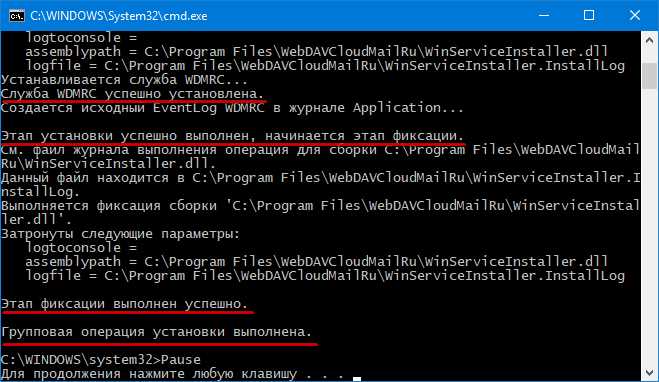
Сторонний WebDAV-клиент удобен, когда требуется стабильное подключение к Dropbox без ограничений встроенных средств Windows и macOS. Клиент позволяет задать точные параметры соединения, управлять несколькими точками доступа и отслеживать статус подключения.
Перед настройкой подготовьте WebDAV-URL, отдельный логин и пароль, выданные сервисом-шлюзом. Большинство клиентов требует указать параметры вручную, поэтому важно вводить адрес полностью, включая префикс https.
- Откройте настройки подключения и выберите создание нового WebDAV-профиля.
- Вставьте WebDAV-URL в поле адреса сервера.
- Укажите логин и пароль, предназначенные именно для WebDAV.
- В разделе безопасности активируйте проверку сертификата, если это поддерживается.
- При необходимости задайте автоматическое переподключение.
Некоторые клиенты поддерживают расширенные параметры: ограничение числа одновременных запросов, выбор режима кеширования, установка тайм-аута для операций. Для корректного доступа к Dropbox рекомендуется снижать количество параллельных операций, если сервис-шлюз ограничивает нагрузку.
После сохранения профиля выполните тестовое подключение. Если клиент сообщает о ошибках авторизации или недоступности каталога, проверьте соответствие токена и WebDAV-URL, а также убедитесь, что сервис-шлюз не ограничивает доступ по региону или временным параметрам.
Решение типичных ошибок при работе с WebDAV и Dropbox
Ошибка 401 Unauthorized возникает при неправильных учетных данных или если токен WebDAV просрочен. Проверьте логин и пароль, выданные сервисом-шлюзом, и при необходимости сгенерируйте новый токен.
Ошибка 403 Forbidden указывает на ограничение доступа со стороны сервиса или блокировку порта. Убедитесь, что соединение проходит через порт 443 и что сервис-шлюз не ограничивает IP или регион подключения.
При задержках или обрывах соединения стоит проверить стабильность интернета и нагрузку сервиса. Снижение количества параллельных операций в WebDAV-клиенте и активация кеширования файлов помогают снизить вероятность тайм-аутов.
Сообщения о проблемах с сертификатом HTTPS появляются, если клиент отклоняет неподписанные или устаревшие сертификаты. Используйте проверенные шлюзы с актуальными сертификатами или добавьте сертификат вручную в доверенные для системы.
Если каталог не отображается после подключения, проверьте правильность WebDAV-URL и структуру папок, убедитесь, что путь указан полностью и соответствует настройкам сервиса. В ряде случаев помогает удаление и повторное создание подключения.
Вопрос-ответ:
Почему при подключении Dropbox через WebDAV появляется ошибка 401?
Ошибка 401 означает, что введены неправильные учетные данные. Для подключения через WebDAV используются отдельный логин и пароль, выданные сервисом-шлюзом. Если используется токен, убедитесь, что он действителен и соответствует текущему WebDAV-URL. При необходимости сгенерируйте новый токен и повторите подключение.
Как узнать правильный WebDAV-URL для Dropbox?
Dropbox напрямую не поддерживает WebDAV, поэтому нужно использовать сторонний сервис-шлюз. После авторизации в этом сервисе создаётся уникальный WebDAV-адрес, который включает https и идентификатор аккаунта. URL следует копировать без пробелов и проверять в клиенте или браузере, чтобы убедиться, что отображается структура папок.
Можно ли подключить несколько папок Dropbox через один WebDAV-клиент?
Да, большинство клиентов позволяют создавать несколько профилей WebDAV. Для каждой папки или раздела Dropbox создаётся отдельный профиль с собственным URL, логином и паролем. Это позволяет одновременно работать с разными частями облака без пересоздания подключения.
Какие настройки в Windows важны для корректного подключения к WebDAV?
При подключении через Проводник Windows важно указать полный WebDAV-URL, логин и пароль, выданные сервисом-шлюзом. Порт подключения должен быть открыт (обычно 443 для HTTPS). На некоторых версиях Windows требуется активировать компонент «WebDAV-клиент» в списке системных функций. Также рекомендуется сохранять учетные данные для повторного использования.
Что делать, если при подключении в macOS каталог Dropbox не отображается?
Если каталог не открывается, проверьте правильность WebDAV-URL и введённых учетных данных. Убедитесь, что сертификат HTTPS принят системой. Иногда помогает удаление и повторное создание подключения через Finder. При использовании стороннего сервиса-шлюза стоит убедиться, что он поддерживает отображение всех папок, и проверить параметры авторизации и токен.
Как настроить Dropbox через WebDAV в Windows без сторонних программ?
Для подключения откройте «Проводник», выберите «Подключить сетевой диск», затем «Подключение к сайту, используемому для хранения документов». Введите WebDAV-URL, предоставленный сервисом-шлюзом, и используйте отдельный логин и пароль для WebDAV. После подтверждения диск появится в списке устройств. Если доступ не открывается, проверьте правильность адреса, учетных данных и доступность порта 443.
Можно ли использовать один WebDAV-URL для нескольких устройств и платформ одновременно?
Да, один WebDAV-URL можно подключать на разных устройствах, включая Windows и macOS, при условии использования правильного логина и пароля или токена, предоставленных сервисом-шлюзом. Однако нагрузка и ограничения сервиса могут ограничивать количество одновременных подключений. Для стабильной работы рекомендуется проверять состояние соединения и при необходимости создавать отдельные профили для каждого устройства.

 Загрузка...