Содержание статьи
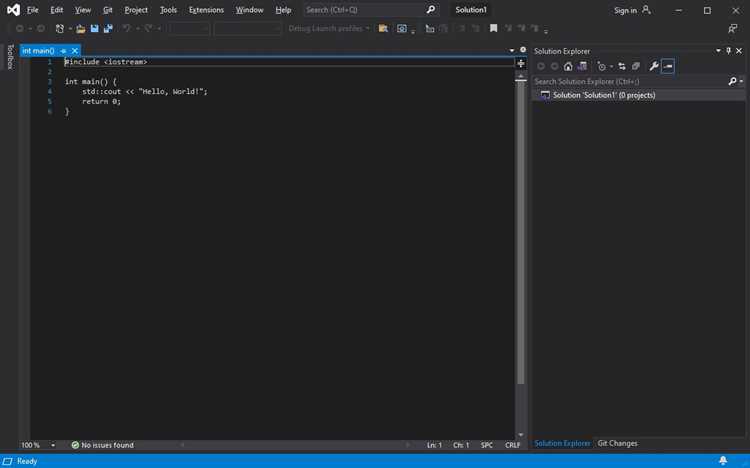
Visual Studio предоставляет набор инструментов для разработки приложений под Windows, веб-среду, мобильные устройства и игровые движки. Среда поддерживает языки C#, C++, Visual Basic, Python и другие. При выборе профиля установки можно сразу подключить необходимые рабочие нагрузки: разработку под .NET, платформу Windows, Unity или ASP.NET.
Работа с проектами строится вокруг шаблонов. Они задают структуру файлов, параметры сборки и подключённые зависимости. После создания проекта разработчик может изменять конфигурации Debug и Release, управлять версиями пакетов через встроенный менеджер NuGet и добавлять нужные библиотеки без ручного редактирования путей.
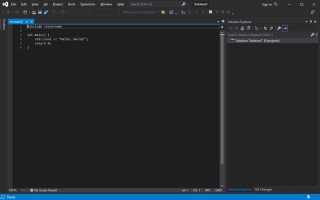
Редактор кода поддерживает IntelliSense для подсказок при вводе, переход к определениям символов, автоматическое форматирование и использование фрагментов кода. Диагностические панели отображают результаты компиляции и помогают быстро исправлять ошибки. Встроенная отладка позволяет ставить точки останова, отслеживать значения переменных и анализировать выполнение программы пошагово.
Установка Visual Studio и выбор нужных компонентов
Скачайте установщик Visual Studio с сайта Microsoft, запустите его и дождитесь загрузки списка рабочих нагрузок. Перед началом установки определите тип разрабатываемых приложений: настольные программы на C#, приложения под .NET, игры на Unity, веб-сайты или сервисы. От выбранных задач зависит набор компонентов, который потребуется.
Отметьте рабочие нагрузки в основном окне установщика: «Разработка для других платформ .NET», «Разработка классических приложений на C++», «ASP.NET и разработка для интернета», «Разработка игр с Unity». В правой панели отображается приблизительный объём загрузки, поэтому можно сразу оценить размер установки.
Дополнительно откройте вкладку «Индивидуальные компоненты», чтобы добавить инструменты для диагностики, поддержку конкретных версий SDK или компиляторов. Если планируется работа с Git, установите встроенный клиент контроля версий. После подтверждения настроек начнётся установка и потребуется перезагрузка системы для применения изменений.
Создание нового проекта с подходящим шаблоном
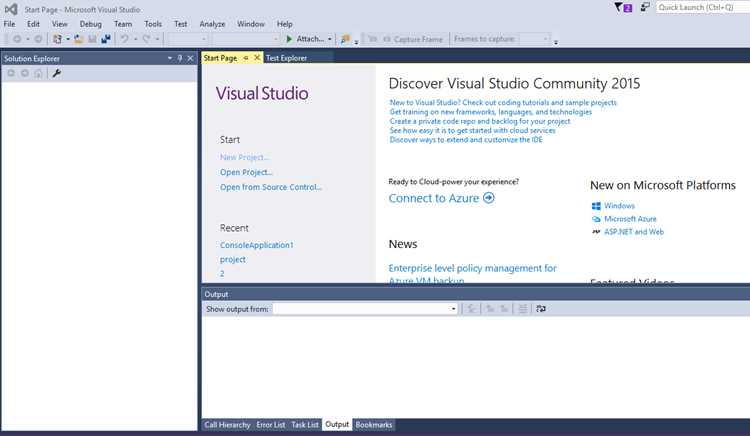
Откройте начальное окно Visual Studio и нажмите «Создать проект». В поиске укажите язык разработки или нужную платформу: C#, C++, .NET, Windows, Android, Unity. Фильтры по типу приложения помогают быстро найти нужный шаблон: консоль, классическая форма, веб-приложение, библиотека.
Для каждого сценария предусмотрены готовые варианты с преднастроенной структурой. Выбор правильного шаблона сокращает подготовку рабочего окружения и убирает необходимость подключения базовых библиотек вручную.
| Задача | Подходящий шаблон |
|---|---|
| Приложение для Windows на .NET | Консольное приложение / WPF App / WinForms App |
| Веб-разработка | ASP.NET Core Web App / Web API |
| Игры | Unity Project или интеграция через Visual Studio Tools for Unity |
| Библиотеки | Class Library (.NET или C++) |
После выбора шаблона укажите имя проекта, расположение на диске и версию используемой платформы (.NET, SDK, стандарт языка). При необходимости настройте параметры решения: включение поддержки Docker, интеграцию с Git-репозиторием, добавление файлов конфигурации. Нажмите «Создать», и среда подготовит проект к работе.
Настройка структуры проекта и параметров сборки
Откройте обозреватель решений и создавайте папки для отдельных частей проекта: модели данных, интерфейс, служебный код. Такая организация упрощает навигацию и позволяет быстрее находить нужные файлы. При переименовании элементов среда автоматически обновляет ссылки в коде.
В свойствах проекта задаются параметры сборки: целевая платформа, версия языка, путь к выходным файлам. В разделе «Build» можно включить генерацию XML-документации и контроль предупреждений. Для многоплатформенных приложений выберите нужные целевые фреймворки.
Профили Debug и Release предназначены для разных этапов разработки. Debug сохраняет расширенную информацию для отладки и не применяет оптимизацию. Release ориентирован на публикацию и сокращает размер исполняемых файлов. При необходимости создайте дополнительные конфигурации, например для тестирования.
Если проект требует внешних файлов или ресурсов – изображений, конфигураций, локализаций – добавляйте их через контекстное меню и задавайте режим копирования в выходной каталог. Это избавит от ошибок при запуске собранного приложения на другом компьютере.
Работа с редактором кода и инструментами IntelliSense
Редактор Visual Studio поддерживает подсветку синтаксиса, автоматическое завершение и быстрый переход к определению функций. Комбинация клавиш F12 открывает место объявления символа, а Ctrl+Click ускоряет перемещение между файлами.
IntelliSense показывает список доступных методов и свойств на основе контекста. При вводе названия переменной достаточно нажать Tab, чтобы вставить предложенный вариант. Подсказки отображают тип данных и краткое описание, взятое из XML-комментариев.
Функция «Быстрые действия» вызывается сочетанием Alt+Enter и предлагает автоматическое исправление ошибок: импорт недостающих пространств имён, создание объявлений для новых классов, генерацию интерфейсов. В окне «Error List» отображаются проблемные участки кода с переходом к строке по клику.
Горячие клавиши ускоряют редактирование: Ctrl+K, Ctrl+D форматирует текст, Ctrl+/ комментирует блок, Shift+Alt+↑↓ дублирует строки. Благодаря фрагментам кода (snippets) можно разворачивать стандартные конструкции, например цикл for, без ручного набора.
Подключение библиотек и управление зависимостями
Для добавления внешних пакетов используйте менеджер NuGet. В обозревателе решений выберите проект, затем пункт «Manage NuGet Packages». В поиске найдите нужную библиотеку и установите последнюю совместимую версию.
- Проверяйте лицензии пакетов перед использованием в коммерческих проектах.
- Фильтруйте результаты по целевой платформе, чтобы избежать конфликтов с версиями .NET или SDK.
- После установки обновляйте зависимости через вкладку «Updates», чтобы получать исправления ошибок.
Для подключения собственных модулей C++ добавляйте ссылки на .lib-файлы и указывайте пути к заголовкам в параметрах компилятора. В проектах .NET используйте ссылку на другое решение через «Add Project Reference», чтобы сохранять общую структуру и автоматическую компиляцию зависимых библиотек.
- Удаляйте неиспользуемые пакеты, чтобы уменьшить размер итоговой сборки.
- Фиксируйте версии зависимостей в файлах конфигурации, избегая неожиданных изменений при обновлениях.
- При работе в команде включайте файлы NuGet.Config и packages.config или аналогичные манифесты в систему контроля версий.
Если проект требует ресурсов из сторонних репозиториев, настройте дополнительные источники NuGet в параметрах, указав адрес сервера или локальное хранилище. Это позволяет использовать закрытые библиотеки внутри организации.
Запуск и отладка проекта в режиме Debug
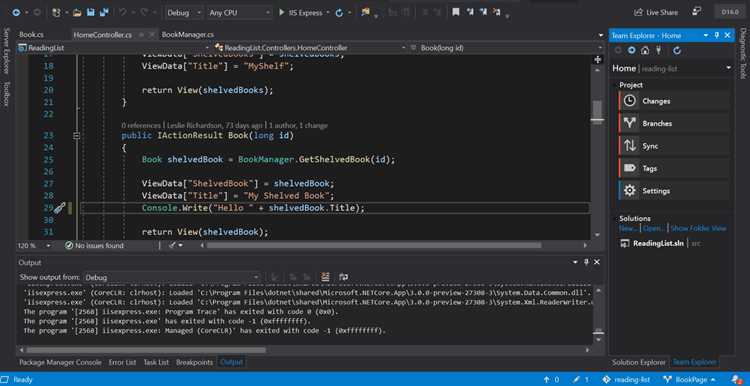
Выберите конфигурацию Debug в панели инструментов и нажмите F5 или кнопку «Start Debugging», чтобы запустить приложение с подключением отладчика. Visual Studio автоматически компилирует проект с расширенной информацией для диагностики.
Устанавливайте точки останова в коде щелчком слева от строки или с помощью F9. При достижении точки выполнения программа остановится, позволяя проверить значения переменных, стек вызовов и текущее состояние объектов.
Watch и Locals панели позволяют отслеживать значения переменных в реальном времени. Используйте Step Into (F11) для пошагового перехода внутрь функций, Step Over (F10) для обхода вызовов, и Step Out (Shift+F11) для выхода из текущей функции.
Для анализа исключений включите опцию «Break when exception is thrown» в окне Exception Settings. Это позволяет отлавливать ошибки сразу при их возникновении, а не после завершения программы. После исправления проблем перезапустите отладку, чтобы убедиться в корректной работе.
Сборка проекта и подготовка файлов для публикации
Выберите конфигурацию Release в панели инструментов и используйте меню «Build → Build Solution» для компиляции проекта. В этом режиме применяются оптимизации компилятора, удаляются расширенные данные для отладки, уменьшается размер исполняемых файлов.
После успешной сборки откройте папку bin/Release, где находятся скомпилированные файлы: .exe, .dll и вспомогательные ресурсы. Проверьте, что все зависимости присутствуют, включая сторонние библиотеки и файлы конфигурации.
Для публикации веб-приложений используйте инструмент «Publish». Выберите целевое место развертывания: локальную папку, сервер FTP или облачное решение Azure. Настройте параметры: включение файлов настроек, оптимизация ресурсов, копирование статических файлов.
Перед распространением проверяйте сборку на тестовой среде. Если проект состоит из нескольких проектов или библиотек, убедитесь, что все ссылки правильно обновлены, и выполняется корректная последовательность запуска приложений и сервисов.
Вопрос-ответ:
Как выбрать правильный шаблон при создании проекта в Visual Studio?
При создании нового проекта используйте фильтры по языку и типу приложения. Для консольных программ под .NET подходит шаблон «Console App», для графических интерфейсов — «WPF App» или «WinForms App», для веб-разработки — «ASP.NET Core Web App». Выбранный шаблон задаёт структуру файлов и подключает стандартные библиотеки, что ускоряет настройку проекта.
Какие рабочие нагрузки стоит установить при первой установке Visual Studio?
В зависимости от задач отметьте нужные рабочие нагрузки: «Разработка классических приложений на C++», «ASP.NET и веб-разработка», «Разработка для .NET Desktop», «Игры с Unity». Также проверьте вкладку «Индивидуальные компоненты», чтобы добавить поддержку конкретных SDK, диагностические инструменты или клиент Git.
Как организовать структуру проекта для удобной работы с кодом?
Создавайте отдельные папки для моделей данных, интерфейса и вспомогательных модулей. В свойствах проекта указывайте пути к выходным файлам и версии платформы. Используйте профили Debug и Release для разных этапов работы. Для ресурсов добавляйте файлы через обозреватель решений и задавайте режим копирования в выходной каталог, чтобы при сборке все элементы присутствовали.
Какие возможности IntelliSense помогают быстрее писать код?
IntelliSense показывает список методов и свойств в контексте, предлагает автозаполнение названий переменных, отображает типы данных и краткое описание. Функция «Быстрые действия» позволяет автоматически исправлять ошибки, создавать недостающие классы или импортировать пространства имён. Горячие клавиши и фрагменты кода ускоряют ввод стандартных конструкций.
Как подготовить проект к публикации после сборки?
Соберите проект в конфигурации Release через меню «Build → Build Solution». Проверьте папку bin/Release на наличие всех исполняемых файлов и зависимостей. Для веб-приложений используйте «Publish» и настройте путь развертывания, включение конфигурационных файлов и статических ресурсов. Перед публикацией тестируйте проект на отдельной среде, чтобы убедиться в корректной работе всех компонентов.
Как подключить сторонние библиотеки в проект Visual Studio и управлять зависимостями?
Для подключения внешних пакетов используйте менеджер NuGet. Выберите проект в обозревателе решений, откройте «Manage NuGet Packages», найдите нужную библиотеку и установите совместимую версию. Для собственных модулей C++ добавляйте ссылки на .lib-файлы и указывайте пути к заголовкам в настройках компилятора. Фиксируйте версии зависимостей в файлах конфигурации, чтобы избежать конфликтов при обновлениях, и включайте их в систему контроля версий для командной работы.
Как отлаживать проект в Visual Studio, чтобы находить ошибки в коде?
Запустите проект в режиме Debug, выбрав соответствующую конфигурацию и нажав F5. Устанавливайте точки останова слева от строк кода или через F9. Используйте панели Locals и Watch для отслеживания значений переменных, а команды Step Into (F11), Step Over (F10) и Step Out (Shift+F11) — для пошагового выполнения функций. Включите «Break when exception is thrown», чтобы останавливать выполнение при возникновении ошибок. После исправлений перезапустите отладку для проверки результата.

 Загрузка...