Содержание статьи

На практике список строится вокруг массива, где каждая запись хранит текст задачи и состояние выполнения. Такой подход помогает обновлять интерфейс без лишних операций. Например, при изменении статуса достаточно изменить соответствующее свойство объекта и перерисовать конкретный элемент, а не весь список.
Для хранения данных между загрузками страницы обычно применяют localStorage. Он позволяет сохранять массив задач в виде строки JSON. При следующем посещении страницы структура восстанавливается за один вызов JSON.parse(), что избавляет от повторного ввода всех записей.
JavaScript обеспечивает прямой доступ к DOM, поэтому обработчики для добавления, отметки и удаления задач можно привязать к реальным элементам списка. Это ускоряет работу с интерфейсом и делает каждое действие предсказуемым: изменения сразу отображаются на экране и синхронно обновляют данные в массиве.
Подготовка HTML-разметки для списка задач
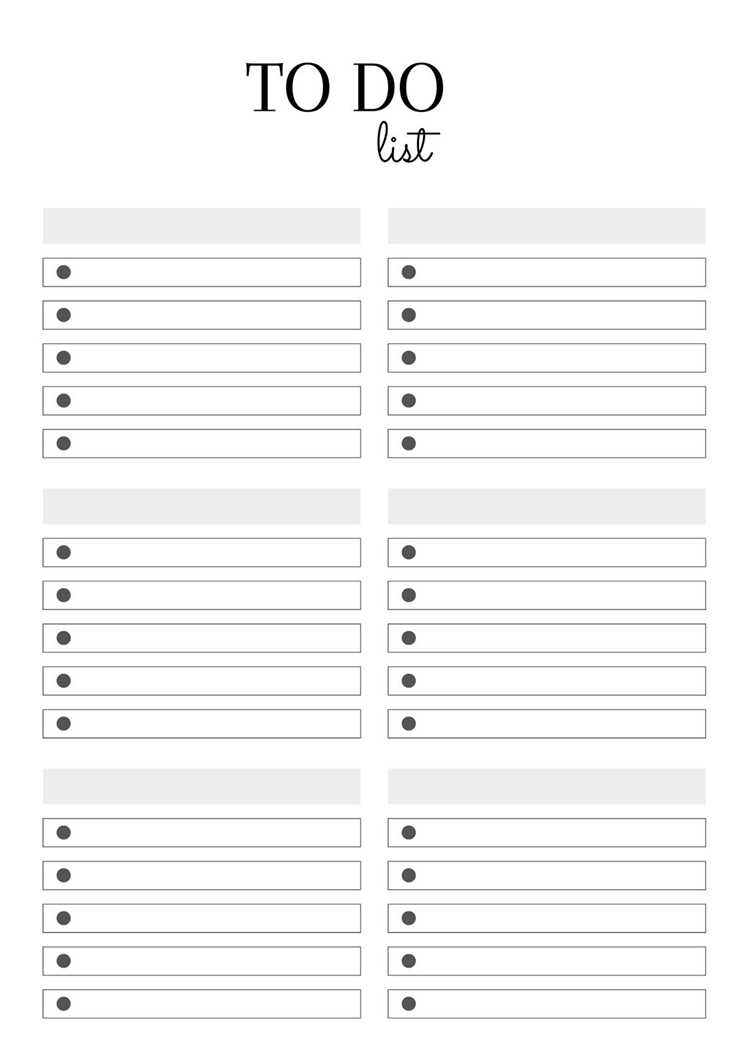
Для работы со списком потребуется минимальный набор элементов: поле ввода, кнопка для добавления записи и контейнер, в котором будут появляться задачи. Лишние блоки не нужны, так как управление осуществляется через JavaScript.
Каждой задаче лучше заранее предусмотреть отдельный контейнер, чтобы впоследствии без сложных операций обновлять текст, состояние или удалять элемент. Это помогает избежать перерисовки всего списка и позволяет работать с конкретными узлами DOM.
Создание структуры данных для хранения задач
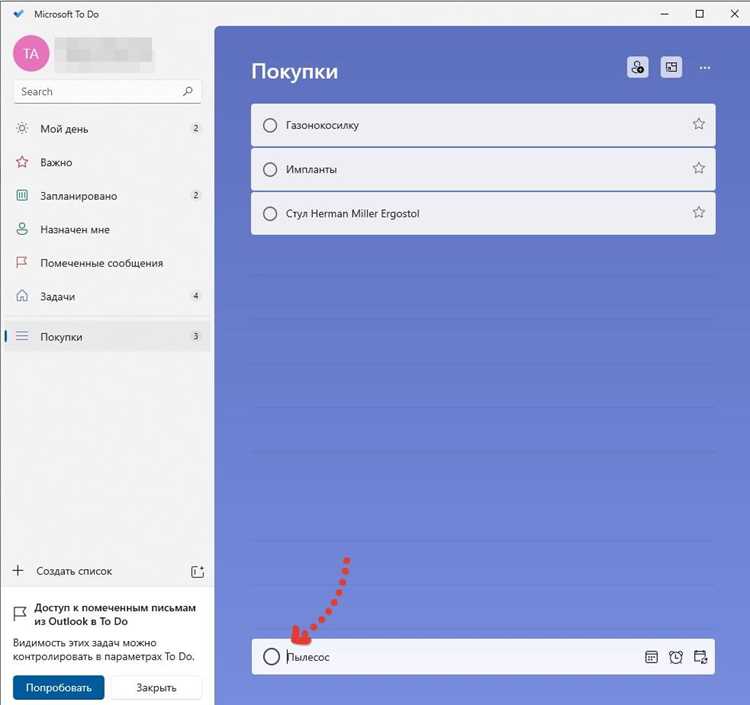
Список задач удобнее хранить в массиве, где каждая запись представлена объектом с несколькими ключами. Такой формат упрощает обновление состояния и дальнейшую синхронизацию с интерфейсом.
- id – числовой идентификатор, позволяющий находить нужный элемент без перебора текста;
- text – строка с содержимым задачи;
- done – булево значение для отметки выполненного пункта;
Массив формируется при первом запуске скрипта. Новая задача добавляется через push(). При изменении состояния рекомендуется обновлять конкретный объект, а не пересобирать весь массив. Это сокращает количество операций с DOM при последующей отрисовке.
Реализация добавления новой задачи через input

Добавление задачи начинается с отслеживания события нажатия кнопки или клавиши Enter в поле ввода. Перед созданием записи стоит проверить длину текста: пустые строки и пробелы не должны попадать в массив.
После проверки формируется объект задачи с идентификатором, текстом и полем состояния. Идентификатор удобнее генерировать через текущее время или счётчик, чтобы исключить совпадения.
Готовый объект добавляется в массив, затем вызывается функция перерисовки списка. Поле ввода очищается, чтобы пользователь мог сразу ввести следующий пункт. Такой порядок исключает задержки между внесением данных и их отображением на экране.
Отрисовка списка задач в браузере с помощью JS

При большом количестве записей удобен табличный формат. Каждая строка представляет отдельную задачу и включает текст, отметку состояния и кнопку удаления. Такой подход облегчает работу с элементами и ускоряет поиск нужного пункта.
| Текст | Готово | Удалить |
|---|
Создание строки выполняется через document.createElement(). Состояние задачи передаётся через атрибуты или отдельные классы. После формирования строки она добавляется в контейнер таблицы. При обновлении массива достаточно вызвать функцию отрисовки, чтобы структура синхронно повторила текущее содержимое данных.
Назначение обработчиков событий для отметки задач
Для изменения состояния задачи применяется обработчик, привязанный к чекбоксу или кнопке внутри строки. При нажатии фиксируется идентификатор элемента, после чего выполняется поиск нужного объекта в массиве.
Статус переключается простым присвоением булевого значения. Чтобы изменения сразу отобразились, вызывается функция перерисовки списка. Такой порядок позволяет избегать накопления устаревших данных в DOM.
При добавлении обработчиков удобно использовать делегирование. Контейнер таблицы получает единый слушатель, который определяет, на какой элемент пришёл клик, и выполняет действие только для него. Это уменьшает количество отдельных привязок и упрощает управление списком.
Удаление выбранной задачи из массива и DOM
Удаление задачи начинается с идентификации элемента через его id. После этого объект удаляется из массива с помощью filter(), что сохраняет все остальные записи без изменений.
В DOM строка задачи удаляется через removeChild() или element.remove(). Этот подход гарантирует синхронность между данными и визуальным отображением.
Для удобства пользователя можно добавить подтверждение удаления. Также рекомендуется после каждой операции обновлять localStorage, чтобы изменения сохранялись при перезагрузке страницы.
Сохранение задач в localStorage и их загрузка
Для долговременного хранения задач используется localStorage. Перед сохранением массив преобразуется в строку через JSON.stringify(), что позволяет сохранить все свойства объектов, включая идентификатор и состояние выполнения.
При загрузке страницы проверяется наличие данных в localStorage. Если они существуют, выполняется JSON.parse() для восстановления массива задач в исходный формат. После этого вызывается функция отрисовки, чтобы список сразу отображался пользователю.
Рекомендуется обновлять localStorage после каждой операции с задачей – добавления, изменения статуса или удаления. Это исключает рассинхронизацию данных и визуальной части, обеспечивая точное сохранение текущего состояния списка.
Обновление состояния задачи при взаимодействии пользователя

Для корректного отражения изменений важно синхронизировать массив задач и DOM. Основные действия при взаимодействии пользователя:
- Проверка идентификатора выбранного элемента;
- Изменение свойства done объекта в массиве на противоположное значение;
- Перерисовка соответствующей строки таблицы или элемента списка без полного обновления всего DOM;
- Сохранение обновлённого массива в localStorage через JSON.stringify() для сохранения состояния между сессиями.
Такой порядок позволяет мгновенно отображать изменения пользователю, уменьшает нагрузку на браузер при большом количестве задач и сохраняет целостность данных при любых манипуляциях с элементами списка.
Вопрос-ответ:
Как хранить задачи, чтобы они не пропадали при перезагрузке страницы?
Для сохранения списка задач между сессиями используется localStorage. Массив задач преобразуется в строку с помощью JSON.stringify() и сохраняется в браузере. При загрузке страницы данные извлекаются через JSON.parse() и сразу отображаются в интерфейсе.
Можно ли добавить задачу при нажатии клавиши Enter вместо кнопки?
Да, это реализуется через обработчик события keydown на поле ввода. Внутри функции проверяется код нажатой клавиши (Enter) и выполняется та же логика, что и при нажатии кнопки: создаётся объект задачи, добавляется в массив и перерисовывается список.
Как отметить задачу как выполненную и одновременно обновить данные?
Каждая задача хранит свой статус в свойстве done. При клике на чекбокс или кнопку статуса значение переключается на противоположное. После этого вызывается функция отрисовки, обновляющая визуальное отображение, и массив сохраняется в localStorage для сохранения состояния.
Что делать, если нужно удалить несколько задач одновременно?
Можно реализовать выбор нескольких элементов через чекбоксы и добавить кнопку «Удалить выбранное». При нажатии собираются идентификаторы отмеченных задач, массив фильтруется с исключением этих элементов, а соответствующие строки удаляются из DOM. После этого обновлённый массив записывается в localStorage.

 Загрузка...