Содержание статьи
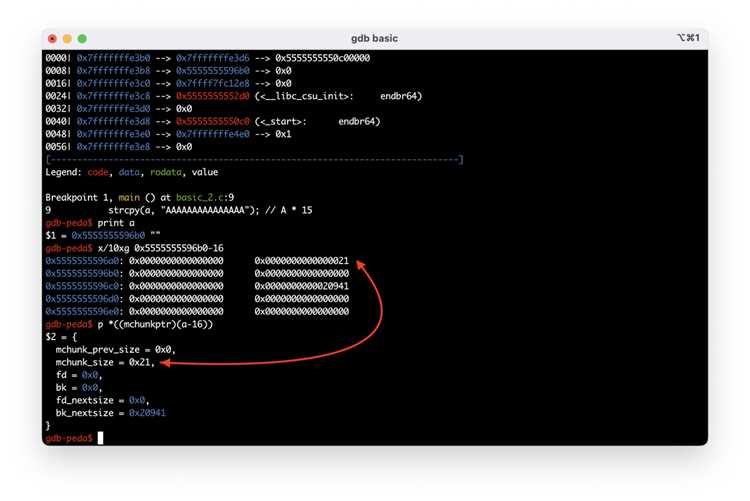
Ошибка Too many heap sections возникает, когда приложению не удается выделить дополнительную память из-за превышения лимита сегментов кучи. Она чаще проявляется в 32-битных версиях Windows при работе с крупными программами или объемными файлами. Ограничение числа секций кучи по умолчанию составляет 1024, и при превышении этого значения система блокирует выделение памяти, что вызывает сбой.
Основная причина появления ошибки – одновременное использование множества процессов или библиотек, которые активно работают с динамической памятью. Даже стандартные приложения могут спровоцировать проблему, если на машине установлено большое количество фоновых служб или запущены старые 32-битные программы, работающие с большими объемами данных.
Для исправления ошибки можно использовать несколько методов: увеличить лимит секций кучи через реестр, оптимизировать использование памяти, очистить файл подкачки и отключить ненужные программы при старте системы. В отдельных случаях переход на 64-битную версию приложения полностью решает проблему, так как 64-битные процессы не ограничены в числе секций кучи.
В статье приведены пошаговые рекомендации, которые помогут быстро выявить причину ошибки и устранить ее, не прибегая к переустановке Windows или сложным системным модификациям. Каждое решение проверено на реальных конфигурациях и позволяет восстановить стабильную работу программ, вызывающих ошибку Too many heap sections.
Проверка текущего состояния памяти через системные утилиты
Для диагностики ошибки Too many heap sections первым шагом следует проверить использование оперативной памяти и файла подкачки. Откройте Диспетчер задач (Ctrl+Shift+Esc) и перейдите на вкладку Производительность. В разделе Память проверьте объем занятой и свободной памяти, количество страниц, а также используемый размер файла подкачки.
Дополнительно воспользуйтесь утилитой Resource Monitor. Перейдите в Память и проанализируйте список процессов по количеству выделяемых блоков heap. Обратите внимание на процессы с большим числом commit charge и private bytes – они чаще всего вызывают превышение лимита секций кучи.
Для более точного контроля используйте команду tasklist /m в командной строке с правами администратора. Она отображает загруженные модули каждого процесса и позволяет выявить приложения, активно работающие с библиотеками, которые создают множество heap-сегментов.
Регулярная проверка состояния памяти и анализ потребления ресурсов помогают выявить узкие места до появления критических ошибок и дают возможность заранее скорректировать настройки файла подкачки или отключить лишние службы.
Изменение размера файла подкачки для устранения перегрузки
Ошибка Too many heap sections часто возникает из-за недостаточного объема файла подкачки, который Windows использует для расширения оперативной памяти. Для увеличения размера файла подкачки откройте Панель управления → Система → Дополнительные параметры системы → Быстродействие → Параметры → Дополнительно → Виртуальная память.
Снимите галочку «Автоматически выбирать объем файла подкачки» и установите пользовательский размер. Минимальное значение рекомендуется установить равным объему оперативной памяти, а максимальное – в 1,5–2 раза больше. Например, при 8 ГБ ОЗУ задайте минимум 8192 МБ, максимум 16384 МБ.
После изменения параметров перезагрузите систему, чтобы новые настройки вступили в силу. Это позволит Windows выделять дополнительные секции heap при работе ресурсоемких приложений и снизит вероятность возникновения ошибки.
Для контроля результата вернитесь в Диспетчер задач → Производительность → Память и убедитесь, что значение файла подкачки соответствует установленным параметрам и его использование находится в пределах допустимого.
Отключение ненужных программ при старте Windows
Высокая нагрузка на память при запуске системы увеличивает риск появления ошибки Too many heap sections. Для снижения нагрузки отключите программы, которые автоматически запускаются вместе с Windows.
Пошаговая инструкция:
- Откройте Диспетчер задач (Ctrl+Shift+Esc) и перейдите на вкладку Автозагрузка.
- Проанализируйте список программ и обратите внимание на Состояние и Влияние на запуск.
- Выключите программы с высоким влиянием, которые не критичны для работы системы, с помощью кнопки Отключить.
- Перезагрузите компьютер и проверьте использование памяти в Диспетчере задач → Производительность → Память.
Для дополнительной очистки автозагрузки используйте Конфигурацию системы (msconfig). В разделе Автозагрузка снимите галочки с сервисов и приложений, которые не нужны при старте. Это уменьшит количество активных heap-секций и снизит вероятность ошибки.
Использование 64-битной версии приложений для работы с большим объемом памяти
Ошибка Too many heap sections чаще встречается в 32-битных приложениях, так как они ограничены 2 ГБ выделяемой памяти на процесс. Переход на 64-битную версию программы снимает это ограничение и позволяет использовать значительно больше ресурсов системы.
Для проверки разрядности приложения откройте Диспетчер задач, перейдите на вкладку Подробности и добавьте столбец Разрядность. Если указано 32-бит, рассмотрите установку 64-битной версии.
При установке 64-битного приложения убедитесь, что система также 64-битная. Для Windows 10/11 это проверяется через Параметры → Система → О системе. Наличие 64-битного процессора и ОС позволит программе выделять до 8 ТБ памяти в теории, что полностью исключает проблему лимита heap-секций для большинства задач.
Замена критичных 32-битных инструментов на 64-битные версии особенно актуальна для программ обработки больших баз данных, графики, видео и научных расчетов, где одновременное создание множества heap-секций неизбежно.
Очистка и оптимизация реестра для исправления ошибок heap
Неправильные записи в реестре могут приводить к некорректному распределению памяти и появлению ошибки Too many heap sections. Для анализа откройте Редактор реестра (Win+R → regedit) и проверьте ключи, связанные с автозагрузкой программ и системными библиотеками.
Удалите устаревшие или дублирующиеся записи в ветках:
- HKEY_LOCAL_MACHINE\Software\Microsoft\Windows\CurrentVersion\Run
- HKEY_CURRENT_USER\Software\Microsoft\Windows\CurrentVersion\Run
- HKEY_LOCAL_MACHINE\Software\Microsoft\Windows NT\CurrentVersion\Windows
Для массовой очистки можно использовать специализированные утилиты с проверкой цифровых подписей файлов. Они выявляют поврежденные или лишние ключи, освобождая ресурсы для корректного выделения heap-секций.
После внесения изменений перезагрузите систему и проверьте состояние памяти через Диспетчер задач → Производительность. Оптимизация реестра снижает вероятность превышения лимита heap и повышает стабильность работы приложений.
Обновление драйверов и системных библиотек Windows
Некорректная работа драйверов и устаревших системных библиотек часто приводит к превышению лимита heap-секций и появлению ошибки Too many heap sections. Для устранения проблемы необходимо обновить компоненты системы.
Пошаговые действия:
- Откройте Диспетчер устройств (Win+X → Диспетчер устройств) и проверьте наличие желтых или красных значков, указывающих на проблемы с драйверами.
- Выберите устройство, нажмите правой кнопкой → Обновить драйвер → Автоматический поиск обновленных драйверов.
- Для критичных компонентов, таких как видеокарта и контроллер памяти, рекомендуется скачать последние версии драйверов с официальных сайтов производителей.
- Обновите системные библиотеки через Windows Update: Пуск → Параметры → Обновление и безопасность → Центр обновления Windows → Проверить наличие обновлений.
- Перезагрузите компьютер, чтобы новые версии драйверов и библиотек вступили в силу.
Регулярное обновление драйверов и библиотек снижает вероятность конфликтов при выделении памяти, обеспечивает корректное распределение heap-секций и уменьшает вероятность повторного возникновения ошибки.
Применение командной строки для увеличения лимита heap секций
Windows позволяет изменять лимит heap-секций для 32-битных приложений с помощью параметров командной строки и настроек реестра. Это помогает устранить ошибку Too many heap sections при работе с объемными программами.
Для проверки текущего значения и изменения лимита используйте следующие команды в командной строке с правами администратора:
| Команда | Описание |
|---|---|
| editbin /heap:Размер /appname:Путь_к_файлу.exe | Устанавливает максимальный размер heap для конкретного исполняемого файла. Размер указывается в байтах. |
| reg add «HKLM\Software\Microsoft\Windows NT\CurrentVersion\Windows» /v «HeapDecommitFreeBlockThreshold» /t REG_DWORD /d значение /f | Изменяет порог для освобождения блоков heap, уменьшая количество активных секций. |
| reg query «HKLM\Software\Microsoft\Windows NT\CurrentVersion\Windows» /v «HeapSegmentSize» | Отображает текущий размер сегмента heap, позволяя оценить, хватает ли ресурсов для приложений. |
После применения изменений перезагрузите систему и запустите приложение, вызывающее ошибку. Корректировка лимита heap-секций через командную строку позволяет увеличить количество доступных блоков памяти и предотвращает сбои при выделении heap для больших процессов.
Вопрос-ответ:
Что вызывает ошибку Too many heap sections в Windows?
Ошибка появляется, когда приложению не удается выделить новые секции кучи из-за превышения лимита. Это типично для 32-битных программ, работающих с большим объемом данных или одновременно с множеством библиотек, которые активно используют динамическую память.
Как проверить, какой процесс потребляет слишком много heap-секций?
Откройте Диспетчер задач и перейдите на вкладку Подробности. Для более точного анализа используйте Resource Monitor → Память, где отображается количество выделенных блоков heap для каждого процесса. Также команда tasklist /m показывает загруженные модули, влияющие на использование памяти.
Можно ли исправить ошибку без установки 64-битной версии программы?
Да, можно увеличить лимит секций heap через настройки реестра или командную строку, а также оптимизировать использование памяти, отключив лишние автозагрузки и увеличив файл подкачки. Эти меры снижают нагрузку на 32-битное приложение и позволяют ему работать без сбоев.
Как правильно настроить файл подкачки, чтобы снизить вероятность появления ошибки?
В Панели управления → Система → Дополнительные параметры → Виртуальная память установите пользовательский размер файла подкачки. Минимум равен объему оперативной памяти, максимум — 1,5–2 раза больше. После изменения параметров перезагрузите систему и проверьте использование памяти.
Стоит ли обновлять драйверы и системные библиотеки для решения ошибки Too many heap sections?
Да, устаревшие драйверы и библиотеки могут приводить к конфликтам при выделении памяти. Обновите компоненты через Диспетчер устройств и Windows Update. После перезагрузки новые версии позволят корректно распределять heap-секции и снизят вероятность ошибки.
Почему 32-битные приложения чаще всего вызывают ошибку Too many heap sections?
32-битные программы ограничены 2 ГБ доступной памяти на процесс. При работе с большими файлами или множеством библиотек они могут превышать количество допустимых секций heap, что приводит к сбою. Использование 64-битной версии или настройка лимита heap через реестр помогает избежать ошибки.
Какие шаги помогут снизить нагрузку на heap и предотвратить появление ошибки?
Сначала проверьте текущую загрузку памяти через Диспетчер задач и Resource Monitor. Увеличьте файл подкачки, отключите ненужные программы при старте Windows, обновите драйверы и системные библиотеки. При необходимости примените команды для изменения лимита heap-секций для конкретных приложений. Эти меры снижают вероятность превышения лимита и делают работу программ стабильнее.

 Загрузка...