Содержание статьи
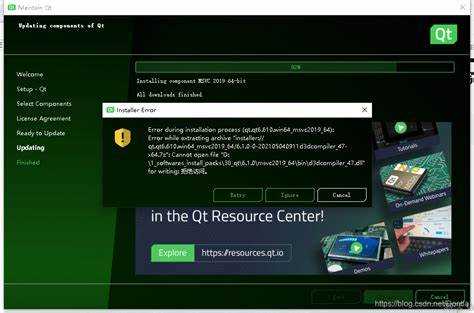
При запуске проекта в Qt Creator часто возникает ошибка, указывающая на отсутствие подходящих комплектов (kits). Это происходит, когда среда не может найти установленный компилятор или соответствующую версию Qt для сборки проекта. Основная причина – несовпадение версий или неполная установка компонентов.
Для устранения проблемы необходимо сначала проверить список доступных комплектов через меню Tools → Options → Kits. Здесь отображаются установленные версии компиляторов, Qt и отладчиков. Если комплект отсутствует или помечен как некорректный, Qt Creator не сможет собрать проект.
Добавление недостающих комплектов выполняется через Qt Maintenance Tool, где можно установить дополнительные версии Qt и сопутствующие компиляторы. После установки важно убедиться, что пути к компиляторам и библиотекам настроены корректно в настройках каждого комплекта, иначе проект останется недоступным для сборки.
Некорректные комплекты также могут возникать при обновлении Qt или переносе проектов между машинами с разными конфигурациями. В таких случаях рекомендуется удалить старые или конфликтующие комплекты и создать новые с актуальными версиями компилятора и Qt, чтобы избежать ошибок при сборке и запуске проектов.
Qt отсутствуют подходящие комплекты: как исправить проблему

Ошибка отсутствия подходящих комплектов возникает, когда Qt Creator не находит соответствующий компилятор, версию Qt или отладчик для проекта. Первым шагом необходимо открыть Tools → Options → Kits и проверить, какие комплекты отображаются как активные и корректные. Если комплект помечен красным или отсутствует, сборка проекта невозможна.
Следующий шаг – проверка установленных версий Qt и компиляторов. В Qt Maintenance Tool → Add or remove components нужно убедиться, что установлены необходимые версии Qt для вашей платформы (например, Qt 6.6 для MSVC 2019 или GCC 12 на Linux). Недостающие компоненты следует установить, отметив соответствующие пункты в списке.
После установки необходимо настроить пути к компиляторам и отладчикам. В Options → Kits → Compiler проверьте, что путь к компилятору совпадает с реальной установкой на системе. То же самое касается отладчика и Qt версии. Любое несовпадение вызывает ошибку отсутствия подходящего комплекта.
Если проект перенесён с другой машины или обновлялся Qt, старые комплекты могут конфликтовать. Рекомендуется удалить некорректные записи через кнопку Remove и создать новый комплект, указав актуальные версии Qt и компилятора. После этого проект станет доступен для сборки и запуска без ошибок.
Проверка установленных версий Qt и доступных комплектов
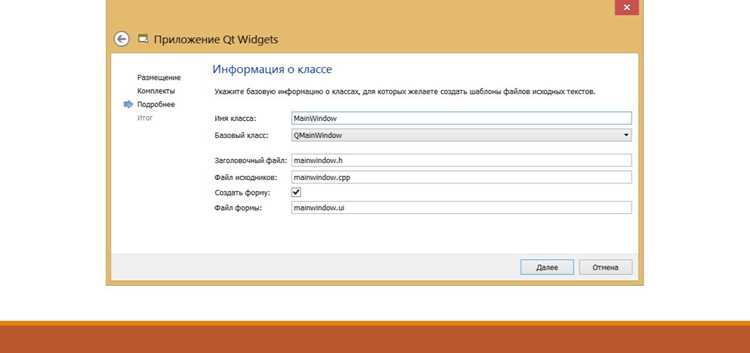
Для выявления отсутствующих комплектов откройте Qt Creator → Tools → Options → Kits. В разделе Kits отображаются все установленные версии Qt и сопутствующие компиляторы. Каждый комплект имеет статус, где красный крест указывает на некорректную конфигурацию, а зелёная галочка – на работоспособный комплект.
Проверьте вкладку Qt Versions, чтобы убедиться, что указанные пути соответствуют реальным установкам на диске. Несоответствие версий часто вызывает ошибки сборки. Для Windows это обычно путь типа C:\Qt\6.6.2\msvc2019_64, для Linux – /opt/Qt/6.6.2/gcc_64.
В разделе Compilers проверьте соответствие выбранного компилятора версии Qt. Например, Qt для MSVC 2019 не будет работать с компилятором MSVC 2022. На Linux убедитесь, что GCC или Clang указаны с правильной версией и полной ссылкой на исполняемый файл.
После проверки убедитесь, что каждая версия Qt связана с комплектом через поле Qt Version в настройках Kit. При отсутствии нужной версии необходимо установить её через Qt Maintenance Tool → Add or remove components, затем обновить пути в настройках комплектов.
Добавление новых комплектов через Qt Maintenance Tool
Для установки недостающих версий Qt откройте Qt Maintenance Tool, расположенный в папке с установкой Qt. Выберите опцию Add or remove components для просмотра доступных версий и платформ.
Отметьте нужные версии Qt, включая соответствующие модули и библиотеки, например Qt Charts или Qt WebEngine, если проект их использует. На Windows важно выбрать совместимые компиляторы, такие как MSVC 2019 64-bit, иначе комплект не будет работать.
После выбора компонентов начнётся загрузка и установка. По завершении убедитесь, что новые версии отображаются в Qt Creator → Tools → Options → Qt Versions. Если версия не появилась автоматически, добавьте её вручную, указав путь к папке с установленным Qt, например C:\Qt\6.6.2\msvc2019_64.
Создайте новый комплект в Kits, связав свежую версию Qt с соответствующим компилятором и отладчиком. Это позволит проектам корректно собираться и запускаться без ошибок о недостающих комплектах.
Настройка путей компилятора для существующих комплектов
Корректная работа комплектов в Qt Creator зависит от правильного указания путей к компиляторам. Для проверки и настройки выполните следующие шаги:
- Откройте Tools → Options → Kits → Compilers.
- Выберите компилятор, используемый в комплекте. На Windows это может быть MSVC или MinGW, на Linux – GCC или Clang.
- Укажите полный путь к исполняемому файлу компилятора, например:
- MSVC 2019: C:\Program Files (x86)\Microsoft Visual Studio\2019\Community\VC\Tools\MSVC\14.35.32215\bin\Hostx64\x64\cl.exe
- GCC 12 на Linux: /usr/bin/gcc-12
- Проверьте поля для отладчика и make tool, если используются. Укажите аналогичные полные пути к gdb, lldb или nmake/make.
- После настройки компилятора откройте Kits и убедитесь, что выбранная версия Qt связана с правильным компилятором и отладчиком.
- Сохраните изменения и попробуйте собрать проект для проверки работоспособности комплекта.
Если после настройки сборка всё ещё не запускается, проверьте права доступа к папкам компилятора и наличие всех зависимостей, таких как системные библиотеки или переменные окружения PATH.
Исправление ошибок обнаружения Qt Kit в Qt Creator
Ошибки обнаружения Qt Kit возникают, когда Qt Creator не может сопоставить комплект с установленной версией Qt или компилятором. Для устранения проблемы откройте Tools → Options → Kits и проверьте список доступных комплектов. Красный крест указывает на некорректный комплект.
В разделе Qt Versions убедитесь, что указаны реальные пути к установленным версиям Qt. Например, на Windows путь может быть C:\Qt\6.6.2\msvc2019_64, на Linux – /opt/Qt/6.6.2/gcc_64. Несоответствие версий вызывает ошибки обнаружения.
Проверьте соответствие компилятора и версии Qt. Qt для MSVC 2019 не работает с компиляторами MSVC 2022. Убедитесь, что в разделе Compilers указан полный путь к исполняемому файлу компилятора и отладчика.
Если комплект устарел или конфликтует с другими, удалите его через Remove и создайте новый, указав актуальную версию Qt и корректный компилятор. После внесённых изменений перезапустите Qt Creator и попробуйте собрать проект для проверки работоспособности.
Дополнительно проверьте системные переменные окружения PATH и права доступа к папкам компилятора. Отсутствие доступа к исполняемым файлам может блокировать обнаружение Kit даже при корректной настройке.
Синхронизация версий Qt с используемыми библиотеками
Неправильная версия Qt относительно используемых библиотек вызывает ошибки сборки и выполнения проектов. Для синхронизации версий необходимо сверить установленную версию Qt с версиями всех подключённых модулей и сторонних библиотек.
Проверьте версии библиотек в проекте, используя файл .pro или CMakeLists.txt, и сравните их с установленными версиями Qt через Qt Maintenance Tool → Add or remove components. При необходимости установите недостающие версии.
Для наглядного контроля создайте таблицу соответствия версий:
| Библиотека | Используемая версия | Установленная версия Qt | Совпадение |
|---|---|---|---|
| Qt Core | 6.6.2 | 6.6.2 | Да |
| Qt Widgets | 6.6.2 | 6.6.2 | Да |
| Qt Charts | 6.6.0 | 6.6.2 | Нет, требуется обновление |
После обновления библиотек убедитесь, что комплект в Qt Creator → Kits ссылается на корректную версию Qt. Это гарантирует совместимость всех модулей и предотвращает ошибки при сборке.
Создание пользовательского комплекта для нестандартного компилятора
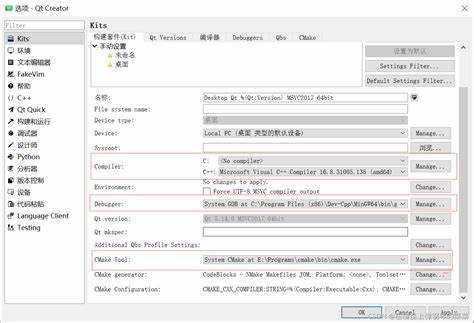
Если проект требует компилятора, которого нет в стандартных комплектах Qt Creator, создайте пользовательский комплект через Tools → Options → Kits → Add. В настройках укажите имя комплекта, путь к нестандартному компилятору, версию Qt и отладчик.
Важно убедиться, что архитектура компилятора совпадает с версией Qt. Для корректной работы укажите полные пути к исполняемым файлам и настройте переменные окружения, если компилятор зависит от сторонних библиотек.
Пример конфигурации нового комплекта:
| Параметр | Значение |
|---|---|
| Имя комплекта | Custom Clang 16 x64 |
| Qt Version | 6.6.2 |
| Компилятор C++ | /usr/bin/clang++-16 |
| Отладчик | /usr/bin/lldb |
| Архитектура | x86_64 |
После создания комплекта проверьте его сборку на небольшом проекте. Если сборка проходит без ошибок, комплект готов к использованию для всех проектов с нестандартным компилятором.
Удаление некорректных или конфликтующих комплектов
Некорректные или конфликтующие комплекты вызывают ошибки сборки и блокируют обнаружение проектов в Qt Creator. Для их удаления выполните следующие шаги:
- Откройте Tools → Options → Kits и просмотрите список доступных комплектов. Красный крест указывает на некорректный комплект.
- Выберите комплект, который не используется или вызывает ошибки, и нажмите Remove.
- После удаления проверьте связанные версии Qt и компиляторы в разделах Qt Versions и Compilers. Удалите устаревшие или неактуальные записи, чтобы избежать конфликтов.
- Создайте новый комплект при необходимости, связав актуальную версию Qt с корректным компилятором и отладчиком.
- Перезапустите Qt Creator и убедитесь, что проекты собираются без ошибок о недостающих или конфликтующих комплектах.
Рекомендуется периодически проверять и очищать список комплектов, особенно после обновлений Qt или переноса проектов между машинами, чтобы поддерживать стабильность среды разработки.
Проверка работы проекта после настройки комплектов
После настройки или создания комплектов необходимо убедиться, что проект корректно собирается и запускается. Для проверки выполните следующие действия:
- Откройте проект в Qt Creator и убедитесь, что выбран правильный комплект в верхней панели Build & Run.
- Запустите сборку проекта через Build → Rebuild Project, чтобы проверить отсутствие ошибок компиляции.
- Если сборка прошла успешно, выполните запуск проекта с помощью Run и проверьте работу ключевых функций.
- В случае ошибок проверьте соответствие версии Qt и компилятора, а также наличие всех подключённых библиотек и модулей.
- Для сложных проектов используйте Clean Project, чтобы удалить старые файлы сборки и исключить влияние предыдущих некорректных комплектов.
Регулярная проверка после настройки комплектов позволяет вовремя обнаружить конфликты и гарантирует стабильную работу проектов в Qt Creator.
Вопрос-ответ:
Почему Qt Creator сообщает об отсутствии подходящих комплектов при открытии проекта?
Сообщение появляется, когда среда разработки не может найти подходящий комплект (Kit) с установленным компилятором, версией Qt или отладчиком. Обычно это связано с несовпадением версии Qt и компилятора, отсутствием необходимых библиотек или неправильными путями к компилятору.
Как проверить, какие версии Qt и компиляторы установлены на моей системе?
Откройте Tools → Options → Kits → Qt Versions и Compilers. Здесь отображаются все установленные версии Qt и компиляторы. Убедитесь, что пути указывают на реальные папки с исполняемыми файлами, например C:\Qt\6.6.2\msvc2019_64 для Windows или /opt/Qt/6.6.2/gcc_64 для Linux.
Что делать, если нужный комплект отсутствует в списке доступных в Qt Creator?
Используйте Qt Maintenance Tool → Add or remove components, чтобы установить необходимую версию Qt и сопутствующие компиляторы. После установки добавьте новую версию в Qt Creator → Options → Qt Versions и создайте комплект в Kits, указав правильный компилятор и отладчик.
Можно ли создать пользовательский комплект для нестандартного компилятора?
Да. В Tools → Options → Kits → Add создайте новый комплект, укажите имя, путь к нестандартному компилятору, версию Qt и отладчик. Обязательно проверьте соответствие архитектуры компилятора и Qt, а также настройте пути и переменные окружения, если компилятор зависит от сторонних библиотек.
Как проверить работоспособность проекта после настройки комплектов?
Выберите комплект в верхней панели Build & Run, выполните Rebuild Project для полной сборки и затем Run для запуска проекта. Если возникают ошибки, проверьте версии Qt и компилятора, наличие всех подключённых библиотек и настройку переменных окружения. Для сложных проектов полезно выполнить Clean Project перед повторной сборкой.
Почему Qt Creator не видит мой комплект после обновления Qt?
После обновления Qt старые комплекты могут перестать соответствовать новым версиям компиляторов и библиотек. Для исправления откройте Tools → Options → Kits, удалите устаревшие комплекты и создайте новый комплект, указав актуальную версию Qt, компилятор и отладчик. Также убедитесь, что пути к компилятору и библиотекам совпадают с реальной установкой на диске.
Каким образом проверить совместимость версий Qt и сторонних библиотек в проекте?
Проверьте файл .pro или CMakeLists.txt на наличие подключённых модулей и библиотек. Сравните их версии с установленными версиями Qt через Qt Maintenance Tool → Add or remove components. Если обнаружены несовпадения, установите соответствующую версию библиотеки или обновите Qt, чтобы обеспечить совместимость для сборки и запуска проекта.

 Загрузка...