Содержание статьи
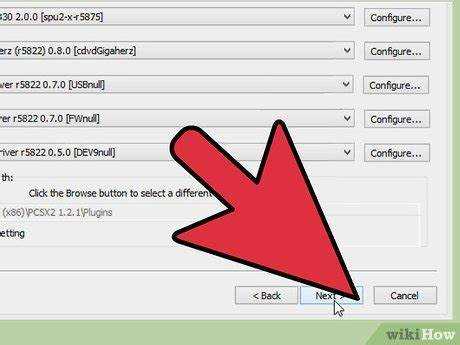
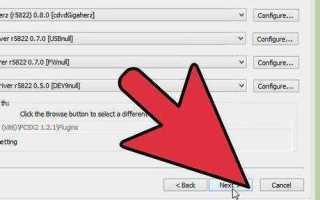
Pcsxr – один из стабильных эмуляторов PlayStation, позволяющий запускать игры форматов ISO, BIN/CUE и PSX. Для корректной работы требуется загрузка подходящего BIOS, соответствующего региону игры, например, SCPH-1001 для европейских версий. Без этого запуск игр невозможен.
Перед добавлением игр важно проверить версию Pcsxr: актуальная сборка поддерживает OpenGL и DirectSound, что улучшает совместимость с современными графическими картами и аудиосистемами. Настройка контроллера через меню Input позволяет привязать клавиши клавиатуры или геймпада, обеспечивая удобное управление без задержек.
Для запуска игры рекомендуется хранить образы на локальном диске, избегая сетевых папок, чтобы предотвратить падения эмулятора. Оптимальные настройки графики включают фильтры Texture Filtering и масштабирование до 2x для четкости изображения. После добавления образа и выбора BIOS игра запускается через меню File → Run ISO, а использование сохранений позволяет продолжать прогресс с конкретного места без повторного прохождения уровней.
Установка Pcsxr на Windows и Linux
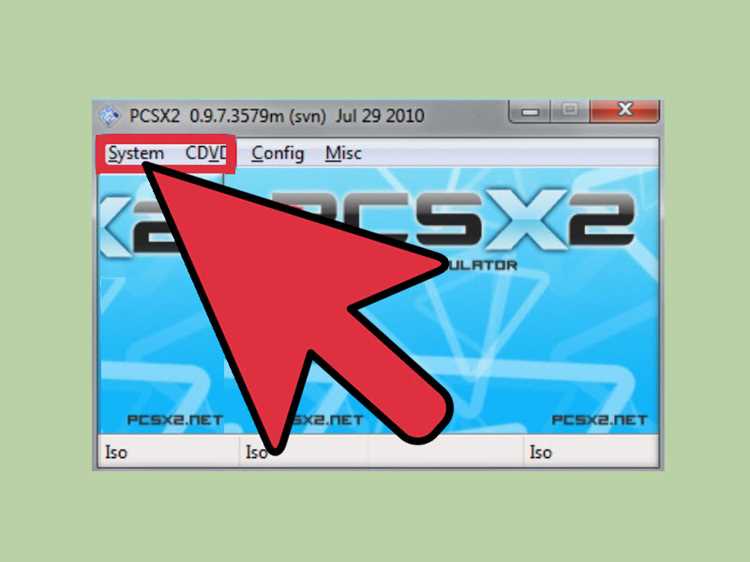
Для Windows загрузите последнюю стабильную сборку Pcsxr с официального сайта проекта. Доступны версии в формате ZIP, которые не требуют установки: достаточно распаковать архив в любую папку на диске. Для корректной работы убедитесь, что в системе установлены Visual C++ Redistributable 2015-2022.
На Linux Pcsxr доступен через репозитории большинства дистрибутивов. В Ubuntu и Debian используйте команду sudo apt install pcsxr, а в Arch Linux – sudo pacman -S pcsxr. Для сборки из исходников потребуется установить пакеты build-essential, libsdl2-dev и libgl1-mesa-dev.
После установки рекомендуется создать отдельную папку для образов игр и BIOS. Для Windows настройте путь к BIOS через Config → BIOS, а в Linux укажите директорию в ~/.pcsxr. Это гарантирует, что эмулятор обнаружит все необходимые файлы при запуске игры.
Настройка контроллера для Pcsxr
Pcsxr поддерживает подключение как клавиатуры, так и геймпадов через DirectInput и XInput. Для настройки откройте меню Config → Gamepad → Pad 1 и выберите тип устройства. Для геймпадов Xbox или PlayStation достаточно выбрать соответствующий драйвер и нажать Detect для автоматического определения кнопок.
Если используется клавиатура, вручную назначьте кнопки для Directional Pad, Start, Select и всех основных действий. Рекомендуется проверить чувствительность Analog через тестовое окно, чтобы избежать случайного дрейфа курсора в играх с аналоговыми джойстиками.
Для сохранения конфигурации нажмите OK, а затем протестируйте управление в короткой игре или демо-уровне. При использовании нескольких контроллеров настройте Pad 2 для второго игрока, убедившись, что каждый контроллер присвоен уникальному устройству в списке.
Выбор и подключение BIOS для запуска игр
Для корректного запуска игр Pcsxr требует BIOS PlayStation. Файл BIOS должен соответствовать региону игры: SCPH-1001 для Европы, SCPH-5500 для Японии, SCPH-7502 для США. Использование неподходящего BIOS может вызвать ошибки при загрузке или зависания эмулятора.
Скопируйте выбранный файл BIOS в отдельную папку, например ~/pcsxr/bios на Linux или C:\Pcsxr\Bios на Windows. В Pcsxr откройте Config → BIOS и укажите путь к директории с файлами. После этого эмулятор автоматически определит доступные BIOS при запуске игры.
Для проверки корректности загрузки BIOS выберите File → Run BIOS. Если экран загрузки PlayStation отображается без ошибок, файл BIOS подключен правильно и готов к использованию с любыми совместимыми образами игр.
Добавление и поиск образов игр (ISO и BIN)
Pcsxr поддерживает форматы ISO и BIN/CUE. Для удобного управления играми рекомендуется создать отдельную папку, например C:\Pcsxr\Games на Windows или ~/pcsxr/games на Linux. Эмулятор не выполняет автоматический поиск файлов, поэтому добавление образов необходимо через меню.
Для запуска ISO используйте File → Run ISO, а для BIN/CUE – File → Run CUE. Убедитесь, что файл .cue находится в одной директории с BIN и корректно указывает на образ.
Пример организации папки с играми:
| Файл | Назначение |
|---|---|
| FinalFantasyVII.iso | Образ игры в формате ISO |
| MetalGearSolid.cue | Текстовый файл CUE для BIN |
| MetalGearSolid.bin | Основной образ игры в BIN |
Для быстрого доступа добавьте папку с играми в Config → Directories → CD-ROM Images. Это позволит выбирать образы напрямую из списка без повторного указания пути.
Настройка графики и звука для игр
Pcsxr позволяет оптимизировать отображение и звук для каждого образа отдельно. Настройки графики находятся в Config → Video, а звука – в Config → Sound. Рекомендуется использовать следующие параметры:
- Renderer: OpenGL для Linux, Direct3D для Windows.
- Texture Filtering: Bilinear или Trilinear для сглаживания текстур.
- Resolution: 2x или 3x внутреннего разрешения, чтобы уменьшить пикселизацию.
- Vertical Sync: включен для устранения разрывов кадра.
Для звука:
- Output Module: DirectSound (Windows) или ALSA/PulseAudio (Linux).
- Interpolation: Linear для уменьшения искажений при высоких частотах.
- Latency: минимальная задержка без появления клиппинга.
После настройки рекомендуется сохранить конфигурацию через Config → Save Configuration и протестировать игру, чтобы убедиться, что изображение и звук работают стабильно без сбоев.
Запуск игры и проверка совместимости
Для запуска игры откройте File → Run ISO для ISO или File → Run CUE для BIN/CUE. Убедитесь, что выбран правильный BIOS и активирован соответствующий контроллер. Некорректный BIOS или отсутствующий драйвер геймпада могут вызвать зависание эмулятора.
После старта игры проверяйте следующие моменты для совместимости:
- Загрузка уровней: уровни должны открываться без ошибок и длительных зависаний.
- Графика: текстуры не должны мерцать или исчезать, проверяйте фильтры и масштабирование.
- Звук: отсутствие прерываний, искажений или задержек.
- Управление: кнопки и аналоговые стики должны реагировать без дрейфа.
Если возникают ошибки, попробуйте изменить версию BIOS, отключить или включить аппаратное ускорение графики и проверить целостность образа. Pcsxr сохраняет отчеты ошибок в pcsxr.log, что помогает выявить несовместимости с конкретной игрой.
Использование сохранений и состояний игры
Pcsxr поддерживает два типа сохранений: внутриигровые и состояния эмулятора. Внутриигровые сохраняются через стандартное меню самой игры и работают только с конкретным образом. Состояния эмулятора позволяют фиксировать любой момент игры в отдельный файл и загружать его в любой момент.
Для работы с состояниями используйте следующие команды:
- Save State: F1–F10 для сохранения в выбранный слот.
- Load State: Shift + F1–F10 для загрузки из соответствующего слота.
Рекомендуется создавать несколько слотов для критических моментов, чтобы иметь возможность откатиться назад без потери прогресса. Все файлы сохраняются в папке ~/.pcsxr/states на Linux или C:\Pcsxr\States на Windows.
При смене образа игры старые состояния становятся несовместимыми, поэтому для каждой игры следует использовать отдельные слоты и периодически проверять их работоспособность после обновлений Pcsxr.
Устранение ошибок при запуске игр в Pcsxr

При проблемах с запуском игр первым шагом проверьте корректность файла BIOS и его соответствие региону образа. Несовместимый BIOS вызывает зависания или черный экран при старте.
Если игра не запускается или появляются графические артефакты, выполните следующие действия:
- Проверьте целостность образа: ISO и BIN/CUE должны быть полностью скачаны и без повреждений.
- Измените рендерер в Config → Video: переключение между OpenGL, Direct3D или GDI может устранить визуальные ошибки.
- Отключите аппаратное ускорение текстур, если наблюдаются мерцания или пропадание текстур.
- Проверьте настройки звука в Config → Sound, уменьшите буферизацию при искажениях или пропадании аудио.
- Очистите папку ~/.pcsxr/states или C:\Pcsxr\States при загрузке старых слотов, вызывающих сбои.
Для сложных ошибок включите Debug → Logging и изучите файл pcsxr.log, чтобы выявить несовместимости конкретной игры с текущей версией эмулятора.
Вопрос-ответ:
Какой BIOS нужен для запуска игр в Pcsxr?
Для корректной работы игр требуется файл BIOS, соответствующий региону образа. Например, SCPH-1001 для Европы, SCPH-5500 для Японии и SCPH-7502 для США. Файл нужно поместить в отдельную папку и указать путь в настройках эмулятора через Config → BIOS.
Можно ли использовать любой геймпад с Pcsxr?
Pcsxr поддерживает контроллеры через DirectInput и XInput. Геймпады Xbox и PlayStation подключаются автоматически, а клавиши можно назначить вручную через Config → Gamepad → Pad 1. Для второго игрока настройте Pad 2 с уникальным устройством.
В каком формате лучше хранить образы игр для Pcsxr?
Эмулятор поддерживает ISO и BIN/CUE. ISO проще использовать, достаточно открыть через File → Run ISO. Для BIN/CUE необходимо, чтобы файл .cue находился в той же папке, что и BIN, и корректно указывал на образ. Рекомендуется создавать отдельную папку для всех игр.
Как сохранить прогресс в Pcsxr?
Можно использовать внутриигровые сохранения и состояния эмулятора. Состояния сохраняются через F1–F10, а загрузка осуществляется Shift + F1–F10. Все слоты создаются в отдельной папке States, что позволяет быстро возвращаться к нужному моменту игры без повторного прохождения уровней.
Что делать, если игра зависает или появляются графические ошибки?
Проверьте целостность образа и используемый BIOS. Изменение рендерера в Config → Video, отключение аппаратного ускорения текстур или корректировка настроек звука могут устранить проблемы. Для сложных сбоев включите Logging и изучите pcsxr.log, чтобы определить причину ошибки.
Как правильно настроить Pcsxr для стабильного запуска разных игр?
Для стабильной работы Pcsxr необходимо убедиться, что выбран правильный BIOS для региона игры и что образ ISO или BIN/CUE не поврежден. Контроллеры нужно настроить через Config → Gamepad, а графику и звук — через Config → Video и Config → Sound. Если возникают графические или аудиосбои, смена рендерера или регулировка буферизации звука часто устраняет проблему. Для сохранений используйте слоты состояний через F1–F10, чтобы быстро возвращаться к нужным моментам без повторного прохождения уровней. При сложных ошибках активируйте Logging и изучите pcsxr.log, чтобы выявить источник сбоя.

 Загрузка...