Содержание статьи

Для управления системой Linux часто требуется выполнять операции от имени разных пользователей. Терминал предоставляет прямой доступ к учётным записям без графического интерфейса, что ускоряет выполнение административных задач и скриптов.
Команда su позволяет переключаться между пользователями, запрашивая пароль целевой учётной записи. При этом текущая рабочая среда меняется на домашнюю директорию нового пользователя, что важно учитывать при выполнении файловых операций.
sudo используется для временного получения привилегий другого пользователя, чаще всего root. Этот способ безопаснее постоянного входа под root, так как ведёт журнал команд и минимизирует риск случайного изменения системных файлов.
При входе через терминал важно проверять текущего пользователя с помощью команд whoami или id, чтобы избежать действий с неверными правами. Также рекомендуется использовать точные синтаксисы команд и аргументы, чтобы не нарушить права доступа к критическим файлам.
Ошибки при смене пользователя часто связаны с неправильными паролями или отсутствием разрешений на использование sudo. Правильная настройка файлов /etc/passwd и /etc/sudoers обеспечивает корректную работу входа и предотвращает блокировки учётных записей.
Проверка текущего пользователя в терминале
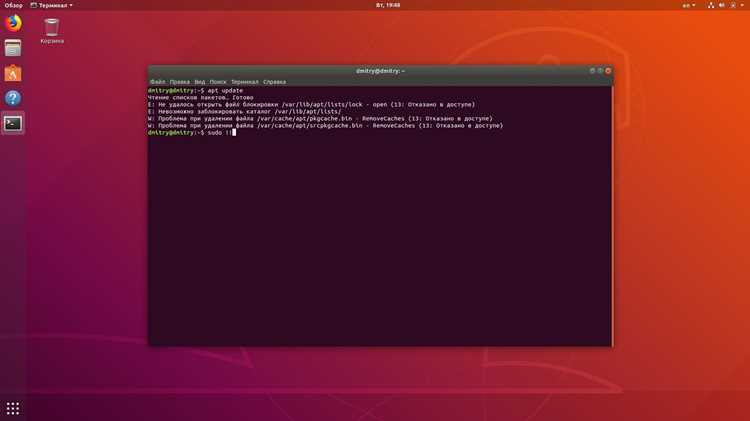
Команда id предоставляет более подробную информацию: UID, GID, группы, к которым принадлежит пользователь, и дополнительные идентификаторы. Это помогает понять уровень доступа и ограничения на выполнение команд.
Для проверки активных сеансов и входов в систему применяют команду who. Она отображает список пользователей, дату и время входа, а также терминал, с которого выполнен вход.
Рекомендуется использовать комбинацию whoami и id перед выполнением операций с правами root или другим пользователем. Это предотвращает случайное выполнение команд с неправильными правами и облегчает отладку скриптов.
Команда для смены пользователя: su и её синтаксис
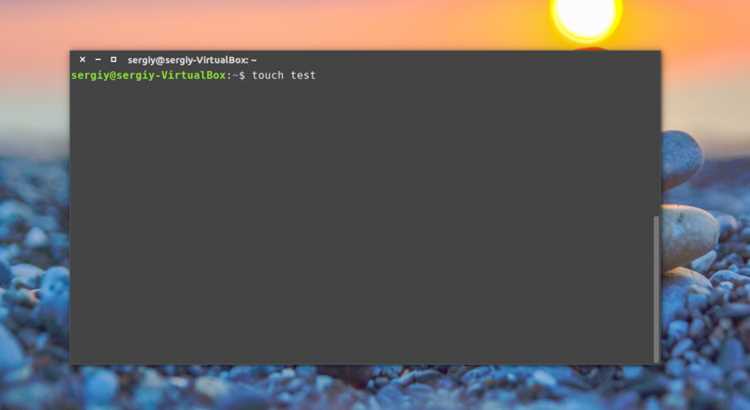
Команда su позволяет переключаться на другую учётную запись без выхода из текущей сессии. Основной синтаксис выглядит так:
| Синтаксис | Описание |
|---|---|
| su [имя_пользователя] | Переключение на указанного пользователя с запросом пароля. |
| su — [имя_пользователя] | Полный вход с настройкой окружения пользователя, включая домашнюю директорию и переменные среды. |
| su -c «команда» | Выполнение одной команды от имени другого пользователя без полного входа в его оболочку. |
Рекомендуется использовать su — для операций, требующих полного окружения целевого пользователя, чтобы скрипты и команды корректно выполнялись с его настройками.
При переключении через su важно вводить пароль точно и проверять текущего пользователя командой whoami, чтобы убедиться, что смена прошла успешно.
Вход под root: риски и особенности

Учётная запись root имеет полный доступ к системе, включая изменение системных файлов, установку и удаление пакетов, управление пользователями и конфигурациями. Любая ошибка при работе под root может привести к нарушению работы системы или потере данных.
Для входа используется команда su — без указания имени пользователя или sudo -i для получения интерактивной оболочки root. Пароль root должен быть сложным и храниться отдельно от обычных учётных записей.
Рекомендуется ограничивать использование root только для задач, требующих административных привилегий. Для повседневной работы следует использовать обычного пользователя с sudo для отдельных команд.
При работе под root полезно проверять текущего пользователя командой whoami и фиксировать все выполненные действия в журнале с помощью script или встроенных логов, чтобы иметь возможность восстановить систему при ошибках.
Использование sudo для временного доступа к другому пользователю
Команда sudo позволяет выполнять отдельные команды с привилегиями другого пользователя, чаще всего root, без полной смены сессии. Это снижает риск случайного изменения системных файлов и обеспечивает ведение журнала действий.
Основные способы использования:
- sudo команда – выполнение одной команды с правами root.
- sudo -u имя_пользователя команда – запуск команды от имени указанного пользователя.
- sudo -i – открытие интерактивной оболочки с правами root.
Рекомендации по применению:
- Проверять текущего пользователя командой whoami перед выполнением команд с sudo.
- Использовать sudo -u для запуска скриптов от имени другого пользователя без полного входа.
- Настраивать /etc/sudoers через visudo для ограничения прав и ведения журналов.
- Избегать постоянного использования sudo для повседневных команд, чтобы минимизировать риски безопасности.
Автоматическая авторизация пользователя через терминал
Автоматический вход пользователя через терминал реализуется с помощью настройки agetty или редактирования конфигурации systemd для конкретного tty. Это позволяет запускать сессию без ввода пароля и ускоряет выполнение системных задач.
Для настройки автологина на tty1 создайте файл переопределения службы:
- mkdir -p /etc/systemd/system/getty@tty1.service.d/
- nano /etc/systemd/system/getty@tty1.service.d/override.conf
- Добавьте содержимое:
[Service]
ExecStart=
ExecStart=-/sbin/agetty --autologin имя_пользователя --noclear %I $TERM
После внесения изменений выполните systemctl daemon-reexec и systemctl restart getty@tty1 для применения автологина. Этот способ рекомендуется использовать только для пользователей с ограниченными правами, чтобы минимизировать риск несанкционированного доступа.
Выход из учётной записи и возврат к предыдущему пользователю
Для завершения сеанса текущего пользователя используется команда exit или сочетание клавиш Ctrl+D. Это возвращает терминал к предыдущей учётной записи или закрывает сеанс, если пользователь был единственным.
При работе с su многократное переключение пользователей создаёт стек сессий. Каждая команда exit завершает текущий уровень, возвращая права предыдущего пользователя. Рекомендуется проверять имя текущего пользователя командой whoami после выхода, чтобы убедиться в корректности возврата.
Для пользователей, вошедших через sudo -i, достаточно выполнить exit для выхода из оболочки root, после чего права возвращаются к исходной учётной записи без необходимости повторного входа.
Устранение ошибок при входе в пользователя Linux
Ошибки при входе могут возникать из-за неправильного пароля, отсутствия прав или повреждённых конфигурационных файлов. Для диагностики важно проверять текущие записи и настройки системы.
Основные шаги устранения проблем:
- Проверить правильность ввода имени пользователя и пароля.
- Использовать команду whoami для определения текущего пользователя.
- Проверить наличие пользователя в /etc/passwd и корректность UID и GID.
- Убедиться, что пользователь включён в /etc/sudoers при использовании sudo.
- Проверить права домашней директории и файлов конфигурации: chmod 700 /home/имя_пользователя, chown имя_пользователя:имя_пользователя /home/имя_пользователя.
- Использовать команду su — имя_пользователя для повторной попытки входа и диагностики сообщений об ошибках.
Если проблема сохраняется, рекомендуется просмотреть системные журналы /var/log/auth.log или /var/log/secure для выявления причины отказа в доступе.
Вопрос-ответ:
Как узнать, под каким пользователем я сейчас работаю в терминале Linux?
Для проверки текущей учётной записи используйте команду whoami, она выводит имя пользователя. Более подробную информацию о правах и группах можно получить с помощью id, которая покажет UID, GID и группы.
Чем отличается команда su от sudo при смене пользователя?
su полностью переключает текущий сеанс на другого пользователя и требует ввода его пароля. sudo позволяет выполнить отдельную команду с привилегиями другого пользователя, чаще всего root, без полной смены сессии. sudo также ведёт журнал команд, что облегчает контроль.
Как безопасно войти под root через терминал?
Для получения прав root используйте sudo -i или su —. Необходимо проверять текущего пользователя командой whoami перед выполнением критических команд. После завершения действий рекомендуется выходить из оболочки root командой exit, чтобы минимизировать риск случайных изменений системы.
Можно ли автоматически входить под пользователя через терминал?
Да, это реализуется с помощью автологина через agetty или настройку службы systemd для конкретного tty. Например, для tty1 создают override.conf с параметром —autologin имя_пользователя. Этот способ подходит для пользователей с ограниченными правами и серверных сценариев.
Что делать, если не удаётся войти под другим пользователем в Linux?
Сначала проверьте правильность пароля и наличие пользователя в /etc/passwd. Убедитесь, что права домашней директории и конфигурационных файлов корректны. Для команд с sudo проверьте настройки /etc/sudoers. Для диагностики полезно использовать su — имя_пользователя и просматривать системные журналы /var/log/auth.log или /var/log/secure.
Как переключиться на другого пользователя в терминале Linux и сохранить окружение?
Для перехода на другую учётную запись используйте команду su — имя_пользователя. Параметр — обеспечивает загрузку полного окружения целевого пользователя, включая переменные среды и домашнюю директорию. Это важно при запуске скриптов или приложений, которые зависят от пользовательских настроек. После входа проверяйте пользователя командой whoami, чтобы убедиться, что переход прошёл успешно.
Можно ли выполнять команды с правами root без полного входа под root?
Да, для этого используется команда sudo. Она позволяет запускать отдельные команды с правами root, не переключая весь сеанс. Например, sudo apt update обновляет пакеты, а sudo -u имя_пользователя команда выполняет команду от имени другого пользователя. Это снижает риск ошибок и облегчает ведение журнала действий.

 Загрузка...