Содержание статьи
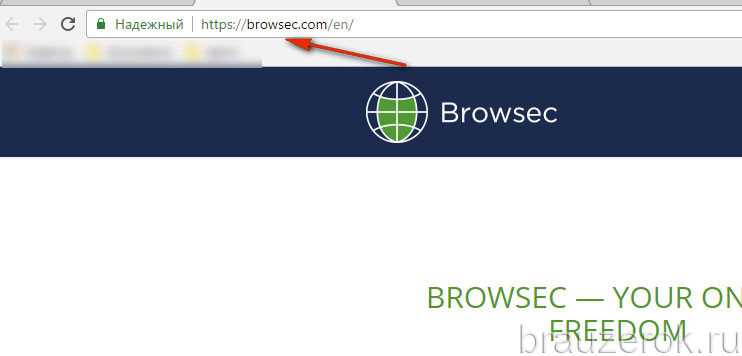
Browsec – расширение для браузера Opera, которое обеспечивает анонимное подключение к интернету через VPN. После установки оно позволяет изменить видимый IP-адрес и обойти региональные ограничения на сайтах. Для стабильной работы рекомендуется использовать последнюю версию Opera и убедиться, что соединение с интернетом активно.
Процесс активации начинается с установки расширения через официальный магазин Opera. После этого пользователю необходимо войти в учетную запись Browsec или создать новую, чтобы получить доступ к полному списку серверов и функций. Без авторизации расширение работает в ограниченном режиме, что снижает скорость и выбор стран.
Выбор сервера выполняется вручную: для стабильного соединения стоит выбирать страны с ближайшими серверами или с наименьшей загруженностью. В интерфейсе расширения отображается текущий IP и статус подключения, что позволяет убедиться в корректной работе VPN.
Дополнительно можно настроить автоматическое включение Browsec при запуске Opera, что избавляет от необходимости вручную активировать VPN каждый раз. Для полного контроля над расширением предусмотрены функции отключения и удаления, которые помогут быстро вернуть стандартные настройки браузера при необходимости.
Установка расширения Browsec через магазин Opera
Откройте браузер Opera и перейдите в магазин расширений по адресу addons.opera.com. В строке поиска введите «Browsec» и выберите расширение из официального списка. Обратите внимание на рейтинг и количество установок – официальная версия имеет высокий рейтинг и тысячи отзывов.
Нажмите кнопку «Добавить в Opera». После подтверждения установки расширение автоматически появится на панели инструментов браузера. Если панель скрыта, кликните на иконку меню → Расширения → Управление расширениями и убедитесь, что Browsec активирован.
Проверка работы расширения выполняется через значок на панели: при нажатии отображается окно с текущим статусом подключения. Если расширение не реагирует, обновите страницу или перезапустите Opera. Для стабильного соединения рекомендуется использовать последнюю версию браузера и отключать другие VPN или прокси, которые могут конфликтовать с Browsec.
Вход и регистрация в Browsec после установки
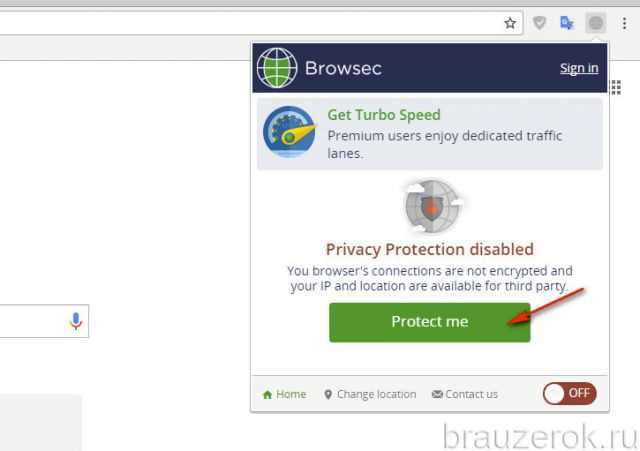
После установки расширения откройте его значок на панели Opera и нажмите «Войти» для авторизации. Для новых пользователей доступна опция «Создать учетную запись», где требуется указать email и придумать надежный пароль. После подтверждения email учетная запись активируется и предоставляется полный доступ к серверам Browsec.
Использование учетной записи позволяет сохранять настройки VPN между сессиями и переключаться между странами без повторного ввода данных. Если вход не выполняется, проверьте соединение с интернетом и отключите временно другие расширения, которые могут блокировать работу Browsec.
Для пользователей, которые не хотят создавать учетную запись, доступен гостевой режим. В этом режиме подключение возможно только к базовым серверам, скорость ограничена, и некоторые функции недоступны.
Выбор сервера и страны для подключения
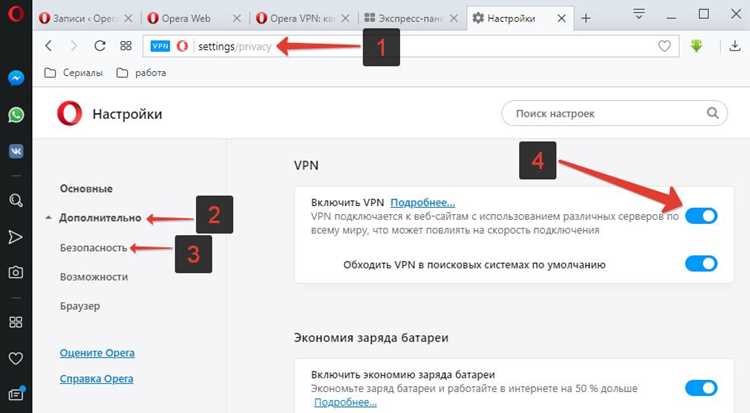
Для смены IP-адреса откройте окно Browsec и нажмите на текущую страну в списке серверов. Расширение отображает доступные страны и показатель загрузки серверов, что позволяет выбирать оптимальный вариант для стабильного соединения. Сервера с низкой загрузкой обеспечивают меньшую задержку и более высокую скорость передачи данных.
При выборе страны учитывайте географическую близость: серверы, расположенные ближе к вашему местоположению, снижают пинг и ускоряют загрузку сайтов. Для обхода региональных ограничений выбирайте серверы в нужной стране, где доступен контент.
После выбора сервера кликните «Подключить». Значок Browsec изменит цвет, а интерфейс отобразит новый IP-адрес и статус соединения. Если подключение не устанавливается, попробуйте выбрать другой сервер из того же региона или перезапустить расширение.
Активация защиты и проверка IP-адреса
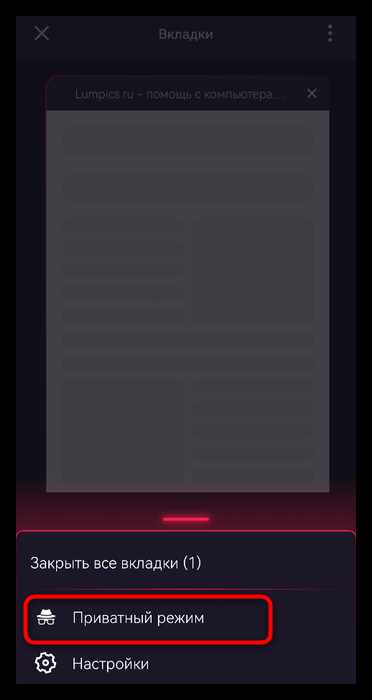
После выбора сервера нажмите «Включить VPN» в окне Browsec. Значок расширения изменит цвет, что указывает на активное соединение. Для подтверждения смены IP-адреса рекомендуется открыть специализированный сайт, отображающий текущий IP и геолокацию.
Для наглядной проверки можно использовать таблицу с ключевыми параметрами соединения:
| Параметр | Описание |
|---|---|
| IP-адрес | Отображает текущий адрес, предоставленный сервером Browsec |
| Страна | Географическое местоположение выбранного сервера |
| Статус соединения | Показывает активность VPN и наличие возможных ошибок |
| Загрузка сервера | Процент использования выбранного сервера, влияющий на скорость |
Регулярная проверка IP и статуса соединения позволяет убедиться, что трафик действительно проходит через Browsec, и предотвращает утечки данных при работе с ограниченным контентом или конфиденциальной информацией.
Настройка автоматического включения Browsec при запуске Opera
Для автоматического запуска Browsec откройте расширение и перейдите в Настройки. В разделе управления подключением доступны параметры автозапуска. Следуйте этим шагам:
- Включите опцию «Автоматическое подключение при запуске браузера».
- Выберите предпочитаемый сервер или страну по умолчанию.
- Проверьте, чтобы учетная запись была авторизована для сохранения настроек.
Дополнительно можно использовать список действий для контроля подключения:
- Регулярно проверять состояние VPN после запуска Opera.
- Отключать автозапуск при необходимости для тестирования сетевых настроек.
- Следить за обновлениями Browsec и Opera для корректной работы функции.
Настройка автозапуска гарантирует, что соединение через Browsec будет активно сразу после запуска браузера, что предотвращает утечки IP и обеспечивает постоянный доступ к заблокированному контенту.
Отключение и удаление Browsec из браузера
Для временного отключения Browsec нажмите на значок расширения на панели Opera и кликните «Отключить VPN». В этом состоянии браузер использует стандартное подключение без смены IP-адреса. Рекомендуется проверять состояние соединения после отключения, чтобы убедиться, что трафик больше не проходит через серверы Browsec.
Для полного удаления расширения выполните следующие действия:
- Откройте меню Opera → Расширения → Управление расширениями.
- Найдите Browsec в списке установленных расширений.
- Нажмите «Удалить» и подтвердите действие.
После удаления рекомендуется перезапустить браузер. Если планируется повторная установка Browsec, убедитесь, что предыдущие данные учетной записи очищены, чтобы избежать конфликтов с новыми настройками.
Вопрос-ответ:
Как установить Browsec в Opera и где найти расширение?
Откройте браузер Opera и перейдите в магазин расширений по адресу addons.opera.com. В строке поиска введите «Browsec» и выберите расширение из списка. Нажмите кнопку «Добавить в Opera», после чего значок появится на панели инструментов браузера.
Нужно ли создавать учетную запись для работы Browsec?
Регистрация не обязательна: гостевой режим позволяет подключаться к базовым серверам. Для полного доступа к списку стран и стабильного соединения требуется учетная запись. Создать её можно через значок расширения, указав email и пароль, после чего нужно подтвердить email.
Как выбрать сервер и страну для подключения, чтобы соединение было стабильным?
В интерфейсе Browsec отображается список стран и нагрузка на серверы. Для стабильного соединения выбирайте сервера с низкой загрузкой и географически близкие к вашему местоположению. Для обхода блокировок выбирайте серверы в нужной стране.
Как проверить, что VPN Browsec работает правильно?
Нажмите на значок расширения и убедитесь, что отображается новый IP и статус «Подключено». Дополнительно можно использовать онлайн-сервисы для проверки IP-адреса и геолокации. Если данные не меняются, попробуйте переключить сервер или перезапустить расширение.
Можно ли настроить автоматическое подключение Browsec при запуске Opera?
Да, в настройках расширения есть опция «Автоматическое подключение при запуске браузера». После включения функции и выбора предпочтительного сервера VPN активируется сразу при открытии Opera. Это позволяет всегда использовать соединение через Browsec без ручного запуска.
Как установить и включить Browsec в браузере Opera?
Чтобы активировать Browsec в Opera, сначала откройте магазин расширений Opera и найдите Browsec VPN. Нажмите «Добавить в Opera» и дождитесь установки. После этого в правом верхнем углу появится иконка Browsec. Кликните по ней и переключите VPN в режим «Включено». При желании можно выбрать конкретное местоположение сервера, чтобы изменить видимый IP. После активации значок станет цветным, что указывает на работу расширения, и вы сможете безопасно просматривать сайты с другим IP.

 Загрузка...