Содержание статьи

Зависание игр на ПК возникает чаще всего из-за перегрузки оперативной памяти, конфликтов с драйверами видеокарты или ошибок самого игрового клиента. В таких случаях обычное закрытие окна через крестик не срабатывает, и требуется вмешательство на уровне системы.
Одним из самых быстрых способов завершить зависший процесс является Диспетчер задач Windows. Через него можно не только завершить игру, но и проверить, какие процессы потребляют ресурсы, что позволяет определить причину зависания и предотвратить повторное возникновение.
Существуют и альтернативные методы, такие как использование сочетаний клавиш Alt + F4 или командной строки для принудительного завершения процесса. Эти способы особенно полезны, когда интерфейс игры полностью перестал отвечать и системные средства недоступны.
Кроме того, правильная настройка драйверов видеокарты и регулярное обновление игровых клиентов уменьшают вероятность зависания. Иногда помогает закрытие зависших приложений через PowerShell или системный трей, что позволяет сохранить данные и избежать полной перезагрузки компьютера.
Принудительное завершение игры через Диспетчер задач
Для закрытия зависшей игры откройте Диспетчер задач с помощью сочетания клавиш Ctrl + Shift + Esc. В списке процессов найдите название игры; оно может отличаться от имени ярлыка и отображаться как исполняемый файл (.exe).
Выделите процесс игры и нажмите кнопку «Снять задачу». В случае многопоточных игр убедитесь, что завершены все связанные процессы, включая вспомогательные службы и лаунчер, чтобы полностью освободить системные ресурсы.
После закрытия зависшей игры проверьте вкладку Производительность на предмет высокой загрузки CPU и памяти. Если нагрузка остаётся высокой, закройте лишние приложения, чтобы предотвратить повторные зависания при следующем запуске.
Для быстрого доступа к процессу можно использовать вкладку Подробности, где отображаются все активные процессы с точными именами файлов и PID. Это позволяет завершать зависшие задачи, даже если их название скрыто в основном списке.
Использование сочетаний клавиш для выхода из зависшей программы

Если окно игры перестало реагировать, можно применить сочетания клавиш для принудительного закрытия. Наиболее распространённый способ – Alt + F4, которое отправляет системе сигнал завершения активного приложения.
В случаях, когда Alt + F4 не срабатывает, используйте Ctrl + Shift + Esc для вызова Диспетчера задач и переключитесь к комбинации Ctrl + Alt + Del для открытия экранного меню с опцией «Выйти из системы» или «Диспетчер задач».
Для быстрого скрытого выхода можно попробовать Alt + Tab, чтобы переключиться на другое окно, и повторить Alt + F4 на фоне активной игры. Такой метод помогает закрыть зависшие процессы, не вызывая полной перезагрузки системы.
При использовании этих комбинаций убедитесь, что сохранение прогресса игры не требуется, так как принудительное завершение закрывает процесс без сохранения текущей сессии.
Закрытие игры через системный трей Windows
Некоторые игры продолжают работать в фоновом режиме после зависания окна. Для их завершения откройте системный трей, расположенный в правом нижнем углу экрана, и найдите значок игры или лаунчера.
Щёлкните правой кнопкой мыши по значку и выберите «Выход» или «Закрыть». Этот метод позволяет корректно завершить процесс, освободив оперативную память и ресурсы видеокарты без использования Диспетчера задач.
Если значок игры отсутствует в трее, проверьте скрытые значки через стрелку «Показать скрытые значки». Для нескольких зависших процессов убедитесь, что закрыты все сопутствующие службы, чтобы исключить конфликт при следующем запуске.
Использование системного трея особенно полезно для игр с встроенными лаунчерами, которые могут оставаться активными даже после зависания основного окна.
Перезагрузка игрового клиента или лаунчера
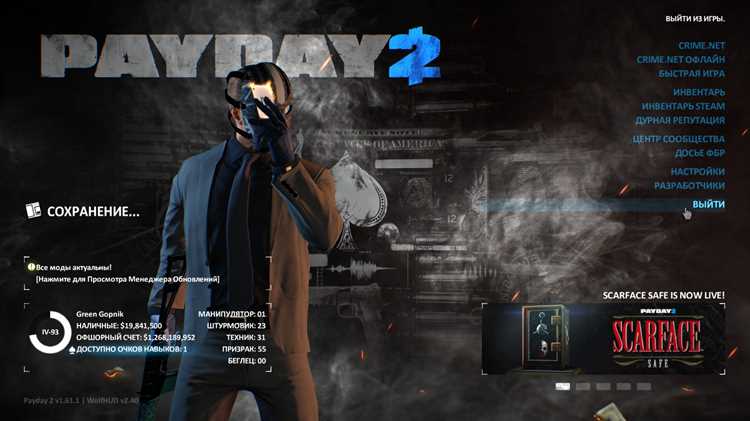
Когда игра зависает на этапе запуска или в процессе сессии, часто помогает полная перезагрузка игрового клиента или лаунчера. Это позволяет сбросить внутренние процессы и очистить временные файлы.
Для перезагрузки выполните следующие действия:
- Закройте все окна игры и лаунчера через Диспетчер задач или системный трей.
- Убедитесь, что в списке процессов не осталось активных компонентов клиента.
- При необходимости завершите фоновые службы лаунчера, например обновления или вспомогательные процессы.
- Перезапустите лаунчер от имени администратора для избежания ошибок при запуске игры.
После перезагрузки рекомендуется проверить наличие обновлений игры и лаунчера, так как зависания часто связаны с конфликтами старой версии клиента и системных библиотек.
Применение командной строки для завершения процесса игры

Командная строка позволяет закрыть зависшую игру без использования графического интерфейса. Это особенно полезно при полном отсутствии реакции окна игры или лаунчера.
Для завершения процесса используйте команду taskkill. Она позволяет завершать приложения по имени исполняемого файла или по PID (идентификатор процесса).
Пример команд:
| Команда | Описание |
|---|---|
| taskkill /IM game.exe /F | Принудительное завершение процесса игры по имени файла |
| tasklist | Отображение списка всех активных процессов с PID |
| taskkill /PID 1234 /F | Принудительное завершение процесса по PID |
После выполнения команд рекомендуется проверить в Диспетчере задач, что процесс полностью завершён, чтобы избежать конфликтов при следующем запуске игры.
Отключение зависших игр через PowerShell
PowerShell позволяет завершать зависшие игры с помощью скриптов, что даёт более гибкий контроль над процессами по сравнению с графическим интерфейсом.
Для отключения игры выполните следующие действия:
- Откройте PowerShell от имени администратора.
- Просмотрите список активных процессов командой:
- Выберите процесс зависшей игры по имени или PID.
- Завершите процесс командой:
- Stop-Process -Name «game» -Force – завершение по имени файла.
- Stop-Process -Id 1234 -Force – завершение по PID.
После выполнения команд проверьте, что все связанные процессы игры и лаунчера остановлены. Это освобождает ресурсы системы и предотвращает повторные конфликты при следующем запуске.
Предотвращение зависания игр с помощью обновления драйверов и системы
Зависания игр часто связаны с устаревшими драйверами видеокарты, звуковых устройств или сетевых адаптеров. Обновление драйверов обеспечивает совместимость с последними версиями игр и исправляет ошибки, вызывающие сбои.
Для обновления драйверов выполните следующие шаги:
- Откройте Диспетчер устройств и выберите нужное устройство.
- Нажмите Обновить драйвер и выберите автоматический поиск обновлений или скачайте последнюю версию с официального сайта производителя.
- После обновления перезагрузите компьютер для применения изменений.
Регулярное обновление Windows также снижает вероятность зависаний. Используйте Центр обновления Windows для установки критических исправлений безопасности и системных библиотек, которые напрямую влияют на стабильность игр.
Дополнительно рекомендуется проверять обновления игровых клиентов, так как новые версии часто включают оптимизацию под актуальные драйверы и исправления ошибок, вызывающих зависания.
Вопрос-ответ:
Что делать, если игра зависла и не реагирует на клики мыши?
В такой ситуации откройте Диспетчер задач с помощью Ctrl + Shift + Esc, найдите процесс игры по имени или .exe-файлу и нажмите «Снять задачу». Это полностью завершит зависший процесс и освободит системные ресурсы.
Можно ли закрыть зависшую игру без Диспетчера задач?
Да, применяются сочетания клавиш, например Alt + F4 для закрытия активного окна. Если игра не реагирует, переключитесь на другое окно с помощью Alt + Tab и повторите Alt + F4. Также можно использовать системный трей или командную строку для завершения процесса.
Как использовать командную строку для завершения зависшей игры?
Откройте командную строку от имени администратора и выполните команду tasklist для поиска имени или PID процесса игры. Затем используйте taskkill /IM game.exe /F или taskkill /PID 1234 /F для принудительного завершения. Это завершает процесс без графического интерфейса.
Можно ли закрыть зависшую игру через PowerShell?
Да, откройте PowerShell от имени администратора и используйте Get-Process для просмотра активных процессов. Для завершения процесса примените Stop-Process -Name «game» -Force или Stop-Process -Id 1234 -Force. Такой способ подходит для скрытых или фоновых процессов игры.
Как снизить вероятность зависания игр в будущем?
Регулярно обновляйте драйверы видеокарты, звуковых устройств и сетевых адаптеров, а также устанавливайте обновления Windows. Проверяйте наличие обновлений игровых клиентов, так как они исправляют ошибки, вызывающие сбои, и улучшают совместимость с системой.
Что делать, если игра зависла и не реагирует ни на какие действия?
Если игра перестала отвечать на клики и клавиши, откройте Диспетчер задач с помощью Ctrl + Shift + Esc. Найдите процесс игры по имени или исполняемому файлу (.exe) и нажмите «Снять задачу». Если игра использует лаунчер, убедитесь, что завершены все связанные процессы. Альтернативно можно использовать командную строку: выполните tasklist для поиска процесса, затем taskkill /IM имя_процесса /F для принудительного завершения. Также помогает PowerShell с командами Get-Process и Stop-Process. После завершения процесса рекомендуется проверить нагрузку на CPU и память, чтобы убедиться, что ресурсы освобождены, и при необходимости закрыть другие фоновые программы перед повторным запуском игры.

 Загрузка...