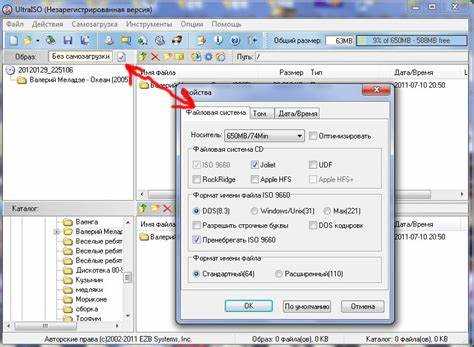
ISO образ может занимать от нескольких сотен мегабайт до десятков гигабайт, что усложняет хранение и передачу файлов. Для уменьшения размера образа можно использовать встроенные инструменты операционной системы, сторонние архиваторы и специальные утилиты для работы с дисковыми образами.
Архиваторы, такие как 7-Zip или WinRAR, позволяют сжать ISO без потери данных. Формат ZIP сокращает размер примерно на 10-15% для стандартных образов Windows, тогда как 7z или RAR могут уменьшить вес на 20-30%, особенно если внутри много текстовых или несжатых файлов.
Командные утилиты, например PowerISO или UltraISO, дают возможность удалять ненужные файлы, менять файловую систему образа или конвертировать ISO в форматы, которые лучше поддаются сжатию, например BIN или CSO. Это помогает снизить размер на 15-25% без изменения содержимого, что важно для резервного копирования и передачи по сети.
Перед сжатием рекомендуется проверять целостность образа и удалять временные файлы, каталоги с документацией или установочные пакеты, которые не используются. После оптимизации можно применять комбинированное сжатие: сначала утилитой для ISO, затем архиватором, чтобы получить минимальный размер файла для хранения или отправки.
Сжатие ISO через встроенные средства Windows
Windows позволяет сжимать ISO образы без установки стороннего ПО с помощью функции сжатия файловой системы NTFS. Для этого нужно щелкнуть правой кнопкой мыши на файле ISO, выбрать «Свойства», затем «Дополнительно» и отметить опцию «Сжать содержимое для экономии места на диске». Размер файла при этом уменьшается на 10-15% в зависимости от типа данных внутри образа.
Еще один вариант встроенного сжатия – использование архиватора Windows. Через контекстное меню ISO можно выбрать «Отправить → Сжатая ZIP-папка». Для образов с большим количеством текстовых или конфигурационных файлов такой способ позволяет уменьшить размер на 15-20%. Формат ZIP поддерживается напрямую системой и не требует дополнительных программ для открытия.
Для пользователей PowerShell доступна команда Compress-Archive. Пример: Compress-Archive -Path C:\ISO\example.iso -DestinationPath C:\ISO\example.zip. Этот метод удобен для пакетной обработки нескольких образов и позволяет автоматизировать сжатие с сохранением структуры файлов и метаданных.
Важно учитывать, что встроенные средства не изменяют саму структуру ISO, поэтому эффективность сжатия ограничена характером содержимого. Для максимального уменьшения размера рекомендуется предварительно удалить временные файлы или ненужные каталоги внутри образа, прежде чем применять системное сжатие.
Использование архиваторов для уменьшения размера ISO

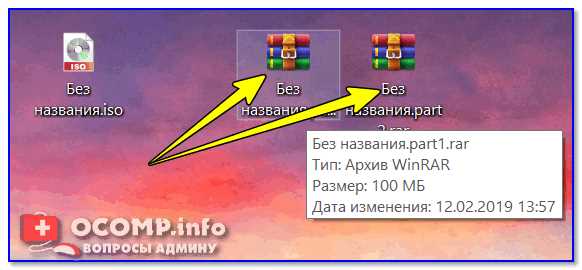
Архиваторы, такие как 7-Zip, WinRAR и PeaZip, позволяют уменьшить размер ISO образов путем сжатия без потери данных. 7-Zip с форматом 7z способен сокращать размер на 20-30% для образов с большим количеством текстовых, конфигурационных или несжатых файлов, тогда как стандартный ZIP обычно уменьшает на 10-15%.
При сжатии через WinRAR рекомендуется выбирать метод Максимальное и отключать опцию Создать SFX, чтобы избежать увеличения размера из-за самораспаковывающегося архива. Для больших образов удобно разбивать архив на тома, например по 4 ГБ, что упрощает перенос на внешние носители или загрузку в облако.
Архиваторы позволяют применять многопоточную обработку, что ускоряет сжатие на современных процессорах. В 7-Zip достаточно выбрать опцию Использовать многопоточность и задать число потоков, равное количеству ядер CPU, чтобы сократить время упаковки больших ISO.
Перед сжатием рекомендуется проверить целостность ISO через встроенные проверки CRC или SHA256, чтобы убедиться, что архивирование не приведет к повреждению данных. После создания архива его можно открывать напрямую без распаковки для просмотра содержимого с помощью поддерживающих форматов архиваторов.
Применение утилит командной строки для сжатия образов
Командные утилиты позволяют сжимать ISO образы без графического интерфейса, что ускоряет обработку больших файлов и автоматизирует задачи. Среди популярных инструментов выделяются PowerISO, UltraISO и встроенные возможности PowerShell.
Пример с PowerShell для сжатия ISO в ZIP архив:
| Команда | Описание |
|---|---|
| Compress-Archive -Path C:\ISO\example.iso -DestinationPath C:\ISO\example.zip | Создает сжатый ZIP архив из ISO с сохранением структуры файлов |
| Start-Process -FilePath «C:\Program Files\PowerISO\piso.exe» -ArgumentList «c -o C:\ISO\example.piz C:\ISO\example.iso» | Сжимает ISO в собственный формат PowerISO (.piz) с уменьшением размера на 15-25% |
| UltraISO.exe /compress C:\ISO\example.iso C:\ISO\example_c.iso | Создает новый ISO с удалением пустых секторов и ненужных данных |
Утилиты командной строки позволяют комбинировать сжатие с конвертацией форматов, удалением временных файлов и автоматическим пакетным выполнением. Для больших проектов рекомендуется создавать скрипты, которые проверяют целостность ISO перед и после сжатия, чтобы избежать повреждений данных.
Конвертация ISO в другие форматы с меньшим весом

Конвертация ISO в альтернативные форматы позволяет уменьшить размер файла за счет изменения структуры и методов хранения данных. Наиболее часто применяются форматы BIN, CSO и IMG, которые поддерживают сжатие без потери содержимого.
Рекомендации по конвертации:
- Использовать UltraISO или PowerISO для конвертации ISO в BIN с последующим архивированием. Такой подход сокращает размер на 10-20% для образов с текстовыми и программными файлами.
- Формат CSO применяется для игр и больших дистрибутивов. Сжатие достигает 25-30% за счет исключения пустых блоков и оптимизации структуры данных.
- Формат IMG подходит для создания компактных резервных копий. При конвертации можно выбирать опцию уменьшение пустых секторов, что снижает размер до 15% без потери файлов.
Пошаговая процедура конвертации:
- Открыть ISO в выбранной программе.
- Выбрать опцию Сохранить как или Конвертировать.
- Указать формат сжатия (BIN, CSO или IMG).
- При необходимости включить удаление пустых секторов или ненужных каталогов.
- Сохранить новый образ и проверить его целостность.
После конвертации рекомендуется протестировать образ на монтирование и работу программ, чтобы убедиться, что сжатие не нарушило совместимость с оригинальной системой или приложением.
Удаление ненужных файлов внутри ISO перед сжатием
Удаление лишних файлов внутри ISO позволяет значительно снизить размер образа до применения методов сжатия. Это особенно важно для дистрибутивов с большим количеством временных, документационных или резервных файлов.
Пример структуры ISO перед оптимизацией:
| Файл/Каталог | Назначение | Рекомендация |
|---|---|---|
| temp/ | Временные файлы установки | Удалить |
| docs/ | Документация и справочные файлы | Оставить только необходимые |
| backup/ | Резервные копии старых версий | Удалить или переместить вне ISO |
| setup.exe | Основной установочный файл | Оставить |
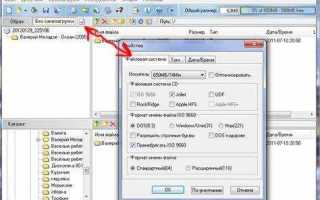
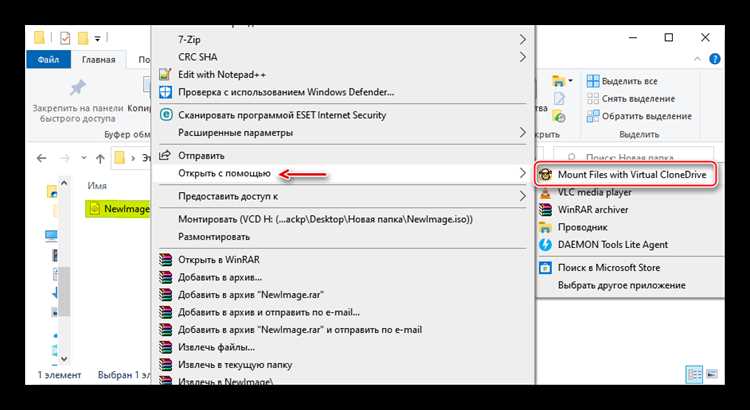
Для удаления файлов можно использовать программы типа UltraISO или PowerISO, открывая ISO и удаляя ненужные каталоги напрямую. После очистки рекомендуется проверить образ на монтирование, чтобы убедиться в сохранении работоспособности и целостности данных перед сжатием.
Сжатие ISO с помощью сторонних программ для образов дисков
Сторонние программы для работы с дисковыми образами позволяют сжимать ISO более глубоко, чем стандартные средства Windows. Среди популярных решений выделяются PowerISO, UltraISO, MagicISO и ISOBuddy. Они поддерживают удаление пустых секторов, конвертацию форматов и создание оптимизированных образов.
Основные рекомендации при сжатии ISO:
- Выбирать метод High Compression или Maximum для форматов, поддерживающих сжатие.
- Удалять временные файлы, резервные копии и ненужные каталоги перед сжатием.
- Использовать встроенные функции проверки целостности ISO после сжатия.
Пошаговый процесс с PowerISO:
- Открыть ISO в программе.
- Выбрать Tools → Compress.
- Указать уровень сжатия (Normal, High, Maximum).
- Выбрать место для сохранения нового образа.
- Запустить процесс и дождаться завершения.
После сжатия рекомендуется тестировать образ на монтирование и установку, особенно если ISO предназначен для операционных систем или программного обеспечения. Комбинация удаления ненужных файлов и сжатия через сторонние утилиты позволяет снизить размер на 20-40% в зависимости от типа данных внутри образа.
Оптимизация ISO с учетом файловой системы образа
Файловая система ISO влияет на возможности сжатия и размер образа. Образы, созданные с файловой системой UDF, часто содержат пустые блоки для совместимости с DVD и Blu-ray, что увеличивает общий размер. Преобразование в ISO9660 с расширением Joliet для Windows позволяет уменьшить пустое пространство без потери совместимости с большинством ОС.
Рекомендации по оптимизации:
- Перед сжатием проверить файловую систему ISO с помощью утилит типа UltraISO или PowerISO.
- Удалить дублирующиеся каталоги или файлы, которые создаются при мульти-сеансовых записях UDF.
- При конвертации UDF → ISO9660 использовать опцию Remove empty sectors, чтобы исключить ненужные блоки.
- Для системных образов Windows рекомендуется сохранять Joliet-расширения для поддержки длинных имен файлов и путей.
Оптимизация файловой системы повышает эффективность последующего сжатия архиваторами или сторонними утилитами, позволяя уменьшить размер ISO на 10-20% без удаления рабочих данных и с сохранением полной функциональности образа.
Проверка и восстановление ISO после сжатия
После сжатия ISO важно убедиться в целостности и работоспособности образа. Даже минимальные повреждения структуры файловой системы могут сделать образ непригодным для монтирования или установки. Для проверки используют контрольные суммы и встроенные функции программ для работы с ISO.
Рекомендации по проверке:
- Сравнить контрольные суммы исходного и сжатого образа с помощью SHA256 или MD5, если оригинальный ISO имел проверочную сумму.
- Использовать функцию Test в архиваторах или сторонних утилитах, чтобы проверить целостность данных внутри архива или сжатого ISO.
- Монтировать образ на виртуальный диск и проверить доступность файлов, работу установочного процесса или запуска приложений.
Для восстановления поврежденного ISO можно применить встроенные возможности утилит типа PowerISO или UltraISO, которые восстанавливают заголовки файловой системы и удаляют пустые или некорректные сектора. Регулярное создание резервных копий перед сжатием минимизирует риск потери данных при ошибках процесса.
Вопрос-ответ:
Можно ли уменьшить размер ISO без потери данных?
Да, сжать ISO без потери содержимого можно с помощью архиваторов, таких как 7-Zip или WinRAR, либо с помощью утилит для работы с образами вроде PowerISO и UltraISO. Архивирование в формате 7z или RAR часто снижает размер на 20-30% для образов с большим количеством текстовых или несжатых файлов, при этом структура ISO остается неизменной.
Какая разница между сжатием ISO встроенными средствами Windows и сторонними программами?
Встроенные средства Windows, например сжатие NTFS или создание ZIP-архива, обычно уменьшают размер на 10-15% и не требуют установки дополнительного ПО. Сторонние программы, такие как PowerISO или UltraISO, позволяют удалять пустые сектора, изменять файловую систему или конвертировать ISO в форматы с меньшим весом, что может снизить размер на 20-40% в зависимости от содержимого.
Можно ли оптимизировать ISO перед сжатием, чтобы получить меньший размер?
Да, предварительная оптимизация включает удаление временных файлов, резервных копий, документации или ненужных каталогов внутри ISO. Также полезно преобразовать файловую систему образа, например с UDF на ISO9660 с расширением Joliet, чтобы убрать пустые блоки. Эти шаги повышают результат сжатия без потери важных данных.
Как проверить целостность ISO после сжатия?
Проверку можно провести с помощью контрольных сумм MD5 или SHA256, сравнивая исходный и сжатый образ. Также рекомендуется монтировать ISO на виртуальный диск и убедиться в доступности файлов и работоспособности установочного процесса. При повреждениях утилиты вроде PowerISO и UltraISO позволяют восстановить заголовки файловой системы и исправить пустые или некорректные сектора.

 Загрузка...