Содержание статьи
Многие веб-ресурсы ограничивают доступ к PDF-файлам с помощью DRM-защиты, HTTP-заголовков или JavaScript-проверок. Например, сайты издательств (Elsevier, Springer) или образовательных платформ (Coursera, edX) блокируют прямое скачивание через правый клик или инструменты разработчика. Однако существуют способы обойти эти ограничения без взлома.
Первый метод – использование расширений браузера. Плагин SingleFile (доступен для Chrome и Firefox) сохраняет страницу вместе с встроенным PDF в один HTML-файл, который затем можно конвертировать в PDF через Pandoc или онлайн-сервисы. Альтернатива – Save Page WE, но он менее стабилен с динамическим контентом. Для файлов с парольной защитой подойдет qPDF (командная строка: qpdf --decrypt input.pdf output.pdf).
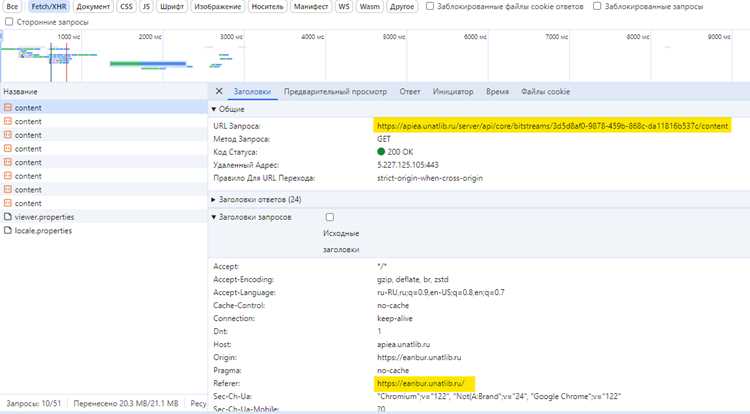
Второй подход – работа с сетевыми запросами. Откройте инструменты разработчика (F12), перейдите на вкладку Network и обновите страницу. Найдите запрос с типом application/pdf – это и есть прямой URL файла. Если ссылка генерируется динамически, попробуйте скопировать cURL запроса и выполнить его через терминал с флагом -o output.pdf. На некоторых сайтах помогает подмена User-Agent на мобильный (например, Mozilla/5.0 (iPhone; CPU iPhone OS 15_0 like Mac OS X)).
Третий вариант – экспорт через виртуальный принтер. Установите Microsoft Print to PDF (Windows) или CUPS-PDF (Linux/macOS). Откройте PDF в браузере, выберите печать (Ctrl+P), укажите виртуальный принтер и сохраните файл. Метод не сработает, если сайт блокирует печать через JavaScript – в этом случае используйте headless-браузер (например, Puppeteer: await page.pdf({ path: 'output.pdf' })).
Для файлов с водяными знаками или ограничениями на копирование попробуйте OCR-инструменты. Программа Adobe Acrobat Pro (платная) умеет удалять защиту, но бесплатная альтернатива – PDF24 Creator или онлайн-сервис iLovePDF. Если файл защищен сертификатом, потребуется PDFtk (pdftk input.pdf output output.pdf owner_pw yourpassword).
Как обойти защиту от копирования в PDF через браузерные инструменты
Многие защищенные PDF блокируют выделение текста или печать через стандартные настройки документа. Браузерные инструменты разработчика позволяют извлечь содержимое напрямую из DOM-дерева, где PDF отображается как набор HTML-элементов. Откройте файл в Chrome или Firefox, нажмите F12 (или Ctrl+Shift+I), перейдите во вкладку Elements и найдите контейнер с классом pdf-viewer или page. Внутри него текст хранится в тегах <span> или <div> – скопируйте их содержимое через контекстное меню или Ctrl+C.
Если PDF встроен через <embed> или <iframe>, используйте инструмент Network в DevTools. Обновите страницу, найдите запрос с расширением .pdf в списке загрузок и откройте его в новой вкладке. Часто сервер отдает файл без заголовков Content-Disposition: attachment, что позволяет сохранить его через Ctrl+S. Альтернатива – скопировать URL из запроса и вставить в адресную строку с параметром ?download=1, если сервер поддерживает такой формат.
Для PDF с защитой от печати попробуйте эмуляцию медиа-запросов. В Chrome откройте DevTools (F12), нажмите Ctrl+Shift+P, введите Rendering и выберите Emulate CSS media type. Установите значение print – некоторые браузеры игнорируют ограничения при печати в виртуальный принтер. Сохраните страницу как PDF через системный диалог печати (Ctrl+P → Сохранить как PDF). Метод работает не всегда, но эффективен против базовых защит.
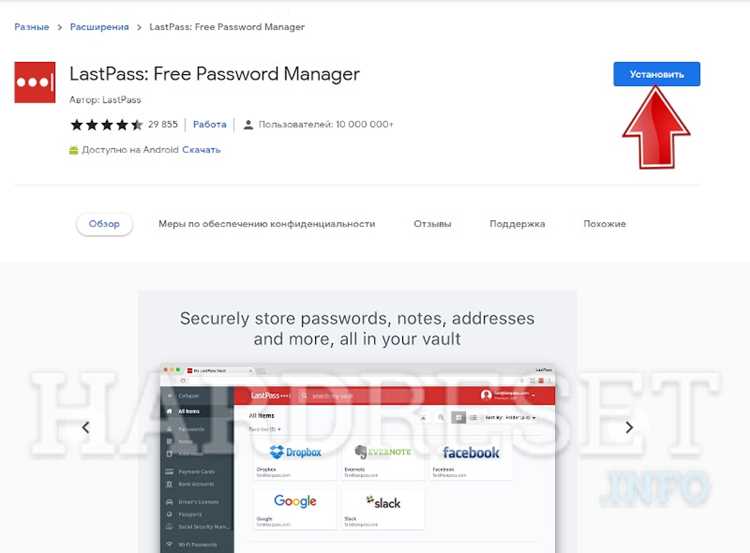
Расширения браузера могут автоматизировать процесс. Установите SingleFile (Chrome/Firefox) – оно сохраняет страницу с PDF в один HTML-файл, включая текстовые слои. Другой вариант – PDF Viewer от Mozilla, который отображает документ без ограничений на копирование. Для глубокой защиты используйте Tampermonkey с пользовательским скриптом, который парсит текст из DOM и экспортирует его в TXT или JSON. Пример скрипта: document.querySelectorAll('.textLayer span').forEach(el => console.log(el.textContent)).
Если PDF загружается через JavaScript (например, с помощью PDF.js), изучите исходный код страницы. Найдите вызов PDFViewerApplication.open() или аналогичный метод – он принимает Blob или ArrayBuffer с данными файла. В DevTools перейдите во вкладку Sources, найдите соответствующий JS-файл и установите точку останова на строке с загрузкой. После срабатывания точки изучите переменные в консоли: часто PDFViewerApplication.pdfDocument содержит объект с доступом к страницам и тексту.
Последний рубеж – сохранение страницы как MHTML или Web Archive. В Chrome выберите Сохранить как → Веб-страница, один файл (*.mhtml). Откройте сохраненный файл в текстовом редакторе (например, Notepad++) и найдите секцию с PDF-данными в base64. Извлеките строку после data:application/pdf;base64, и декодируйте ее с помощью онлайн-инструментов или Python-скрипта: import base64; base64.b64decode(data). Метод работает даже с файлами, защищенными от прямого скачивания.
Использование расширений для Chrome и Firefox для скачивания заблокированных файлов
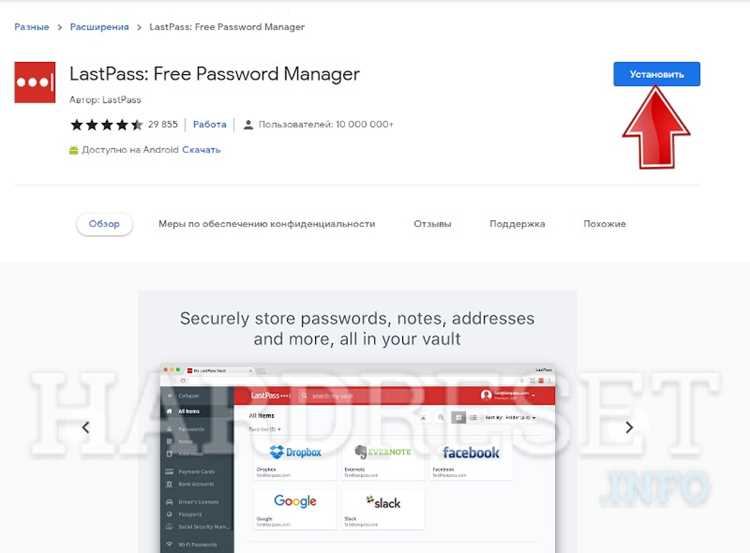
Расширения браузеров – один из самых эффективных инструментов для обхода ограничений на скачивание защищенных PDF. В Chrome Web Store и Firefox Add-ons доступны решения, которые перехватывают прямые ссылки на файлы или эмулируют загрузку через виртуальный принтер. Например, SingleFile (Chrome/Firefox) сохраняет всю страницу, включая PDF, в один HTML-файл, а PDF Mage (Chrome) извлекает встроенные документы из iframe и скриптов. Для работы с DRM-защитой подойдет Universal Bypass (Firefox), который находит альтернативные источники контента на странице.
Перед установкой проверьте отзывы и рейтинг расширения – многие инструменты требуют доступа к данным сайта, что может быть небезопасно. Вот список проверенных расширений с минимальными разрешениями:
- Save Page WE (Chrome/Firefox) – сохраняет страницу с PDF в формате MHTML или HTML, обходя JavaScript-защиту.
- PDFmyURL (Chrome) – конвертирует страницу в PDF через внешний сервис, игнорируя клиентские ограничения.
- Disable JavaScript (Firefox) – временно отключает скрипты, блокирующие правый клик или загрузку.
- Requestly (Chrome/Firefox) – перенаправляет запросы к PDF на локальный прокси, обходя проверки referer.
Для сложных случаев, когда PDF генерируется динамически (например, через POST-запросы), используйте Tampermonkey с пользовательскими скриптами. На GitHub доступны готовые решения, такие как PDF Downloader for [название сайта], которые автоматизируют отправку запросов и сохранение файлов. В Firefox также работает Multi-Account Containers – изолируйте сессию с PDF в отдельном контейнере, чтобы обойти привязку к IP или куки. Помните: расширения не гарантируют 100% успех, если сервер использует токены сессии или капчу.
Способы сохранения PDF через исходный код страницы или консоль разработчика
Откройте инструменты разработчика в браузере (F12 или Ctrl+Shift+I) и перейдите на вкладку *Elements*. Найдите тег « с атрибутом `href`, содержащим прямую ссылку на PDF (например, `href=»document.pdf»`). Если ссылка скрыта за JavaScript, ищите её в *Network* – фильтруйте запросы по типу *XHR* или *Doc*, обновляйте страницу и копируйте URL из заголовка *Response Headers* (поле `Content-Disposition` или сам URL). Альтернатива: в консоли выполните `document.querySelectorAll(‘a[href$=».pdf»]’)` – скрипт выведет все ссылки на PDF на странице.
Если PDF встроен через `
Как применить онлайн-сервисы для снятия ограничений с защищенных документов
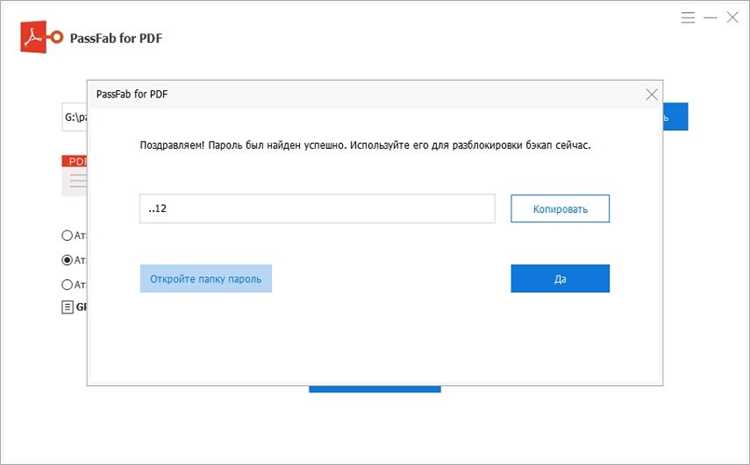
Онлайн-сервисы для обхода защиты PDF работают по принципу временного удаления паролей или ограничений на копирование, печать и редактирование. Наиболее эффективные инструменты – Smallpdf, iLovePDF и PDF2Go. Они поддерживают обработку файлов до 100 МБ без регистрации, но для больших объемов требуется платная подписка. Алгоритм прост: загрузите файл, выберите опцию «Удалить защиту» или «Unlock PDF», дождитесь обработки (обычно 10–30 секунд) и скачайте результат. Важно: сервисы не взламывают пароли на открытие документа, а лишь снимают ограничения, если файл уже открыт.
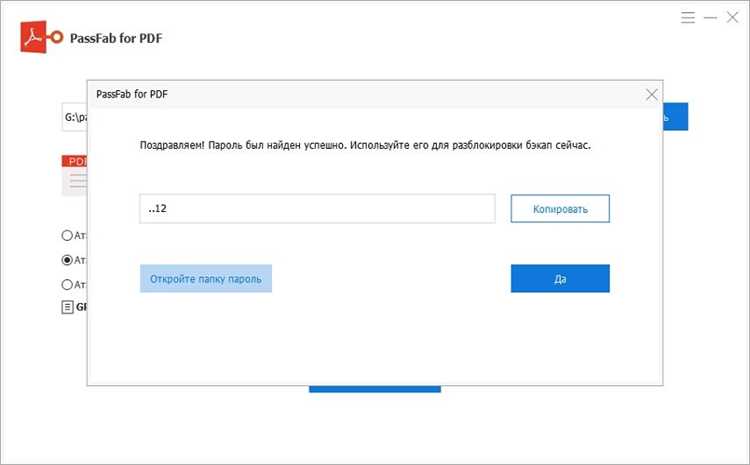
Для работы с PDF, защищенными паролем на открытие, используйте специализированные сервисы вроде PDFcrack или QPDF Online. Первый требует загрузки файла и ввода известной части пароля (например, первые символы), после чего перебирает возможные комбинации. QPDF Online работает иначе: он генерирует новый файл с теми же данными, но без защиты, если пароль не установлен на уровне шифрования AES-256. Оба метода не гарантируют успех при сложных паролях (длиннее 8 символов с использованием спецсимволов).
Безопасность при использовании онлайн-сервисов – критически важный аспект. Избегайте загрузки документов с конфиденциальной информацией (паспорта, договоры, медицинские данные) на сторонние платформы. Перед отправкой файла проверьте политику конфиденциальности сервиса: надежные провайдеры (например, Smallpdf) удаляют файлы через 1 час после обработки и не хранят логи. Альтернатива – локальные инструменты вроде pdftk или Ghostscript, которые работают офлайн: команда pdftk secured.pdf input_pw пароль output unsecured.pdf снимает защиту за секунды.
Некоторые сервисы предлагают дополнительные функции, полезные при работе с защищенными PDF. Например, Sejda позволяет объединять несколько защищенных файлов в один без пароля, а Soda PDF – редактировать текст и изображения после снятия ограничений. Для массовой обработки подойдет PDFescape: онлайн-версия поддерживает пакетное удаление защиты для 50 файлов за раз (ограничение бесплатной версии). Учтите, что большинство сервисов блокируют файлы с DRM-защитой (например, электронные книги от Amazon или Adobe).
Если онлайн-сервисы не справляются, попробуйте комбинированный подход. Сначала конвертируйте PDF в другой формат (например, DOCX через Zamzar или Online2PDF), затем обратно в PDF – многие ограничения теряются при конвертации. Другой метод: распечатайте защищенный файл в виртуальный принтер (Microsoft Print to PDF или CutePDF) – получившийся документ будет без ограничений. Однако качество форматирования может ухудшиться, особенно в таблицах и графиках.
Использование программ для дешифровки PDF на Windows и macOS
На Windows эффективны инструменты с поддержкой расшифровки паролей владельца (owner password) и пользователя (user password). QPDF (CLI) удаляет ограничения на копирование и печать за секунды: команда qpdf --decrypt input.pdf output.pdf работает без установки пароля, если файл защищён только owner password. Для GUI-вариантов подойдёт PDF-XChange Editor – в разделе «Защита» выбирайте «Удалить защиту», вводя пароль при необходимости. Альтернатива – Foxit PDF Editor, где дешифровка доступна через «Файл → Свойства → Безопасность». Оба поддерживают 128- и 256-битное AES-шифрование.
Для macOS оптимальны решения с интеграцией в систему. PDF Expert (платный) снимает ограничения через меню «Файл → Защита → Удалить защиту», распознавая owner password автоматически. Бесплатный Preview (встроенное приложение) экспортирует PDF без защиты: откройте файл, выберите «Файл → Экспортировать как PDF» и сохраните копию – ограничения на печать и редактирование исчезнут. Для сложных случаев (user password) используйте PDFtk Server (CLI): pdftk secured.pdf input_pw пароль output unsecured.pdf. Список поддерживаемых алгоритмов: RC4 (40/128 бит), AES-128/256.
Как сохранить защищенный PDF через виртуальный принтер или экспорт в изображение
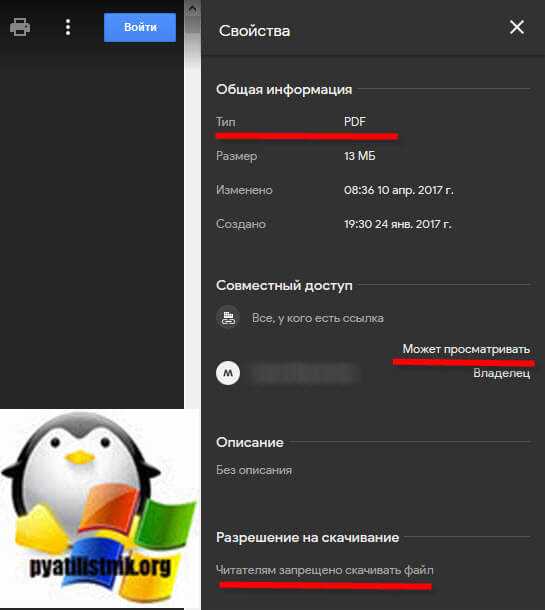
Виртуальные принтеры – инструменты, эмулирующие печать документа в файл. Для сохранения защищенного PDF подойдут Microsoft Print to PDF (встроен в Windows 10/11), PDF24 Creator или CutePDF Writer. Установите программу, откройте PDF в любом просмотрщике (например, Adobe Acrobat Reader или браузере), выберите печать (Ctrl+P), а в качестве принтера укажите виртуальный. В настройках печати отключите параметры масштабирования (выберите «Фактический размер») и сохраните файл. Метод работает, если PDF не блокирует печать, но даже при частичной защите часто удается обойти ограничения на копирование текста.
Экспорт в изображения – альтернатива, если виртуальный принтер не справляется. Используйте Adobe Acrobat Pro (меню «Файл» → «Экспорт в» → «Изображение» → «JPEG/PNG») или бесплатные инструменты вроде PDF-XChange Editor (вкладка «Конвертировать» → «Экспорт страниц в изображения»). Для пакетной обработки подойдет IrfanView с плагином PDF: откройте файл, выберите все страницы (Ctrl+A), затем «Файл» → «Сохранить выделенные страницы как» → формат TIFF или PNG. Качество регулируется параметром DPI (рекомендуется 300 для текста). После экспорта объедините изображения обратно в PDF с помощью PDF24 Tools или Smallpdf.
| Метод | Инструмент | Ограничения | Совместимость |
|---|---|---|---|
| Виртуальный принтер | Microsoft Print to PDF, CutePDF | Не работает при блокировке печати | Windows, macOS (с доп. ПО) |
| Экспорт в изображения | Adobe Acrobat Pro, PDF-XChange Editor | Потеря векторных данных, увеличение размера файла | Кроссплатформенно |
| Пакетная обработка | IrfanView, Ghostscript | Требует ручной сборки PDF из изображений | Windows, Linux (через Wine) |
Проверенные методы скачивания PDF с сайтов, требующих авторизации или подписки
Первый способ – использование расширений браузера, таких как SingleFile или Save Page WE. Эти инструменты сохраняют страницу целиком, включая динамически загружаемые PDF-файлы, даже если доступ к ним ограничен авторизацией. Установите расширение, авторизуйтесь на сайте, откройте нужный документ и сохраните страницу через контекстное меню. Метод работает с большинством платформ, включая Sci-Hub и корпоративные порталы, но требует предварительной настройки куки или токенов сессии.
Для сайтов с JWT-токенами или OAuth2 эффективен перехват запросов через DevTools (вкладка Network). Найдите запрос, возвращающий PDF (обычно с заголовком Content-Type: application/pdf), скопируйте его как cURL и выполните в терминале с добавлением заголовков авторизации. Альтернатива – Postman или Insomnia, где можно воспроизвести запрос с сохранением ответа в файл. Этот метод точен, но требует базовых знаний работы с API.
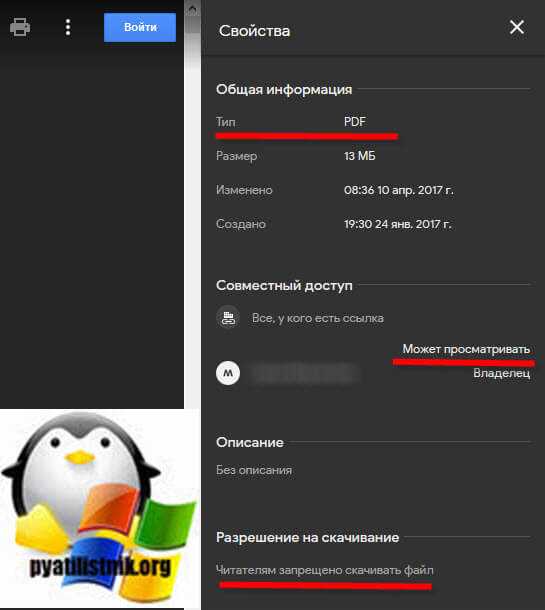
Если PDF генерируется на стороне сервера через PHP или Node.js, попробуйте подменить параметры URL. Например, замените view=online на download=true или добавьте &export=pdf. На некоторых платформах (например, Google Drive или Microsoft SharePoint) работает прямой экспорт через изменение домена: docs.google.com/viewer?url=... → drive.google.com/uc?export=download&id=.... Проверяйте доступность таких эндпоинтов через Burp Suite или Fiddler.
Для корпоративных систем с SAML-аутентификацией (например, Okta, Azure AD) используйте Selenium или Playwright для автоматизации входа и скачивания. Напишите скрипт на Python, который авторизуется, переходит по ссылке на PDF и сохраняет файл через driver.page_source или прямой запрос к ресурсу. Пример кода для Playwright: await page.goto('https://site.com/doc.pdf', { waitUntil: 'networkidle' }); await page.pdf({ path: 'output.pdf' });. Метод универсален, но требует настройки окружения.
На сайтах с DRM-защитой (например, VitalSource, Kno) обход возможен через виртуальные принтеры или PDF-принтеры (Microsoft Print to PDF, CutePDF). Откройте документ в браузере, распечатайте его через виртуальный принтер и сохраните как PDF. Для платформ с Adobe Digital Editions используйте DeDRM Tools – набор скриптов для удаления защиты после легального скачивания. Учтите, что такие действия могут нарушать лицензионные соглашения.
Последний вариант – зеркала и кэши. Введите URL PDF в Google Cache (cache:https://site.com/doc.pdf) или Wayback Machine (archive.org). Некоторые сайты индексируют защищенные документы в поисковых системах, позволяя скачать их без авторизации. Для академических статей попробуйте Unpaywall или Open Access Button – расширения, ищущие легальные копии за paywall. Эффективность зависит от политики индексации сайта.

 Загрузка...