Содержание статьи
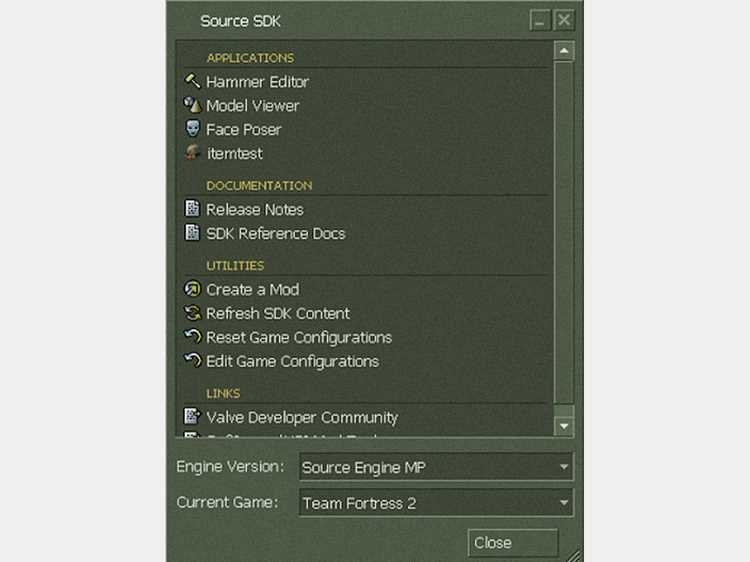
Source SDK представляет собой набор инструментов для создания и модификации уровней и игровых модов на движке Source. Программа включает Hammer Editor, Model Viewer и Faceposer, которые позволяют разрабатывать карты, анимации и сценарии для игр вроде Counter-Strike: Source и Half-Life 2.
Перед установкой важно убедиться, что система соответствует минимальным требованиям: Windows 10 или новее, 8 ГБ оперативной памяти и видеокарта с поддержкой DirectX 11. Это гарантирует стабильную работу SDK и отсутствие сбоев при рендеринге карт и моделей.
Для доступа к Source SDK необходим аккаунт Steam и установленный клиент платформы. Инструменты SDK загружаются через вкладку «Инструменты» в библиотеке Steam, что позволяет автоматически получать обновления и корректные версии компонентов для каждой игры.
В этом руководстве подробно описан каждый этап: от проверки системы и регистрации в Steam до установки SDK, настройки зависимостей и запуска инструментов. Приведенные инструкции помогут избежать распространённых ошибок и ускорят процесс подготовки среды разработки.
Проверка системных требований перед установкой Source SDK
Для корректной работы Source SDK требуется операционная система Windows 10 64-bit или новее. Минимальный объём оперативной памяти – 8 ГБ, рекомендовано 16 ГБ для работы с крупными картами и сложными моделями.
Необходима видеокарта с поддержкой DirectX 11 и минимум 2 ГБ видеопамяти. Для стабильного рендеринга карт и моделей лучше использовать GPU с поддержкой Shader Model 5.0, например NVIDIA GTX 1050 или AMD Radeon RX 560.
Свободное место на диске должно составлять не менее 15 ГБ для установки Source SDK и дополнительных компонентов игр, с которыми планируется работать. Рекомендуется использовать SSD для ускорения загрузки инструментов и уменьшения времени компиляции карт.
Перед установкой стоит проверить актуальность драйверов видеокарты и обновления Windows. Неполные или устаревшие драйверы могут приводить к сбоям в Hammer Editor и Model Viewer, а также искажению текстур и моделей.
Регистрация и вход в Steam для доступа к Source SDK
Для работы с Source SDK требуется активный аккаунт Steam. Регистрация выполняется через официальный сайт store.steampowered.com или клиент Steam. Необходимо указать действующий адрес электронной почты и создать уникальное имя пользователя и пароль.
После подтверждения электронной почты следует настроить двухфакторную аутентификацию через Steam Guard. Это повышает безопасность аккаунта и предотвращает блокировку при скачивании инструментов SDK.
Вход в клиент Steam выполняется введением логина и пароля. При первом входе рекомендуется синхронизировать клиент с библиотекой игр и инструментов, чтобы Source SDK отображался во вкладке «Инструменты» и был доступен для загрузки.
При проблемах с авторизацией стоит проверить подключение к интернету и корректность данных аккаунта. В случае блокировки доступа нужно обратиться в поддержку Steam, предоставив данные аккаунта и скриншоты ошибок.
Установка Source SDK через библиотеку инструментов Steam

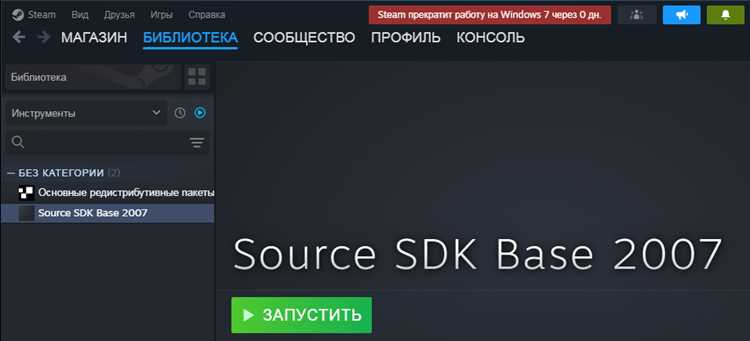
После входа в Steam откройте вкладку Библиотека и выберите категорию «Инструменты». В списке доступных приложений найдите Source SDK и нажмите правой кнопкой мыши для выбора опции «Установить игру».
При установке укажите папку для загрузки. Рекомендуется выбирать диск с достаточным объёмом свободного места и высокой скоростью чтения, чтобы ускорить компиляцию карт и запуск редактора.
Steam автоматически загрузит все необходимые файлы SDK, включая Hammer Editor, Model Viewer и Faceposer. Размер установки составляет примерно 12–15 ГБ, что зависит от наличия дополнительных компонентов и обновлений.
После завершения загрузки откройте свойства SDK через контекстное меню и убедитесь, что выставлены корректные настройки совместимости с вашей системой и версией игр, для которых планируется разработка модов.
Настройка необходимых компонентов и зависимостей SDK
После установки Source SDK важно проверить наличие всех компонентов для корректной работы. Убедитесь, что установлены DirectX Runtime, Visual C++ Redistributable и последние драйверы видеокарты.
В Steam откройте свойства Source SDK и проверьте вкладку «Локальные файлы». Используйте опцию «Проверить целостность файлов», чтобы исключить повреждения или отсутствие ключевых библиотек.
Для работы с Hammer Editor убедитесь, что путь к папкам игр указан правильно в настройках SDK. Это позволяет редактору корректно загружать текстуры, модели и карты для выбранной игры.
Если планируется использование сторонних моделей или плагинов, разместите их в соответствующих каталогах SDK и обновите файлы конфигурации. Неправильное расположение файлов может вызвать ошибки компиляции карт или сбои при запуске редактора.
Запуск и проверка работоспособности Source SDK
После завершения установки откройте Steam и перейдите в вкладку «Инструменты». Найдите Source SDK и выберите «Запустить». Первичный запуск позволяет проверить корректность установки всех компонентов.
Для проверки работоспособности рекомендуется выполнить следующие действия:
- Запустить Hammer Editor и создать тестовую карту размером 128×128 юнитов.
- Добавить базовые объекты и текстуры из выбранной игры, чтобы проверить загрузку ресурсов.
- Скомпилировать карту с минимальными настройками и запустить её в игре для проверки рендеринга и физики.
- Открыть Model Viewer и загрузить несколько моделей из папки с контентом, чтобы проверить отображение анимаций и текстур.
- Запустить Faceposer и протестировать базовые сцены с диалогами и анимацией персонажей.
Если при запуске инструментов возникают ошибки, проверьте наличие обновлений Steam, целостность файлов SDK и актуальность драйверов видеокарты. Это позволяет исключить большинство проблем, связанных с запуском редакторов.
Решение типичных ошибок при установке и запуске
Наиболее частые проблемы при работе с Source SDK связаны с отсутствием компонентов, некорректными путями к файлам и устаревшими драйверами. Для их устранения выполните следующие действия.
Если Hammer Editor или Model Viewer не запускаются:
- Проверьте целостность файлов SDK через Steam.
- Обновите DirectX Runtime и Visual C++ Redistributable до последних версий.
- Убедитесь, что путь к папкам игр указан правильно в настройках SDK.
При ошибках компиляции карт:
- Проверьте наличие всех текстур и моделей в соответствующих каталогах.
- Убедитесь, что используемые плагины и сторонние ресурсы совместимы с вашей версией SDK.
- Очистите временные файлы компиляции и повторите сборку карты.
Если возникают проблемы с запуском SDK на старой системе:
- Обновите драйверы видеокарты до последней версии.
- Проверьте доступное место на диске, особенно на SSD, где установлен SDK.
- Отключите сторонние программы, блокирующие доступ к Steam или его инструментам.
Следуя этим рекомендациям, можно устранить большинство стандартных ошибок при установке и работе Source SDK, обеспечив стабильную работу всех редакторов и компонентов.
Вопрос-ответ:
Какие системные требования необходимы для установки Source SDK?
Для корректной работы Source SDK нужна 64-битная версия Windows 10 или выше, минимум 8 ГБ оперативной памяти и видеокарта с поддержкой DirectX 11 и не менее 2 ГБ видеопамяти. Для комфортной работы с большими картами рекомендуется 16 ГБ ОЗУ и GPU с поддержкой Shader Model 5.0, например NVIDIA GTX 1050 или AMD Radeon RX 560. Также потребуется свободное место на диске не менее 15 ГБ, предпочтительно на SSD.
Как зарегистрироваться и войти в Steam для доступа к Source SDK?
Для работы с Source SDK необходимо создать аккаунт на сайте store.steampowered.com или через клиент Steam. Требуется указать действующий адрес электронной почты, выбрать уникальное имя пользователя и пароль. После подтверждения почты рекомендуется включить двухфакторную аутентификацию через Steam Guard. Вход осуществляется через клиент, и после синхронизации библиотеки инструментов Source SDK становится доступен для установки.
Какие шаги нужно выполнить для установки Source SDK через Steam?
Откройте вкладку «Библиотека» в Steam и выберите категорию «Инструменты». Найдите Source SDK и выберите «Установить игру». Укажите папку для загрузки, желательно на SSD с достаточным объёмом места. Steam автоматически скачает все компоненты, включая Hammer Editor, Model Viewer и Faceposer. После завершения установки рекомендуется проверить свойства SDK и корректность путей к папкам игр.
Как настроить компоненты и зависимости Source SDK для корректной работы?
После установки важно убедиться, что установлены DirectX Runtime, Visual C++ Redistributable и последние драйверы видеокарты. Через свойства SDK в Steam следует проверить целостность файлов. Для Hammer Editor нужно правильно указать пути к папкам игр, чтобы редактор загружал текстуры и модели. При использовании сторонних моделей или плагинов их нужно размещать в соответствующих каталогах и обновлять конфигурацию SDK.
Что делать при ошибках запуска или компиляции карт в Source SDK?
Если инструменты SDK не запускаются, проверьте целостность файлов через Steam, обновите DirectX и Visual C++ Redistributable, убедитесь, что пути к папкам игр указаны верно. При ошибках компиляции карт проверьте наличие всех текстур и моделей, совместимость сторонних плагинов и очистите временные файлы компиляции. Для старых систем обновите драйверы видеокарты, проверьте место на диске и отключите программы, блокирующие доступ к Steam.
Как проверить, что Source SDK установлен правильно и все инструменты работают?
После установки откройте Steam и перейдите в вкладку «Инструменты», затем запустите Source SDK. Проверьте Hammer Editor, создав небольшую тестовую карту с базовыми объектами и текстурами из выбранной игры. Скомпилируйте карту с минимальными настройками и запустите её в игре, чтобы убедиться в корректной работе рендеринга и физики. Также проверьте Model Viewer, загрузив несколько моделей, и Faceposer, открыв сцены с анимацией персонажей. Если инструменты не запускаются или возникают ошибки, проверьте целостность файлов SDK через Steam, обновите драйверы видеокарты и убедитесь, что все зависимости, включая DirectX и Visual C++ Redistributable, установлены и актуальны.

 Загрузка...