Содержание статьи
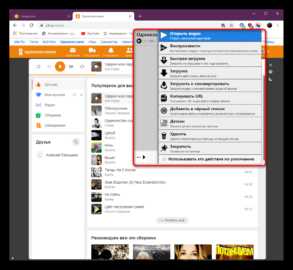
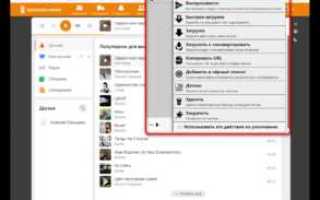
Одноклассники остаются одним из крупнейших хранилищ музыки в рунете, но официальный способ скачивания треков недоступен для пользователей без платной подписки. В 2024 году аудитория сервиса превышает 70 миллионов активных пользователей ежемесячно, и значительная часть из них ищет способы сохранить понравившиеся композиции на компьютер. Проблема усугубляется тем, что встроенный плеер OK не поддерживает загрузку файлов даже в кэш браузера – треки воспроизводятся только в потоковом режиме.
Существует три рабочих метода скачивания музыки с Одноклассников на ПК: использование специализированных расширений для браузеров, сторонних онлайн-сервисов и десктопных программ. Каждый из них имеет свои ограничения. Например, расширения вроде OK Music Downloader или Audio Downloader Prime работают только в Chrome и Firefox, но часто блокируются администрацией OK после обновлений. Онлайн-сервисы, такие как ok-music.ru или savefrom.net, требуют ввода прямой ссылки на трек, которую не всегда легко получить из интерфейса социальной сети.
Для стабильного результата рекомендуется использовать десктопные программы, например, 4K Video Downloader или Any Audio Converter. Эти инструменты умеют парсить аудиопоток напрямую с серверов Одноклассников, обходя ограничения браузерных решений. Скорость загрузки зависит от качества трека: стандартные 128 kbps скачиваются за 5–10 секунд, а высококачественные 320 kbps – до 30 секунд. Важно помнить, что большинство методов нарушают пользовательское соглашение OK, поэтому использовать их стоит только для личных целей.
Перед началом загрузки убедитесь, что трек не защищен авторскими правами – в противном случае файл может быть удален или заблокирован. Для проверки используйте сервис YouTube Copyright Checker или аналоги. Если музыка предназначена для коммерческого использования, ищите легальные источники, такие как Яндекс.Музыка или Spotify, где доступны официальные загрузки.
Какие браузеры поддерживают загрузку аудио с Одноклассников без ошибок

Google Chrome версии 100 и новее стабильно работает с аудиоконтентом Одноклассников благодаря поддержке современных API для обработки медиафайлов. Расширения типа «OK Music Downloader» или «Audio Downloader» интегрируются без конфликтов, если включены разрешения на доступ к данным страницы. Важно отключить блокировщики рекламы (например, AdBlock), так как они часто нарушают работу скриптов загрузки. Для проверки совместимости откройте chrome://flags и убедитесь, что параметр «Experimental Web Platform features» отключён.
Mozilla Firefox с версией 91+ обеспечивает корректную загрузку треков при использовании дополнений «Video DownloadHelper» или «Flash Video Downloader». Браузер корректно обрабатывает прямые ссылки на аудиофайлы формата MP3, но требует ручной настройки: в about:config установите media.mediasource.enabled в false, чтобы избежать ошибок декодирования. Пользователи отмечают, что Firefox реже блокирует запросы к серверам OK, чем Chrome, особенно при активном VPN.
Microsoft Edge на базе Chromium (версия 95+) демонстрирует результаты, близкие к Chrome, но с меньшим количеством конфликтов с расширениями. Для загрузки аудио рекомендуется использовать встроенный инструмент «Коллекции» или сторонние плагины типа «OK Audio Saver». Edge автоматически обновляет сертификаты безопасности, что снижает риск ошибок SSL при скачивании. Однако в режиме InPrivate загрузка может блокироваться из-за ограничений на выполнение скриптов.
Opera GX и стандартная Opera поддерживают загрузку аудио через расширения «SaveFrom.net helper» или «Youtube Downloader», но требуют дополнительных настроек. В Opera GX отключите «Батарею» и «Ограничитель RAM», так как они прерывают фоновые процессы загрузки. Браузеры на движке WebKit (Safari, старые версии Edge) не рекомендуются: они часто блокируют прямые ссылки на аудиофайлы из-за политики CORS, даже при использовании прокси-расширений.
Как найти прямую ссылку на трек в Одноклассниках через исходный код страницы

Откройте страницу с аудиозаписью в Одноклассниках. Нажмите Ctrl + U (Windows/Linux) или Cmd + Option + U (macOS), чтобы открыть исходный код страницы. Это стандартное сочетание клавиш для большинства браузеров: Chrome, Firefox, Edge, Opera.
В поисковой строке исходного кода (Ctrl + F) введите ключевое слово mp3 или audio. Одноклассники хранят прямые ссылки на треки в формате https://odnoklassniki.ru/audio/… или https://ok.ru/audioapi/…. Ищите строки, содержащие эти префиксы.
Если поиск по «mp3» не дал результатов, попробуйте искать по data-audio или data-url. В некоторых версиях сайта ссылки на аудио внедряются через атрибуты HTML-элементов. Пример: <div data-audio=»https://odnoklassniki.ru/audio/123456789.mp3″>.
Для ускорения процесса используйте фильтрацию по JSON-данным. В исходном коде найдите блок window.__DATA__ или window.__INITIAL_STATE__. Внутри этих объектов часто содержатся массивы с информацией о треках, включая прямые ссылки. Раскройте структуру через инструменты разработчика (F12 → вкладка Console) и введите JSON.parse(JSON.stringify(window.__DATA__)).
Если ссылка замаскирована под относительный путь (например, /audio/123456789), добавьте к ней домен https://odnoklassniki.ru. Проверьте работоспособность ссылки, вставив её в адресную строку браузера. Если трек воспроизводится – ссылка корректна.
В случае, когда ссылка защищена токеном (содержит параметры ?sig=… или &token=…), скопируйте её целиком. Такие ссылки действуют ограниченное время, поэтому скачивайте трек сразу после получения. Пример валидной ссылки: https://odnoklassniki.ru/audio/123456789.mp3?sig=abc123&token=xyz456.
Для автоматизации поиска используйте расширения браузера, например, Audio Downloader Online или Video DownloadHelper. Они парсят страницу и выделяют прямые ссылки на медиафайлы без необходимости ручного анализа кода. Однако в некоторых случаях ручной метод надёжнее, особенно при частых обновлениях структуры сайта.
Если трек находится в плейлисте или альбоме, ищите ссылки в массивах tracks или songs внутри JSON-данных. Пример структуры: { «tracks»: [ { «url»: «https://odnoklassniki.ru/audio/123.mp3», «title»: «…» } ] }. Используйте инструменты разработчика для навигации по объектам.
Какие расширения для Chrome и Firefox позволяют скачивать музыку напрямую
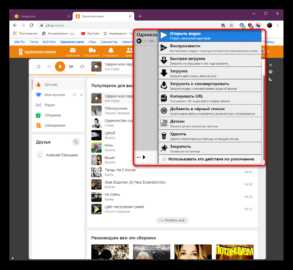
Для загрузки аудио с Одноклассников через браузеры Chrome и Firefox существуют специализированные расширения, которые интегрируются с плеером сайта и позволяют сохранять треки в один клик. Большинство из них работают по принципу перехвата аудиопотока, но отличаются стабильностью, скоростью и дополнительными функциями.
В Chrome одним из самых эффективных остаётся OK Music Downloader. Расширение автоматически определяет треки в плеере Одноклассников и добавляет кнопку загрузки рядом с названием композиции. Поддерживает форматы MP3 и OGG, сохраняет теги (исполнитель, альбом, обложка) при скачивании. Из минусов – периодические сбои при обновлениях сайта, требующие ручного исправления скриптов.
Для Firefox оптимальным выбором будет Download Music from OK. Работает аналогично Chrome-аналогам, но имеет встроенный менеджер загрузок, позволяющий ставить треки в очередь. Поддерживает пакетное скачивание плейлистов, однако требует ручной настройки разрешений для корректной работы с HTTPS-трафиком. Версия для Firefox обновляется реже, чем Chrome-расширения, что иногда приводит к временным неполадкам.
Альтернативные решения:
- Audio Downloader Prime (Chrome/Firefox) – универсальный инструмент для скачивания аудио с любых сайтов, включая Одноклассники. Имеет встроенный аудиоплеер для предпрослушивания, но не всегда корректно распознаёт треки с низким битрейтом.
- Video DownloadHelper (Firefox) – изначально предназначен для видео, но способен перехватывать и аудиопотоки. Требует ручной настройки фильтров для выделения только звука, что усложняет процесс для новичков.
- Flash Video Downloader (Chrome) – устаревшее, но рабочее расширение, которое до сих пор справляется с загрузкой музыки с OK при условии отключённого HTTPS-шифрования на сайте (небезопасно).
При выборе расширения учитывайте частоту обновлений разработчиком – неактуальные версии часто перестают работать после изменений в коде Одноклассников. Перед установкой проверяйте отзывы в магазинах расширений: последние комментарии обычно указывают на текущие проблемы (например, «не скачивает после обновления 15.05»). Для стабильной работы рекомендуется использовать только проверенные расширения с высоким рейтингом и активной поддержкой.
Важно: Одноклассники периодически меняют структуру плеера, из-за чего даже популярные расширения могут временно терять функциональность. В таких случаях помогает либо ожидание обновления расширения, либо использование альтернативных методов – например, сторонних сервисов для скачивания по ссылке (но это менее удобно и безопасно).
Как использовать онлайн-сервисы для сохранения треков с Одноклассников на компьютер
Для загрузки музыки с Одноклассников через онлайн-сервисы выберите проверенные платформы, такие как OK Music Downloader, SaveFrom.net или Y2mate. Скопируйте ссылку на трек из адресной строки браузера (формат URL должен содержать ok.ru/music или odnoklassniki.ru/music) и вставьте её в поле загрузки на сайте сервиса. Убедитесь, что выбран формат MP3 (битрейт от 128 до 320 kbps) – большинство сервисов предлагают его по умолчанию. Нажмите кнопку скачивания, дождитесь генерации файла и сохраните его в нужную папку на ПК. Некоторые сервисы требуют отключения блокировщиков рекламы или временного отключения VPN для корректной работы.
Избегайте сайтов, требующих установки дополнительного ПО или регистрации – это частый признак мошеннических ресурсов. Для ускорения процесса используйте расширения браузера, например Video DownloadHelper (для Firefox) или Flash Video Downloader (для Chrome), которые автоматически определяют аудиопоток на странице Одноклассников и предлагают его сохранить. Перед загрузкой проверьте трек на наличие авторских прав – некоторые сервисы блокируют скачивание защищённого контента.
Почему не работает загрузка через мобильную версию сайта и как это исправить
Мобильная версия Одноклассников блокирует скачивание музыки из-за ограничений API, настроенных на серверной стороне. Платформа распознаёт запросы с мобильных устройств как потенциально небезопасные и принудительно отключает доступ к прямым ссылкам на аудиофайлы. Это сделано для защиты контента от нелегального распространения, но мешает легальному использованию. Дополнительно срабатывают проверки User-Agent: если браузер идентифицируется как мобильный (например, содержит строки «Android», «iPhone» или «Mobile»), сервер возвращает ошибку 403 или пустой ответ вместо аудиопотока.
Основные причины сбоев:
- Отсутствие поддержки JavaScript в мобильной версии – скрипты, отвечающие за генерацию временных ссылок, не выполняются.
- Использование встроенных браузеров приложений (например, в VK или Telegram), которые маскируют реальный User-Agent, но не эмулируют полноценный десктопный режим.
- Ограничения по IP: если с одного адреса поступает слишком много запросов, сервер временно блокирует доступ.
- Обновлённые политики безопасности Одноклассников, которые с 2023 года требуют обязательной авторизации через OAuth2 для доступа к медиафайлам.
Чтобы обойти ограничения, переключите браузер в режим «Полная версия сайта». В Chrome для Android: откройте меню (три точки) → «Версия для ПК». В Safari на iOS: нажмите кнопку «Поделиться» → «Полная версия». Если это не помогает, измените User-Agent вручную через расширения вроде «User-Agent Switcher» (для Firefox) или «Requestly» (для Chrome). Установите значение, например, «Mozilla/5.0 (Windows NT 10.0; Win64; x64) AppleWebKit/537.36 (KHTML, like Gecko) Chrome/120.0.0.0 Safari/537.36». После этого очистите куки и перезагрузите страницу.
Если загрузка всё равно не работает, используйте десктопные инструменты. Программы вроде «4K Video Downloader» или «SoundLoader» умеют парсить прямые ссылки на треки, даже если они скрыты за динамической загрузкой. Альтернативный способ – анализ сетевых запросов через инструменты разработчика (F12 → вкладка «Network» → фильтр «media»). Найдите запрос с типом «audio/mpeg», скопируйте его URL и вставьте в адресную строку браузера. Обратите внимание: такие ссылки действуют ограниченное время (обычно 1–2 часа) и могут требовать повторной авторизации.
Как сохранить плейлист целиком вместо отдельных треков
Одноклассники не предоставляют встроенной функции для массового скачивания плейлистов, но существуют обходные пути. Самый эффективный метод – использование сторонних расширений для браузера, таких как OK Music Downloader или Audio Downloader Prime. Эти инструменты автоматически распознают все треки в плейлисте и предлагают сохранить их единым архивом или последовательно.
Для работы с расширениями откройте нужный плейлист на Одноклассниках, дождитесь полной загрузки всех треков. Активируйте расширение – оно отобразит список аудиозаписей с кнопкой «Скачать всё». Важно: некоторые расширения требуют предварительной авторизации через аккаунт OK, чтобы обойти ограничения на доступ к контенту.
Если расширения не подходят, воспользуйтесь десктопными программами вроде 4K Video Downloader или Any Audio Converter. Вставьте ссылку на плейлист в программу – она проанализирует страницу и предложит сохранить все треки в выбранном формате (MP3, WAV, FLAC). Скорость загрузки зависит от количества треков и скорости интернета, но процесс полностью автоматизирован.
Для пользователей Linux или macOS подойдёт утилита youtube-dl (или её форк yt-dlp). В терминале выполните команду: yt-dlp --extract-audio --audio-format mp3 --yes-playlist [ссылка_на_плейлист]. Утилита скачает все треки последовательно, сохранив их в текущей директории с корректными названиями и тегами.
При скачивании через браузерные расширения следите за качеством аудио. По умолчанию Одноклассники хранят треки в сжатом формате (128–192 кбит/с). Если требуется максимальное качество, выберите в настройках расширения опцию «Оригинальное качество» – это увеличит размер файлов, но сохранит детали звучания.
Избегайте сайтов-«конвертеров», предлагающих скачать плейлисты одним кликом. Большинство из них либо требуют регистрации, либо загружают треки с водяными знаками или рекламой. Проверенные инструменты не добавляют посторонние элементы в аудиофайлы и не нарушают авторские права при личном использовании.
После скачивания рекомендуется проверить целостность файлов. Откройте папку с треками в медиаплеере (например, VLC) и воспроизведите несколько случайных композиций. Если звук прерывается или файлы повреждены, повторите загрузку с другим инструментом.
Для удобства хранения переименуйте треки по шаблону: [Исполнитель] - [Название].mp3. Это можно сделать вручную или автоматически с помощью программ вроде MP3Tag. Правильная структура файлов упростит поиск и сортировку в будущем.
![Для удобства хранения переименуйте треки по шаблону: undefined[Исполнитель] - [Название].mp3</code loading=](/wp-content/images7/kak-skachat-muziku-s-odnoklassnikov-na-kompyuter-cvkr9rnr.jpg) . Это можно сделать вручную или автоматически с помощью программ вроде MP3Tag. Правильная структура файлов упростит поиск и сортировку в будущем.»>
. Это можно сделать вручную или автоматически с помощью программ вроде MP3Tag. Правильная структура файлов упростит поиск и сортировку в будущем.»>

 Загрузка...