Содержание статьи
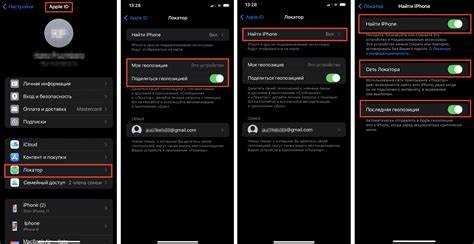
Локет – приложение для скрытого хранения фото, видео и заметок, защищённое паролем или Face ID. Оно не отображается в стандартной галерее iOS и не синхронизируется с iCloud без дополнительных настроек. Установка отличается от обычных приложений из App Store, так как Локет использует механизм конфигурационных профилей для обхода ограничений Apple. Это не нарушает политику безопасности iOS, но требует точного выполнения шагов.
Перед началом убедитесь, что на вашем iPhone установлена iOS 14.0 или новее – более ранние версии не поддерживают необходимые функции. Также потребуется стабильное подключение к интернету и около 150 МБ свободного места на устройстве. Если вы используете экранное время или родительский контроль, временно отключите их – они могут блокировать установку профиля.
Процесс установки занимает 5–7 минут, но ключевой этап – доверение сертификату – должен быть выполнен вручную в настройках iPhone. Пропуск этого шага приведёт к тому, что приложение не запустится. В инструкции ниже подробно описан каждый этап, включая действия при возможных ошибках, таких как «Не удаётся установить» или «Профиль не загружен».
После установки рекомендуется сразу настроить резервное копирование данных в облако (Google Drive или Dropbox) и включить двухфакторную аутентификацию для дополнительной защиты. Локет не имеет официальной поддержки, поэтому все вопросы решаются через сообщество пользователей или FAQ на сайте разработчика.
Как установить Локет на iPhone: пошаговая инструкция
Установка Локет на iPhone начинается с проверки совместимости устройства. Приложение требует iOS 14.0 или новее, поэтому откройте «Настройки» → «Основные» → «Об этом устройстве» и убедитесь, что версия ОС соответствует требованиям. Если обновление необходимо, перейдите в «Настройки» → «Основные» → «Обновление ПО» и установите последнюю доступную версию. Без этого шага приложение может работать некорректно или не установится вовсе.
Откройте App Store и в поисковой строке введите «Локет» (официальное название – «Locket Widget»). Убедитесь, что выбираете приложение от разработчика Locket Labs, Inc., так как на платформе могут встречаться подделки. Нажмите кнопку «Загрузить» и дождитесь завершения установки. Если система запросит пароль от Apple ID или подтверждение через Face ID/Touch ID, выполните необходимые действия.
После установки запустите Локет и предоставьте все запрашиваемые разрешения. Приложению потребуется доступ к камере («Разрешить доступ к камере»), фотопленке («Разрешить доступ ко всем фотографиям») и уведомлениям («Разрешить уведомления»). Без этих разрешений виджет не сможет функционировать: например, отправлять снимки друзьям или отображать их на экране блокировки. Настройки доступа можно изменить позже в «Настройки» → «Конфиденциальность».
Добавьте виджет Локет на главный экран или экран блокировки. Для этого зажмите пустую область на экране, пока значки не начнут дрожать, затем нажмите «+» в верхнем левом углу. В списке виджетов найдите «Локет» и выберите один из трех доступных размеров: маленький (1 фото), средний (2 фото) или большой (4 фото). Перетащите виджет на нужное место и нажмите «Готово». Для экрана блокировки повторите те же действия, но выберите «Экран блокировки» в меню виджетов.
Настройте список друзей, с которыми хотите обмениваться фотографиями. В приложении перейдите во вкладку «Друзья» и нажмите «+» в правом верхнем углу. Введите номер телефона или выберите контакт из адресной книги. После отправки приглашения дождитесь, пока друг установит Локет и подтвердит запрос. Фотографии, отправленные через виджет, будут автоматически появляться в ленте приложения и на экране блокировки, если вы добавили виджет туда. Для удаления друга или изменения настроек уведомлений перейдите в его профиль и выберите соответствующий пункт меню.
Где скачать официальное приложение Локет для iPhone
Перед установкой проверьте разработчика. Официальное приложение выпускает компания «Локет Технологии», а не сторонние студии. На странице приложения в App Store отображается логотип с зеленым щитом и надписью «Locket». Если данные не совпадают, не скачивайте.
Альтернативные магазины приложений (например, через APK или сторонние сайты) не поддерживают iOS и несут риск заражения устройства вредоносным ПО. Apple блокирует установку из непроверенных источников, поэтому попытки обойти это ограничение приведут к ошибкам или сбоям системы.
Если приложение не отображается в App Store, убедитесь, что ваш аккаунт привязан к российскому региону. Локет доступен только для пользователей из России и некоторых стран СНГ. Изменить регион можно в настройках Apple ID: «Настройки» → ваше имя → «Медиа и покупки» → «Страна/регион».
Обновления приложения выходят каждые 2–3 недели. Включите автоматическое обновление в настройках App Store: «Настройки» → ваше имя → «App Store» → «Автоматические загрузки». Это гарантирует доступ к новым функциям и исправлениям безопасности без ручной проверки.
Официальный сайт Локет (locket.ru) содержит прямую ссылку на App Store. Перейдите в раздел «Скачать для iPhone» и нажмите кнопку «Загрузить». Сайт также публикует хеш-суммы последних версий – сверьте их с данными в App Store для подтверждения подлинности.
В случае проблем с загрузкой проверьте свободное место на устройстве (требуется минимум 150 МБ) и стабильность интернет-соединения. Если ошибка сохраняется, перезагрузите iPhone или сбросьте настройки сети: «Настройки» → «Основные» → «Перенос или сброс iPhone» → «Сбросить» → «Сбросить настройки сети».
Поддержка Локет не распространяет приложение через мессенджеры, электронную почту или облачные хранилища. Любые предложения скачать APK, IPA-файлы или «взломанные» версии – мошенничество. Обращайтесь только в официальные каналы: App Store и сайт разработчика.
Как проверить совместимость iPhone с приложением Локет
Приложение Локет требует iOS 15.0 или новее. Откройте «Настройки» на iPhone, перейдите в раздел «Основные» → «Об этом устройстве» и найдите строку «Версия ПО». Если указано число ниже 15.0, обновите систему через «Настройки» → «Основные» → «Обновление ПО» или установите Локет не получится.
Проверьте модель устройства: Локет не поддерживает iPhone 6 и более старые модели. Откройте «Настройки» → «Основные» → «Об этом устройстве» и посмотрите строку «Модель». Совместимые устройства: iPhone SE (1-го поколения и новее), iPhone 6s и все последующие модели, включая iPhone 15. Если ваша модель не входит в список, приложение не запустится.
Для корректной работы Локета требуется не менее 2 ГБ оперативной памяти. Узнать объём можно через сторонние приложения, например, «CPU-X» или «Lirum Device Info Lite», так как в стандартных настройках iOS эти данные не отображаются. Если ОЗУ меньше 2 ГБ (например, у iPhone 6s – 2 ГБ, у iPhone 7 – 2 или 3 ГБ в зависимости от модели), производительность будет снижена.
Убедитесь, что на устройстве достаточно свободного места: Локет занимает около 150 МБ после установки, но для стабильной работы рекомендуется минимум 1 ГБ свободного пространства. Проверьте доступное место в «Настройки» → «Основные» → «Хранилище iPhone». Если памяти мало, удалите ненужные приложения или файлы перед установкой.
Если iPhone соответствует всем требованиям, но Локет не отображается в App Store, проверьте регион аккаунта Apple ID. Приложение доступно только в российском App Store. Измените регион в «Настройки» → [ваше имя] → «Медиаматериалы и покупки» → «Просмотреть аккаунт» → «Страна/регион». После смены региона повторно найдите Локет в магазине.
Пошаговая регистрация аккаунта в Локет перед установкой
Откройте официальный сайт Локет (loket.ru) или скачайте приложение из App Store. Нажмите «Зарегистрироваться» в правом верхнем углу. Выберите тип аккаунта: «Физическое лицо» или «Организация». Для физических лиц потребуется ввести номер телефона, email и придумать пароль (минимум 8 символов, включая цифры и заглавные буквы). После ввода данных нажмите «Получить код» – SMS придет в течение 10–15 секунд. Введите код в поле и подтвердите регистрацию. Если вы регистрируете организацию, дополнительно укажите ИНН, ОГРН и юридический адрес.
После подтверждения телефона заполните профиль: добавьте ФИО, дату рождения и загрузите фотографию паспорта (разворот с фото и пропиской). Для бизнеса потребуется скан свидетельства о регистрации и выписка из ЕГРЮЛ. Локет проверяет данные в течение 5–30 минут – статус отобразится в личном кабинете. Если проверка не прошла, система предложит исправить ошибки или загрузить документы повторно. После успешной верификации аккаунт будет готов к использованию.
Как разрешить установку приложений из App Store на iPhone
По умолчанию iPhone блокирует установку приложений из сторонних источников, включая App Store, если включены родительские ограничения или корпоративные политики. Чтобы разрешить загрузку, проверьте настройки в разделе «Экранное время». Перейдите в «Настройки» → «Экранное время» → «Ограничения конфиденциальности и контента» → «Разрешенные приложения». Убедитесь, что переключатель рядом с «App Store» активен (зеленого цвета).
Если App Store отсутствует в списке разрешенных приложений, проблема может быть связана с возрастными ограничениями. В том же разделе «Экранное время» выберите «Ограничения контента» → «Приложения» и установите возрастной рейтинг «17+» или «Разрешить все». Это откроет доступ ко всем приложениям в магазине, включая Локет и другие программы с ограничениями по возрасту.
Для устройств, управляемых корпоративными политиками (например, рабочие iPhone), потребуется обратиться к администратору IT-отдела. В таких случаях настройки блокируются через профиль конфигурации MDM (Mobile Device Management). Попытки изменить параметры самостоятельно могут привести к нарушению корпоративных правил. Проверьте наличие профиля в «Настройки» → «Основные» → «VPN и управление устройством».
- Отключите временно VPN или прокси-серверы, если они используются. Некоторые сети (например, корпоративные или образовательные) блокируют доступ к App Store.
- Убедитесь, что на устройстве достаточно свободного места. Минимальный объем для установки приложений – 1 ГБ, но для стабильной работы рекомендуется не менее 5 ГБ.
- Проверьте дату и время в настройках. Некорректные данные могут вызывать ошибки при подключении к серверам Apple. Включите автоматическую синхронизацию: «Настройки» → «Основные» → «Дата и время» → «Автоматически».
Если после всех проверок App Store все равно недоступен, сбросьте настройки сети. Это не удалит данные, но сбросит параметры Wi-Fi, сотовых данных и VPN. Перейдите в «Настройки» → «Основные» → «Перенос или сброс iPhone» → «Сбросить» → «Сбросить настройки сети». После перезагрузки устройства попробуйте снова открыть App Store.
В редких случаях проблема решается обновлением iOS. Проверьте наличие обновлений в «Настройки» → «Основные» → «Обновление ПО». Установите последнюю версию системы, так как Apple часто исправляет баги, влияющие на работу магазина приложений. Если обновление недоступно, попробуйте перезагрузить iPhone, удерживая кнопки питания и громкости (для моделей с Face ID) или кнопку питания (для старых моделей).
Если ни один из способов не помог, обратитесь в поддержку Apple через приложение «Поддержка Apple» или сайт support.apple.com. Опишите проблему подробно: модель iPhone, версия iOS, действия, которые привели к ошибке. Приложите скриншоты сообщений об ошибках, если они появляются. В большинстве случаев специалисты Apple предлагают удаленную диагностику или направляют в сервисный центр.
Настройка уведомлений и доступа к данным после установки Локет
После установки Локет откройте приложение и перейдите в раздел «Настройки» → «Уведомления». Здесь активируйте переключатель «Разрешить уведомления». Без этого шага вы не будете получать оповещения о новых сообщениях, запросах на доступ или изменениях в статусе замка. Убедитесь, что в системных настройках iPhone (Настройки → Уведомления → Локет) включены параметры «Звуки», «Бейджи» и «На экране блокировки».
Для корректной работы геолокации предоставьте Локету доступ к вашему местоположению. В настройках приложения выберите «Местоположение» и установите значение «Всегда». Это необходимо для автоматического разблокирования двери при приближении к ней. Если вы используете функцию «Автооткрытие», проверьте радиус срабатывания – по умолчанию он составляет 50 метров, но его можно изменить в диапазоне от 10 до 200 метров.
Локет требует доступа к Bluetooth для связи с замком. В настройках iPhone перейдите в «Конфиденциальность и безопасность» → «Bluetooth» и убедитесь, что переключатель для Локет активен. Если замок не подключается, выполните принудительное обновление списка устройств в приложении: нажмите «Добавить устройство» → «Обновить список».
Для управления доступом других пользователей перейдите в раздел «Пользователи» и выберите нужного человека. Здесь можно настроить права доступа по времени или дням недели. Например, для временного гостя установите период с 10:00 до 18:00 в течение трех дней. Доступные опции:
| Тип доступа | Описание | Ограничения |
|---|---|---|
| Постоянный | Круглосуточный доступ без ограничений | Нет |
| По расписанию | Доступ только в указанное время | Максимум 3 временных слота в день |
| Одноразовый | Доступ на 24 часа с момента активации | Нельзя продлить |
Если вы используете Локет в офисе или сдаете жилье в аренду, включите журнал событий. Он фиксирует время открытия/закрытия двери, имя пользователя и способ доступа (приложение, ключ, код). Журнал хранится в облаке 90 дней, после чего автоматически удаляется. Для экспорта данных перейдите в «Настройки» → «Журнал» → «Экспорт» и выберите формат CSV или PDF.
Для экономии заряда батареи замка отключите уведомления о низком заряде, если они не критичны. В разделе «Уведомления» снимите флажок с опции «Предупреждение о заряде». Вместо этого проверяйте уровень батареи вручную раз в неделю: откройте приложение, выберите замок и посмотрите индикатор в верхней части экрана. При уровне ниже 20% приложение предложит заменить батареи.
Если Локет не отправляет push-уведомления, сбросьте настройки уведомлений. Удалите приложение, перезагрузите iPhone и установите Локет заново. После запуска повторно настройте разрешения. В редких случаях проблема решается обновлением прошивки замка: подключите его к приложению и проверьте наличие обновлений в разделе «Устройства» → «Обновление ПО».
Для повышения безопасности отключите доступ к данным приложения в фоновом режиме. Перейдите в настройки iPhone: «Основные» → «Обновление контента» и отключите переключатель для Локет. Это предотвратит несанкционированный сбор данных, но может задержать получение уведомлений на 1–2 минуты. Если критична скорость оповещений, оставьте эту опцию включенной.
Как добавить карту лояльности в Локет после первого запуска
После установки Локет и первого входа в приложение откроется главный экран с пустым списком карт. Чтобы добавить карту лояльности, нажмите на значок «+» в правом верхнем углу или выберите «Добавить карту» в нижней части экрана. Система предложит три способа добавления: сканирование штрих-кода, ручной ввод данных или поиск по базе.
Для сканирования штрих-кода выберите соответствующий пункт и наведите камеру на код карты. Убедитесь, что освещение равномерное, а код не поврежден – Локет распознает EAN-13, Code 128 и QR-коды. Если приложение не считывает код, попробуйте отдалить камеру на 15–20 см или очистить объектив.
При ручном добавлении потребуется ввести номер карты вручную. Обратите внимание: некоторые сети используют нестандартные форматы номеров. Например, карты «Пятерочка» содержат 13 цифр, а «Магнит» – 19. Проверьте номер на оборотной стороне карты или в чеке. Если номер не подходит, уточните его в личном кабинете на сайте магазина.
- Для поиска карты в базе Локет выберите «Поиск по названию» и введите бренд (например, «Перекресток», «СберМаркет»).
- Если магазин не найден, проверьте написание или выберите ближайший аналог (например, «Ашан» вместо «Auchan»).
- Некоторые сети требуют привязки номера телефона – введите его в соответствующее поле после выбора карты.
После добавления карты Локет предложит настроить уведомления о бонусах и акциях. Включите их, если хотите получать push-уведомления о начислениях или истекающих баллах. Для этого перейдите в «Настройки» → «Уведомления» и активируйте нужные опции. Учтите, что некоторые магазины (например, «Лента») отправляют уведомления только через собственное приложение.
Если карта не отображается в списке после добавления, проверьте следующие моменты:
- Подключение к интернету – Локет требует стабильного соединения для синхронизации.
- Версию приложения – обновите Локет до последней версии через App Store.
- Корректность введенных данных – перепроверьте номер карты и формат.
Для удобства расположите часто используемые карты в верхней части списка. Зажмите карту и перетащите ее в нужное место. Также можно создать группы (например, «Продукты», «Аптеки») через меню «Управление картами» → «Создать группу». Это сократит время поиска при оплате.

 Загрузка...