Содержание статьи
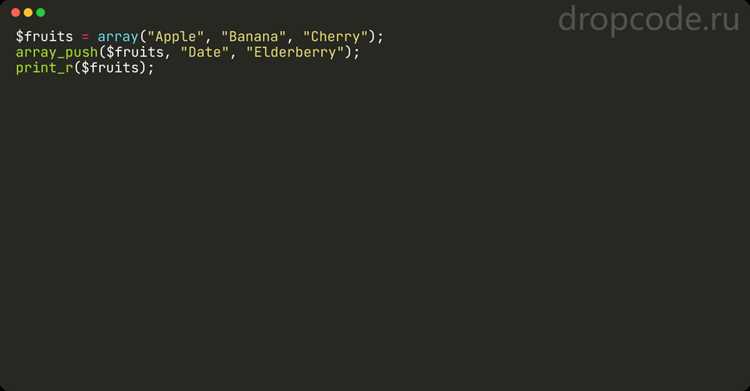
Прямое добавление пути к файлу позволяет быстро расширять массив, особенно если изображения находятся в локальной структуре проекта. Достаточно создать массив и использовать метод push() для добавления новых элементов, например: images.push(‘images/photo1.jpg’).
Использование объекта Image даёт возможность задать дополнительные свойства изображения, такие как ширина и высота, до добавления в массив. Это полезно для динамического формирования галерей и слайдеров, где требуется точный контроль параметров.
Создание массива для хранения изображений
Для хранения изображений в JavaScript используется обычный массив. Его можно создать с помощью литерала массива: let images = [];. Этот массив будет содержать строки с путями к файлам, URL или объекты Image.
Если известен список изображений заранее, массив можно инициализировать сразу: let images = [‘img/photo1.jpg’, ‘img/photo2.jpg’, ‘img/photo3.jpg’];. Такой подход упрощает управление коллекцией и позволяет сразу выполнять операции с каждым элементом.
Для динамического добавления элементов массив должен быть пустым или содержать базовые значения. Метод push() позволяет добавлять новые изображения по мере необходимости, без изменения структуры массива.
Добавление изображения через путь к файлу
Для добавления изображения в массив JavaScript достаточно использовать строку с относительным или абсолютным путем к файлу. Пример относительного пути: ‘images/photo1.jpg’, абсолютного: ‘/assets/img/photo1.jpg’. Такой способ подходит для локальных изображений в проекте.
Метод push() позволяет добавлять изображение в конец массива:
images.push(‘images/photo1.jpg’);
Для удобства работы с несколькими изображениями можно использовать таблицу, где перечислены пути и описание:
| Имя изображения | Путь | Описание |
|---|---|---|
| Фотография 1 | images/photo1.jpg | Главная фотография товара |
| Фотография 2 | images/photo2.jpg | Вид сбоку |
| Фотография 3 | images/photo3.jpg | Детали изделия |
Использование URL для вставки изображения в массив
Для добавления изображений с внешних ресурсов в массив JavaScript используют URL в виде строк. Пример: let images = [‘https://example.com/photo1.jpg’];. Такой подход позволяет работать с изображениями без их локального хранения.
Рекомендуется проверять доступность URL перед добавлением, используя методы fetch или обработку событий onerror при загрузке изображения. Это предотвращает попадание недоступных ссылок в массив.
Добавление изображения с помощью объекта Image

Создание объекта Image позволяет задать свойства изображения перед добавлением его в массив. Это полезно, когда требуется контролировать размер или обработку события загрузки.
Пример добавления изображения в массив:
- Создать массив: let images = [];
- Создать объект Image: let img = new Image();
- Задать путь к файлу: img.src = ‘images/photo1.jpg’;
- При необходимости задать размеры: img.width = 200; img.height = 150;
- Добавить объект в массив: images.push(img);
Дополнительно можно отслеживать загрузку изображения:
- img.onload – выполняется после успешной загрузки
- img.onerror – выполняется при ошибке загрузки
Такой подход облегчает создание галерей, слайдеров и динамическое управление изображениями без необходимости хранить только строки с путями.
Метод push для динамического добавления изображений
Метод push() позволяет добавлять новые изображения в массив без изменения существующих элементов. Он работает как с путями к файлам, так и с объектами Image или URL.
Пример добавления нескольких элементов:
let images = [];
images.push(‘images/photo1.jpg’);
images.push(‘images/photo2.jpg’);
Для наглядного управления коллекцией удобно использовать таблицу с информацией о каждом изображении:
| Порядок | Метод добавления | Элемент массива |
|---|---|---|
| 1 | push | ‘images/photo1.jpg’ |
| 2 | push | ‘images/photo2.jpg’ |
| 3 | push | ‘images/photo3.jpg’ |
Добавление нескольких изображений за один шаг
Для добавления нескольких изображений в массив одновременно удобно использовать метод push() с несколькими аргументами или оператор расширения …. Пример с push():
let images = [];
images.push(‘images/photo1.jpg’, ‘images/photo2.jpg’, ‘images/photo3.jpg’);
Альтернативный вариант – объединение массивов с помощью оператора расширения:
let newImages = [‘images/photo4.jpg’, ‘images/photo5.jpg’];
images.push(…newImages);
Проверка наличия изображения перед добавлением
Для проверки можно использовать несколько подходов:
- Проверка дубликатов в массиве с помощью includes():
if (!images.includes(‘images/photo1.jpg’)) images.push(‘images/photo1.jpg’);
- Проверка доступности файла по URL с помощью fetch():
- Выполнить fetch(‘https://example.com/photo1.jpg’)
- Если ответ response.ok, добавить изображение в массив
- В случае ошибки пропустить или обработать исключение
- Использование события onload для объектов Image:
let img = new Image(); img.onload = () => images.push(img); img.src = ‘images/photo1.jpg’;
Эти методы помогают исключить недоступные или повторяющиеся изображения и сохраняют порядок добавления элементов.
Отображение изображений из массива на странице

Пример с использованием forEach():
images.forEach(image => {
let imgElement = document.createElement(‘img’);
imgElement.src = typeof image === ‘string’ ? image : image.src;
document.body.appendChild(imgElement);
});
Если массив содержит объекты Image, достаточно использовать image.src для установки источника. Для строк с путями проверяйте корректность имени файла и доступность перед добавлением.
Рекомендуется задавать атрибут alt для всех изображений и при необходимости устанавливать размеры через width и height для поддержания консистентного отображения на странице.
Вопрос-ответ:
Можно ли добавлять изображения в массив с помощью относительных и абсолютных путей одновременно?
Да, массив JavaScript может содержать изображения с любыми путями. Например, вы можете использовать относительные пути для локальных файлов и абсолютные URL для внешних изображений. Главное — поддерживать единый формат элементов для удобного доступа: либо все строки с путями, либо объекты Image. Это облегчает последующую обработку и вывод изображений на страницу.
Как проверить, что изображение по URL доступно перед добавлением в массив?
Для проверки доступности внешнего изображения можно использовать метод fetch(). Если запрос возвращает ответ с response.ok = true, изображение доступно и можно добавлять его в массив. Другой вариант — создание объекта Image и использование события onload для подтверждения успешной загрузки или onerror для обработки ошибки. Такой подход предотвращает попадание недоступных ссылок в коллекцию.
Можно ли добавлять сразу несколько изображений в массив за один вызов?
Да, это возможно с помощью метода push(), передавая несколько аргументов: images.push(‘photo1.jpg’, ‘photo2.jpg’). Также удобно использовать оператор расширения … для объединения массивов: images.push(…newImages). Такой способ сокращает код и упрощает динамическое формирование коллекции, особенно если изображения поступают из разных источников одновременно.
В чем преимущество использования объектов Image вместо строк с путями?
Объекты Image позволяют заранее задать свойства изображения, такие как ширина, высота и обработчики событий загрузки. Это полезно, если нужно контролировать отображение на странице или отслеживать успешную загрузку каждого элемента. Строки с путями проще для хранения и передачи, но не дают возможности управлять параметрами изображения до его вывода.
Как правильно вывести изображения из массива на страницу, чтобы избежать ошибок?
Лучше использовать цикл или метод forEach(), создавая новый элемент img для каждого элемента массива. Для строк с путями достаточно присвоить src, для объектов Image — использовать их src. Рекомендуется задавать атрибут alt для описания и проверять наличие файла перед выводом. Также можно устанавливать width и height, чтобы изображения отображались равномерно.

 Загрузка...