Содержание статьи

Яндекс.Картинки хранит миллионы изображений, но распечатать нужное без потери качества – задача не всегда очевидная. Стандартный подход через контекстное меню браузера часто приводит к обрезке краев, неправильному масштабированию или низкому разрешению. Чтобы избежать этих проблем, следуйте проверенной последовательности действий, учитывающей особенности работы сервиса и принтера.
Первый шаг – выбор изображения с разрешением не ниже 150 DPI для текста и 300 DPI для фотографий. В Яндексе фильтр по размеру можно применить через расширенный поиск: нажмите на значок фильтра (три полоски) и выберите «Больше 1 МП» или «Больше 2 МП». Это гарантирует, что картинка не расплывется при печати на формате A4. Если изображение меньше 1 МП, распечатывайте его не крупнее 10×15 см, иначе пиксели станут заметны.
Скачивать файл перед печатью обязательно. Прямая печать через браузер (Ctrl+P) игнорирует настройки цветопередачи и обрезает поля. Вместо этого кликните правой кнопкой по картинке и выберите «Сохранить изображение как». Формат PNG предпочтительнее для графики с текстом, JPEG – для фотографий. Откройте файл в программе просмотра (например, Windows Фото или IrfanView) и настройте параметры печати: ориентацию листа, масштаб 100% и режим «По размеру страницы» только если картинка меньше листа.
На принтере выберите тип бумаги: «Глянцевая» для фотографий, «Обычная» для документов. Если принтер поддерживает двустороннюю печать, отключите её – изображения редко требуют оборотной стороны. Перед финальной печатью сделайте пробный отпечаток на черновике: проверьте цветопередачу (особенно для оттенков кожи) и отсутствие артефактов. Для цветокоррекции используйте встроенные настройки принтера – ручная настройка в графических редакторах часто дает худший результат.
Как найти и сохранить нужное изображение в Яндексе
Откройте Яндекс.Картинки и введите запрос в поисковую строку. Используйте точные ключевые слова: вместо «красивый пейзаж» укажите «горы Алтая осенью 4K». Это сократит время поиска и повысит релевантность результатов.
Нажмите на кнопку «Фильтры» под поисковой строкой. Здесь доступны параметры:
- Размер: выберите «Большие» (от 1920×1080) для печати без потери качества.
- Тип: «Фотография» или «Иллюстрация» в зависимости от задачи.
- Цвет: монохромные или цветные варианты.
- Формат: JPEG для фотографий, PNG для изображений с прозрачностью.
Прокрутите результаты и кликните на понравившееся изображение. В открывшемся окне проверьте детали: разрешение (должно быть не менее 300 DPI для печати), авторство и лицензию. Изображения с пометкой «Свободные для использования» можно сохранять без ограничений.
Если нужна версия без водяных знаков, используйте расширение для браузера Image Downloader. Оно позволяет скачивать оригинальные файлы напрямую с сайтов-источников, минуя кэш Яндекса.
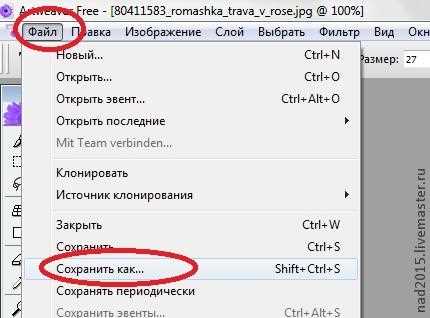
Для сохранения правой кнопкой мыши выберите «Сохранить картинку как». Укажите папку на компьютере и переименуйте файл, если необходимо. Избегайте названий вроде «image123.jpg» – используйте латиницу и ключевые слова, например, «altai_mountains_autumn_4k.jpg».
Перед печатью откройте изображение в программе просмотра (например, IrfanView) и проверьте параметры:
- Разрешение: должно соответствовать требованиям принтера (обычно 300 DPI).
- Цветовой профиль: sRGB для корректной передачи оттенков.
- Обрезка: удалите лишние элементы, если они мешают композиции.
Если изображение найдено на стороннем сайте, убедитесь в отсутствии ограничений на использование. Проверьте лицензию на странице источника или воспользуйтесь сервисом TinEye для поиска альтернативных версий с разрешенным использованием.
Подготовка картинки к печати: обрезка и настройка размера

Перед печатью определите целевой размер изображения в миллиметрах или дюймах. Стандартные форматы фотопечати: 10×15 см (разрешение 1800×1200 пикселей при 300 dpi), 15×20 см (2700×2025 пикселей). Для плакатов используйте пропорции 1:1,414 (A-серии) или 1:1,294 (международные стандарты). Проверьте спецификации принтера – минимальное разрешение для качественной печати начинается от 150 dpi, но для детализированных изображений оптимально 300 dpi.
Обрежьте изображение в редакторе с сохранением пропорций. В Paint.NET или GIMP выделите область инструментом «Прямоугольное выделение», зафиксируйте соотношение сторон (например, 3:2 для 10×15 см) и примените обрезку. Удалите лишние поля, оставив 2–3 мм на обрезку при печати на струйном принтере – это компенсирует погрешности при резке. Для лазерных принтеров поля не нужны, но проверьте зону печати в настройках драйвера.
Настройте цветовой профиль: sRGB для домашней печати, Adobe RGB (1998) для профессиональных устройств. В Photoshop откройте «Редактирование → Назначить профиль» и выберите нужный. Для черно-белых изображений используйте режим Grayscale (8 бит) – это сократит размер файла и предотвратит цветовые сдвиги. Если принтер поддерживает CMYK, конвертируйте изображение в этот режим через «Редактирование → Преобразовать в профиль», но учтите, что часть цветов может исказиться.
Скорректируйте резкость перед печатью. В GIMP примените фильтр «Улучшение резкости» с параметрами: радиус 0,5–1,0 пикселя, количество 50–70%, порог 3–5 уровней. Для изображений с разрешением 300 dpi используйте радиус 0,3–0,5 пикселя. Избегайте чрезмерной резкости – это создаст артефакты на отпечатке. Сохраните файл в формате TIFF (без сжатия) или PNG (сжатие без потерь) для максимального качества.
Проверьте гистограмму: распределение тонов должно быть равномерным, без «завалов» в тенях или светах. В Photoshop откройте «Изображение → Коррекция → Уровни» и подвиньте ползунки черной и белой точек к краям гистограммы. Для печати на матовой бумаге увеличьте контраст на 10–15%, на глянцевой – уменьшите насыщенность на 5–10%, чтобы избежать перенасыщенных цветов. Экспортируйте файл с разрешением, кратным целевому (например, 300 dpi для 10×15 см = 1800×1200 пикселей).
Выбор правильного формата файла перед отправкой на печать
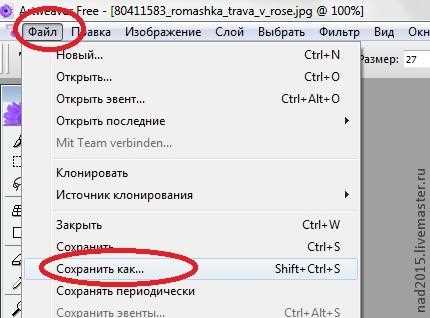
Формат файла напрямую влияет на качество печати и совместимость с принтером. Для растровых изображений (фото, скриншоты) оптимальны TIFF или PNG – они сохраняют прозрачность и не сжимают данные с потерями, в отличие от JPEG. Последний подходит только для изображений с низкими требованиями к детализации, так как артефакты сжатия становятся заметны при печати на больших форматах. Векторные иллюстрации (логотипы, графики) экспортируйте в PDF или SVG – они масштабируются без потери качества и поддерживают цветовые профили CMYK, критичные для профессиональной полиграфии.
Основные параметры при выборе формата:
- Разрешение: 300 DPI для фотографий, 600 DPI для текста и линий (например, в PDF).
- Цветовое пространство: CMYK для цветной печати (особенно на офсетных машинах), sRGB для домашних принтеров.
- Слои и прозрачность: PNG и TIFF сохраняют альфа-каналы, JPEG – нет.
- Метаданные: TIFF и PDF поддерживают встраивание ICC-профилей, что гарантирует точность цветопередачи.
Избегайте форматов BMP и GIF – первый создаёт огромные файлы без преимуществ, второй ограничен 256 цветами и не подходит для печати. Если принтер поддерживает только JPEG, экспортируйте изображение с минимальным сжатием (качество 90–100%) и проверьте его на наличие артефактов в графическом редакторе перед печатью. Для многостраничных документов используйте PDF/X-4 – он стандартизирован для полиграфии и исключает проблемы с шрифтами или цветом.
Настройка параметров принтера для качественной печати
Тип бумаги критически влияет на результат. В настройках укажите точный формат: «Глянцевая фотобумага» для ярких снимков, «Матовая» – для изображений с текстом или графикой. Толщина бумаги должна соответствовать возможностям принтера – обычно 120–250 г/м². Для струйных принтеров Epson и Canon используйте фирменные чернила и бумагу одной марки, чтобы избежать расслоения красок. Лазерные принтеры HP и Brother менее чувствительны к материалу, но требуют калибровки цвета при смене типа бумаги.
| Тип принтера | Рекомендуемое разрешение (dpi) | Подходящая бумага | Особенности настройки |
|---|---|---|---|
| Струйный (Epson) | 5760×1440 | Глянцевая Premium Glossy | Включить «Микро Пьезо» для точечного нанесения |
| Лазерный (HP) | 1200×1200 | Матовая LaserJet | Отключить «Экономию тонера» в драйвере |
| Сублимационный | 300×300 | Специальная термобумага | Установить температуру 180–200°C в профиле |
Цветовые профили корректируют отображение оттенков. В настройках принтера выберите «ICC-профиль» или «Управление цветом» и загрузите профиль, соответствующий вашей бумаге (например, «Epson Premium Glossy Photo Paper»). Если профиля нет, используйте sRGB для универсальных результатов или Adobe RGB для профессиональной печати. В драйверах Canon доступна опция «Точная цветопередача» – активируйте её для изображений с преобладанием красных и синих тонов.
Перед финальной печатью выполните тестовый отпечаток на черновом листе. Уменьшите изображение до 10–15% от оригинала и распечатайте с теми же настройками. Проверьте баланс белого, резкость границ и отсутствие полос – это индикаторы правильной калибровки. Для струйных принтеров проведите очистку печатающей головки через служебное меню, если на тестовом отпечатке видны разрывы линий. Лазерные принтеры требуют проверки выравнивания картриджей – выполните процедуру через драйвер при появлении цветных ореолов.
Проверка цветопередачи и разрешения перед печатью
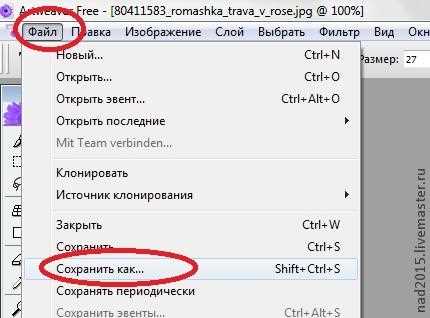
Откройте изображение в любом редакторе с поддержкой цветовых профилей (например, Adobe Photoshop или GIMP). Перейдите в меню «Изображение» → «Режим» и убедитесь, что выбран CMYK для струйных принтеров или sRGB для лазерных. Проверьте гистограмму: если пиксели сгруппированы у краёв (0 или 255), изображение потеряет детали в тенях или бликах. Для корректировки используйте инструмент «Уровни» (Ctrl+L), смещая ползунки на 5–10% от краёв гистограммы.
Минимальное разрешение для качественной печати – 150 PPI при размере отпечатка до A4. Для фотографий на глянцевой бумаге увеличьте до 300 PPI. Проверить текущее разрешение можно через «Свойства изображения» в Windows (ПКМ → «Свойства» → «Подробно») или «Информация о файле» в macOS (Cmd+I). Если разрешение ниже требуемого, масштабируйте изображение с сохранением пропорций в редакторе, но избегайте увеличения более чем на 120% – это приведёт к размытию.
Используйте тестовые отпечатки на той же бумаге, что и финальный вариант. Напечатайте фрагмент изображения размером 10×15 см с цветовой шкалой (например, IT8.7/4) и сравните с экраном при дневном свете. Разница в оттенках говорит о необходимости калибровки монитора с помощью колориметра (например, X-Rite i1Display Pro) или ручной корректировки цветов в профиле принтера. Для струйных принтеров Epson и Canon загрузите фирменные ICC-профили с сайта производителя – они компенсируют особенности чернил и бумаги.
Перед массовой печатью проверьте настройки драйвера принтера: выберите тип бумаги (например, «Глянцевая фотобумага»), качество печати («Максимальное» или «Фото») и отключите автоматическую коррекцию цвета. Для лазерных принтеров установите режим «Цветопередача: ручная» и выставите контрастность на 90–95% – это предотвратит выцветание светлых участков. Сохраните настройки как пресет, чтобы избежать повторной настройки при следующих заданиях.
Устранение типичных проблем при печати изображений
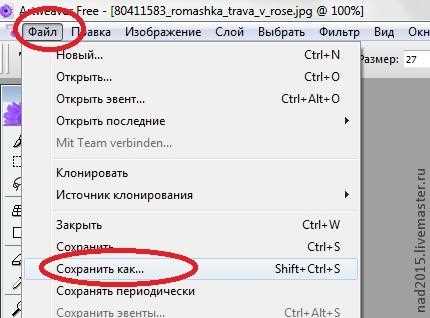
Если принтер выдаёт бледные или размытые отпечатки, проверьте разрешение исходного файла. Яндекс часто предлагает изображения с разрешением 72–96 dpi, тогда как для качественной печати требуется не менее 300 dpi. Увеличьте масштаб картинки в графическом редакторе (например, Photoshop или GIMP) до нужного размера без потери качества или скачайте версию с более высоким разрешением через расширенный поиск.
Чёрно-белые отпечатки вместо цветных возникают из-за неправильно выбранного профиля печати. В настройках драйвера принтера убедитесь, что установлен режим «Цветная печать» и отключены параметры «Оттенки серого» или «Экономия чернил». Для струйных принтеров дополнительно проверьте уровень чернил – даже если один цвет заканчивается, принтер может переключиться на монохромный режим.
Смещение цветов на отпечатке (например, синий оттенок вместо чёрного) указывает на неверную цветовую калибровку. В Windows откройте «Параметры печати» → «Дополнительно» → «Управление цветом» и выберите профиль ICC, соответствующий модели принтера и типу бумаги. Для лазерных принтеров HP или Brother профили часто встроены в драйвер; для струйных Epson или Canon их нужно скачивать с сайта производителя.
Проблемы с обрезкой краёв изображения решаются настройкой полей в диалоговом окне печати. В большинстве программ (включая браузер) по умолчанию установлены поля 5–10 мм. Установите значение «0» или выберите опцию «Без полей», если принтер поддерживает печать без отступов. Для фотобумаги формата 10×15 см используйте настройку «Подогнать под размер страницы», чтобы избежать белых полос.
Замятие бумаги или её неправильная подача часто связаны с несоответствием типа носителя. Если принтер настроен на обычную бумагу, а вы используете фотобумагу плотностью 200 г/м², он может не захватить лист. В настройках драйвера укажите точный тип бумаги (например, «Глянцевая фотобумага») и отключите двустороннюю печать, если принтер не поддерживает её для выбранного материала.
Полоски или белые линии на отпечатке – признак засорения печатающей головки струйного принтера. Запустите утилиту очистки через драйвер (обычно в разделе «Обслуживание» или «Настройки принтера»). Если проблема сохраняется, выполните глубокую очистку или промойте головку вручную дистиллированной водой (для моделей с съёмными картриджами). Лазерные принтеры требуют проверки барабана и роликов подачи – при износе их нужно заменить.
Медленная печать или зависание принтера при обработке больших изображений (например, 5000×3000 пикселей) связаны с недостатком оперативной памяти устройства. Уменьшите разрешение файла до 2400×1600 пикселей или разделите изображение на части. В настройках принтера отключите параметры «Высокое качество» и «Двусторонняя печать», чтобы ускорить процесс. Для сетевых принтеров проверьте стабильность подключения – Wi-Fi с низким сигналом может прерывать передачу данных.
Если принтер не реагирует на команду печати, сбросьте очередь заданий. В Windows откройте «Панель управления» → «Устройства и принтеры», щёлкните правой кнопкой по значку принтера и выберите «Просмотр очереди печати». Удалите все задания и перезапустите службу «Диспетчер печати» через «Службы» (services.msc). Для Mac очистите очередь через «Системные настройки» → «Принтеры и сканеры» → «Открыть очередь печати». После сброса отправьте тестовую страницу, чтобы убедиться в работоспособности.

 Загрузка...