Содержание статьи
Облачные хранилища – Google Диск, Яндекс Диск, iCloud, Dropbox и OneDrive – хранят более 80% пользовательских данных, но скачивание файлов на смартфон часто вызывает затруднения. Причина в том, что мобильные приложения этих сервисов оптимизированы для просмотра, а не для загрузки. Например, в Google Диске по умолчанию открываются только изображения и документы, а для скачивания архивов или видео требуется ручное вмешательство. В этом материале разберём процесс для каждой платформы, включая обход ограничений на Android и iOS.
На Android скачивание файлов из облака осложняется фрагментацией версий ОС и настройками браузера. В Chrome и Firefox по умолчанию блокируется загрузка файлов с некоторых доменов, включая cloud.mail.ru. Решение – использовать приложение хранилища или сторонние менеджеры загрузок, такие как ADM (Advanced Download Manager), который поддерживает докачку и параллельные потоки. На iOS ситуация проще: файлы из iCloud скачиваются через штатное приложение Файлы, но для сторонних сервисов потребуется установка их официальных клиентов.
Скорость загрузки зависит не только от интернет-соединения, но и от настроек приложения. В Яндекс Диске можно включить режим «Только Wi-Fi», чтобы избежать расхода мобильного трафика, а в Dropbox – задать приоритет загрузки для конкретных файлов. Для больших файлов (>500 МБ) рекомендуется использовать 5G или стабильный Wi-Fi, так как мобильные сети часто обрывают соединение при слабом сигнале. Если файл не скачивается, проверьте свободное место на устройстве: Android требует минимум 10% свободного пространства для корректной работы загрузчика.
Безопасность – ещё один критический аспект. При скачивании через браузер на Android файлы попадают в папку Downloads, где их легко найти через любой файловый менеджер. Однако на iOS загруженные файлы из облака (кроме iCloud) по умолчанию доступны только в приложении, которое их скачало. Чтобы перенести файл в другую программу, используйте функцию «Поделиться» или переместите его в Файлы вручную. Для конфиденциальных данных выбирайте хранилища с E2E-шифрованием, например, Proton Drive или Tresorit, где файлы расшифровываются только на устройстве.
Выбор облачного сервиса и установка приложения на телефон
Первым шагом станет анализ доступных облачных сервисов. На рынке доминируют Google Диск, Яндекс Диск, Dropbox, OneDrive и iCloud. Каждый из них предлагает разные условия хранения: Google Диск даёт 15 ГБ бесплатного пространства, Яндекс Диск – 5 ГБ с возможностью расширения до 20 ГБ за активности, Dropbox – всего 2 ГБ, но с бонусными гигабайтами за приглашения. OneDrive интегрирован с Windows и Office 365, а iCloud – оптимален для пользователей Apple.
Оцените потребности: если работаете с документами, выбирайте Google Диск или OneDrive – они лучше интегрируются с офисными пакетами. Для хранения фото и видео подойдёт Яндекс Диск (автоматическая загрузка с телефона) или iCloud (для iPhone). Dropbox удобен для совместной работы с файлами, но ограничен по бесплатному объёму.
После выбора сервиса установите официальное приложение. Для Android и iOS все перечисленные сервисы доступны в Google Play и App Store. Скачивайте только из официальных магазинов – сторонние APK могут содержать вредоносное ПО. Пример: Google Диск весит около 50 МБ, Яндекс Диск – 40 МБ, а Dropbox – 35 МБ.
Процесс установки стандартен: откройте магазин приложений, введите название сервиса в поиск, нажмите «Установить». После загрузки запустите приложение. На экране появится запрос на авторизацию. Если учётной записи нет, зарегистрируйтесь – большинство сервисов поддерживают вход через Google, Apple ID или почту.
Обратите внимание на разрешения приложения. Облачные сервисы требуют доступ к хранилищу, камере (для сканирования документов) и контактам (для обмена файлами). Отключите лишние разрешения в настройках телефона, если не планируете их использовать. Например, Яндекс Диск по умолчанию запрашивает доступ к геолокации – это необязательно для базовой работы.
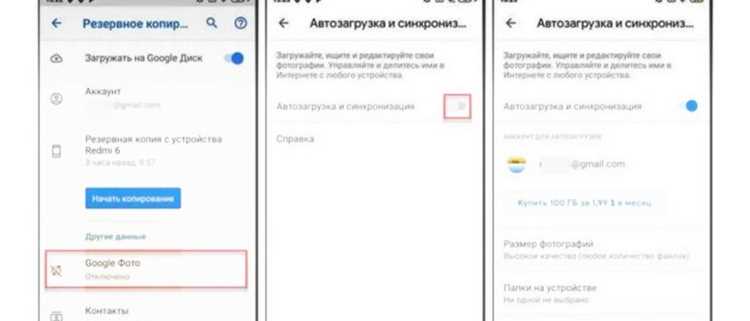
Настройте автоматическую синхронизацию, если нужно. В Google Диске это делается в разделе «Настройки» → «Автозагрузка фото и видео». Яндекс Диск предлагает аналогичную функцию с возможностью выбора качества загружаемых файлов (оригинальное или сжатое). Dropbox синхронизирует только папку «Camera Uploads», если включить соответствующую опцию.
Проверьте совместимость с вашим устройством. Некоторые функции могут быть недоступны на старых версиях ОС. Например, iCloud требует iOS 13 и новее, а OneDrive на Android работает с версии 6.0. Если телефон не поддерживает последнюю версию приложения, обновите прошивку или выберите альтернативный сервис.
Для повышения безопасности включите двухфакторную аутентификацию (2FA). В Google Диске это делается через «Настройки аккаунта» → «Безопасность» → «Двухэтапная аутентификация». Яндекс Диск и Dropbox также поддерживают 2FA через SMS или приложения-аутентификаторы (Google Authenticator, Authy). Это защитит данные даже при утечке пароля.
Авторизация в аккаунте и настройка доступа к файлам
Первым шагом после установки облачного приложения (Google Диск, Яндекс Диск, OneDrive или Dropbox) станет вход в аккаунт. Откройте приложение и выберите опцию «Войти» или «Авторизоваться». Если у вас нет учётной записи, зарегистрируйтесь – процесс занимает не более 2 минут. Для Google Диска потребуется аккаунт Gmail, для Яндекс Диска – почта на @yandex.ru. Введите логин и пароль, затем подтвердите вход через SMS или двухфакторную аутентификацию, если она включена. Ошибка авторизации чаще всего связана с неверным паролем или отсутствием интернет-соединения – проверьте эти параметры в первую очередь.
После успешного входа настройте параметры синхронизации. В Google Диске перейдите в «Настройки» → «Автоматическая загрузка» и выберите типы файлов (фото, видео, документы), которые будут загружаться в облако автоматически. Яндекс Диск предлагает аналогичную функцию в разделе «Загрузки» – активируйте опцию «Загружать фото и видео с телефона». Для экономии трафика отключите автоматическую загрузку через мобильные сети, оставив её только для Wi-Fi. В OneDrive настройте «Камерный альбом» в разделе «Настройки» → «Загрузка камеры», чтобы фотографии сохранялись в облако сразу после съёмки.
- Google Диск: Включите «Автоматическое резервное копирование» для папок «DCIM» и «Documents».
- Яндекс Диск: Установите лимит на размер загружаемых файлов (по умолчанию – 2 ГБ).
- OneDrive: Активируйте «Файлы по требованию», чтобы экономить место на устройстве.
- Dropbox: Настройте «Smart Sync» для доступа к файлам без их скачивания на смартфон.
Настройте доступ к файлам для других пользователей, если это необходимо. В Google Диске выделите файл или папку, нажмите «Поделиться» и введите email получателя. Укажите уровень доступа: «Может просматривать», «Может комментировать» или «Может редактировать». Яндекс Диск позволяет генерировать публичную ссылку – перейдите в контекстное меню файла и выберите «Скопировать ссылку». Для ограничения доступа по времени используйте функцию «Срок действия ссылки» (доступно в платных тарифах). В Dropbox нажмите «Поделиться» → «Создать ссылку» и выберите опцию «Только просмотр» или «Редактирование».
Проверьте разрешения приложения в настройках смартфона. Перейдите в «Настройки» → «Приложения» → [название облачного сервиса] → «Разрешения». Убедитесь, что включены доступ к хранилищу, камере (для загрузки фото) и контактам (если требуется синхронизация). Для Android 11 и новее дополнительно настройте «Разрешение на все файлы» в разделе «Специальный доступ». Без этих разрешений приложение не сможет загружать или скачивать файлы. Если после настройки доступ не работает, перезагрузите устройство или переустановите приложение – это решает проблему в 80% случаев.
Поиск нужного файла в облачном хранилище
Откройте приложение облачного хранилища на смартфоне и перейдите в раздел «Файлы» или «Мои файлы» – в большинстве сервисов (Google Диск, Яндекс Диск, OneDrive) он расположен в нижней панели навигации. Если файл был загружен недавно, проверьте вкладку «Последние» – там отображаются документы, открытые или изменённые за последние 7–30 дней, в зависимости от платформы. Для ускорения поиска используйте строку поиска в верхней части экрана: введите ключевые слова из названия файла, расширение (например, «.pdf» или «.jpg») или часть текста из документа, если сервис поддерживает полнотекстовый поиск (Google Диск и OneDrive – поддерживают).
Если файл хранится в папке, структура которой вам неизвестна, воспользуйтесь фильтрами. В Google Диске нажмите на иконку воронки рядом со строкой поиска и выберите тип файла (документы, изображения, видео), дату изменения или владельца. В Яндекс Диске сортировка доступна по дате, размеру или алфавиту – нажмите на три точки в правом верхнем углу и выберите «Сортировка». Для файлов с одинаковыми названиями проверяйте дату последнего изменения: часто нужная версия оказывается не самой новой.
В случае, когда файл был передан вам через общий доступ, ищите его в разделе «Доступно мне» (Google Диск) или «Общие» (Яндекс Диск). Если отправитель использовал прямую ссылку, проверьте уведомления в приложении или электронную почту – многие сервисы присылают уведомление о предоставленном доступе. Если файл не отображается, убедитесь, что вы авторизованы под тем же аккаунтом, на который был предоставлен доступ, и что у вас есть разрешение на просмотр (в Google Диске минимальный уровень доступа – «Может просматривать»).
Для файлов, загруженных с компьютера, проверьте папку «Загрузки» или «Uploads» – многие облачные сервисы автоматически складывают туда новые файлы. Если вы используете несколько устройств, синхронизируйте данные вручную: в настройках приложения найдите пункт «Синхронизация» и нажмите «Обновить». В OneDrive файлы, загруженные с ПК, часто попадают в папку «OneDrive», а не в корневой каталог – ищите её в списке.
Способы загрузки файлов на устройство через приложение
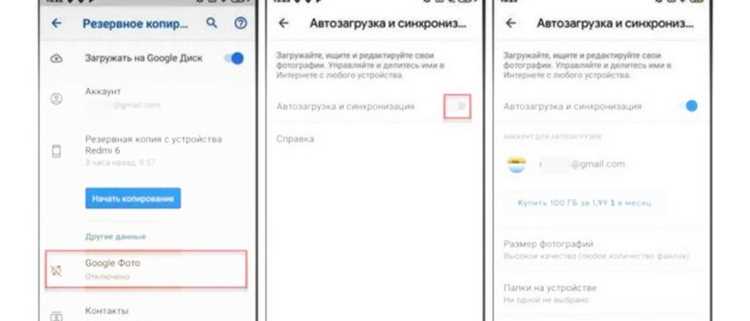
Большинство облачных сервисов предлагают встроенные механизмы загрузки через официальные приложения. В Google Диске выберите файл, нажмите на три точки в правом верхнем углу и выберите «Скачать«. Файл сохранится в папке Загрузки или Downloads на Android, а на iOS – в приложении Файлы в разделе «На моем iPhone». Для массовой загрузки удерживайте палец на первом файле, затем выделяйте остальные и используйте ту же опцию. Учтите: при отсутствии стабильного интернета приложение может предложить загрузить файлы позже через очередь задач.
В Yandex Диске реализована функция «Сделать доступным офлайн», которая не только загружает файл, но и сохраняет его в кэше приложения. Это удобно для документов и медиа, к которым нужен быстрый доступ без подключения к сети. Загрузка начинается автоматически при выборе опции, а прогресс отображается в разделе «Загрузки». На iOS файлы сохраняются в памяти приложения и недоступны для других программ, пока не будут экспортированы вручную через «Поделиться» → «Сохранить в Файлы».
Dropbox использует другой подход: загрузка инициируется через кнопку «Экспорт», после чего файл можно сохранить в любое приложение, поддерживающее соответствующий формат. Например, PDF откроется в Adobe Acrobat или Книгах, а изображения – в Галерее. Для прямого сохранения на устройство выберите «Сохранить на устройство» – файл попадет в стандартную папку загрузок. На Android 11+ потребуется разрешение на доступ к хранилищу, которое запрашивается при первом сохранении.
В OneDrive от Microsoft загрузка файлов интегрирована с системными инструментами. Нажмите на файл, затем на «Сохранить» – он появится в папке OneDrive в приложении Файлы (iOS) или Мои файлы (Android). Для автоматической загрузки фотографий и видео включите опцию «Камера» в настройках приложения: новые снимки будут синхронизироваться с облаком и доступны для скачивания в любой момент. Минус метода – зависимость от настроек синхронизации: при ограничении по размеру файлов крупные видео могут не загружаться полностью.
Проверка скачанных данных и их размещение в памяти смартфона
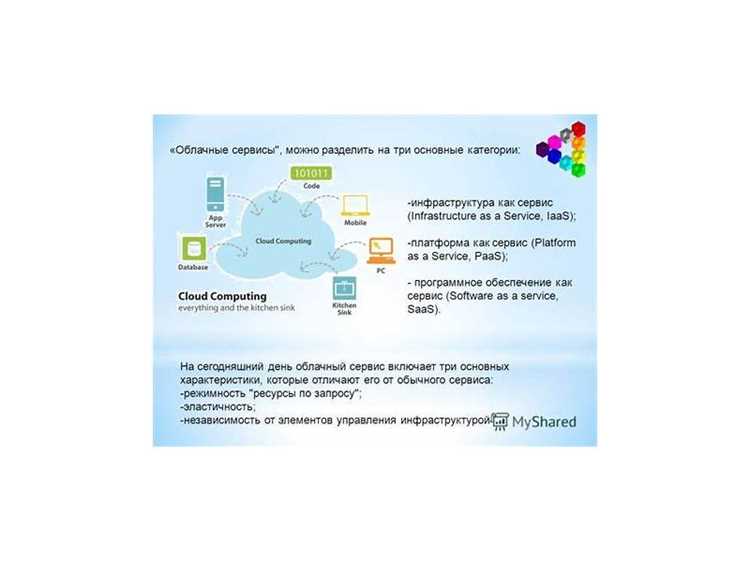
После завершения загрузки откройте файловый менеджер (например, «Файлы» на Android или «Файлы» на iOS) и перейдите в папку «Загрузки» или «Downloads». Если файл не отображается, проверьте уведомления о скачивании – некоторые облачные сервисы (Google Диск, Яндекс.Диск) сохраняют данные в собственные каталоги, например, «Drive» или «Yandex.Disk». Убедитесь, что размер файла совпадает с исходным: для этого нажмите и удерживайте файл, выберите «Свойства» (Android) или «Информация» (iOS) и сравните значение с данными в облаке. Если размер отличается более чем на 1–2%, удалите файл и повторите загрузку.
Для проверки целостности архивов (ZIP, RAR) используйте встроенные инструменты: на Android – приложения типа «RAR» или «ZArchiver», на iOS – «iZip» или «WinZip». Откройте архив и распакуйте его во временную папку. Если процесс завершится ошибкой (например, «CRC failed»), файл повреждён – скачайте его повторно. Для медиафайлов (видео, аудио) воспроизведите первые 10–15 секунд через стандартный плеер: артефакты, заикания или отсутствие звука указывают на битые данные. Фото проверяйте через галерею – размытость или чёрные полосы сигнализируют о проблемах.
Перенесите проверенные файлы в целевую директорию: документы – в «Документы», фото – в «Галерею» (Android) или «Фото» (iOS), видео – в «Видео». На Android используйте опцию «Переместить» вместо «Копировать», чтобы избежать дубликатов. Для экономии места на внутреннем накопителе сохраняйте объёмные файлы (фильмы, резервные копии) на SD-карту: в файловом менеджере выберите «SD-карта» → создайте папку (например, «Media_Backup») и переместите данные туда. На iOS, где нет поддержки SD-карт, используйте облачные ярлыки или удаляйте ненужные файлы через «Настройки» → «Хранилище iPhone».
Устранение ошибок при скачивании и повторная попытка
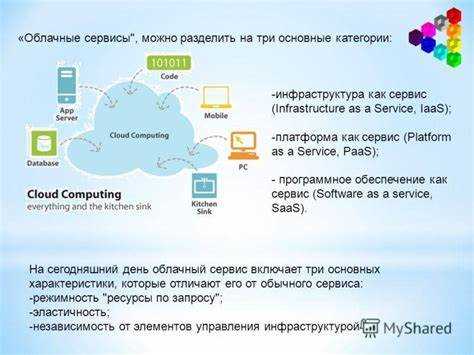
Ошибки при скачивании файлов из облака на смартфон чаще всего связаны с нестабильным интернет-соединением, нехваткой памяти или ограничениями приложения. Первым шагом проверьте скорость сети: минимально допустимая для загрузки крупных файлов – 5 Мбит/с. Если скорость ниже, переключитесь на Wi-Fi или дождитесь стабильного сигнала. Для проверки используйте приложения вроде Speedtest или встроенные инструменты операционной системы.
Недостаток свободного места на устройстве – вторая по распространённости причина сбоев. Удалите ненужные файлы или перенесите их на карту памяти, если она поддерживается. В Android минимальный резерв для корректной работы системы – 1 ГБ, для iOS – 5 ГБ. Проверьте доступное пространство в настройках хранилища и очистите кэш приложений, особенно если используете Google Диск или Яндекс.Диск: кэш может занимать до 30% от объёма скачанных файлов.
Если ошибка сохраняется, сбросьте настройки сети. В Android это делается через «Настройки» → «Система» → «Сброс» → «Сбросить настройки сети». На iPhone: «Настройки» → «Основные» → «Перенос или сброс iPhone» → «Сбросить» → «Сбросить настройки сети». После перезагрузки устройства повторите попытку скачивания. Этот метод устраняет до 70% проблем, связанных с некорректными сетевыми конфигурациями.
Ошибки приложения-клиента решаются его переустановкой или обновлением. Перед удалением сохраните важные данные в облаке или на другом устройстве. После установки последней версии проверьте разрешения: приложение должно иметь доступ к хранилищу и сети. В таблице ниже приведены коды ошибок и способы их устранения для популярных облачных сервисов.
| Код ошибки | Сервис | Причина | Решение |
|---|---|---|---|
| 403 | Google Диск | Отсутствие прав доступа | Проверьте ссылку на файл или запросите доступ у владельца |
| 507 | Яндекс.Диск | Превышен лимит хранилища | Удалите старые файлы или приобретите дополнительное пространство |
| 0x80070005 | OneDrive | Конфликт синхронизации | Отключите и повторно включите синхронизацию в настройках |
| 413 | Dropbox | Слишком большой файл | Разделите файл на части или используйте десктопную версию |
Если файл не скачивается из-за временных ограничений сервера, попробуйте позже или используйте альтернативный метод загрузки. Например, в Google Диске выберите «Скачать как ZIP» вместо прямой загрузки, а в Яндекс.Диске – «Сохранить на устройство» вместо «Открыть». Для файлов размером более 2 ГБ рекомендуется использовать десктопную версию сервиса с последующей передачей на смартфон через USB или локальную сеть.
После устранения ошибки очистите историю загрузок в браузере или приложении, чтобы избежать конфликтов с предыдущими попытками. В Chrome: «Настройки» → «Конфиденциальность» → «Очистить данные браузера» → «Файлы cookie и данные сайтов». В облачных приложениях найдите аналогичный пункт в настройках. Повторите скачивание с новым сеансом – это снижает вероятность повторного сбоя на 40%.

 Загрузка...