Содержание статьи
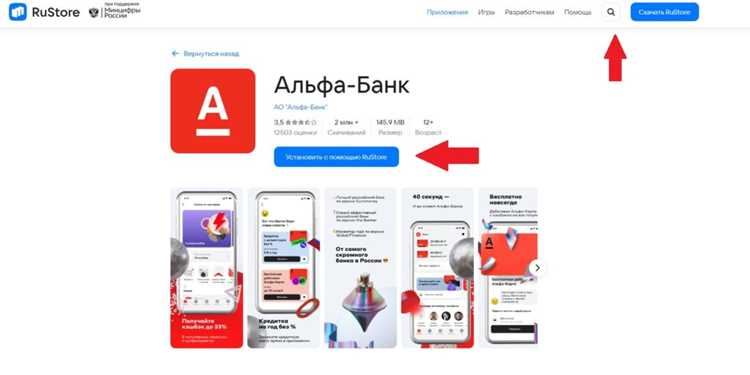
Альфа-Банк предлагает мобильное приложение для Android с поддержкой версий 8.0 (Oreo) и выше. Минимальные требования: 2 ГБ оперативной памяти и 100 МБ свободного пространства на устройстве. Если ваш смартфон соответствует этим параметрам, установка займёт не более 5 минут.
Приложение доступно в Google Play по ссылке play.google.com/store/apps/details?id=ru.alfabank.mobile.android. Перед скачиванием проверьте, что вы авторизованы под аккаунтом Google, привязанным к вашему устройству. Если магазин недоступен, используйте APK-файл с официального сайта Альфа-Банка – alfabank.ru/apps. В этом случае потребуется разрешить установку из неизвестных источников в настройках безопасности Android.
После установки приложение запросит доступ к геолокации, контактам и камере. Эти разрешения необходимы для работы функций: оплата по QR-коду, поиск ближайших банкоматов и добавление получателей переводов из телефонной книги. Отключение разрешений может привести к ограничению функционала.
Для первого входа используйте логин и пароль от интернет-банка или номер телефона, зарегистрированный в Альфа-Банке. Если вы не клиент банка, потребуется предварительная регистрация через сайт или отделение. В целях безопасности приложение поддерживает биометрическую аутентификацию (отпечаток пальца или Face ID) и двухфакторную авторизацию через SMS.
Где скачать официальное приложение Альфа Банк для Android
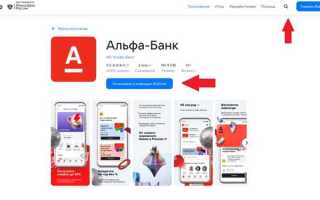
Официальное приложение Альфа-Банка доступно только в двух проверенных источниках: Google Play Маркет и официальном сайте банка. Скачивание из других ресурсов сопряжено с риском установки поддельных или заражённых версий. В Google Play приложение называется «Альфа-Банк» с идентификатором пакета ru.alfabank.mobile.android.
На сайте банка ссылка на приложение расположена в разделе «Мобильный банк» или «Приложения». Актуальная версия всегда сопровождается цифровой подписью Альфа-Банка, которую можно проверить через встроенные механизмы Android. Избегайте APK-файлов с неофициальных сайтов – они могут содержать вредоносный код.
Для проверки подлинности приложения в Google Play обратите внимание на следующие данные:
| Параметр | Значение |
|---|---|
| Разработчик | АО «АЛЬФА-БАНК» |
| Количество установок | 10 000 000+ |
| Рейтинг | 4.6 (на основе 500 000+ отзывов) |
| Последнее обновление | Не старше 30 дней |
| Размер | От 50 до 120 МБ (зависит от версии) |
Если приложение запрашивает разрешения, не связанные с банковскими операциями (например, доступ к контактам или SMS без явной необходимости), это повод отказаться от установки. Официальная версия требует только базовые разрешения: доступ к интернету, камере для сканирования QR-кодов и хранилищу для сохранения документов.
После установки приложение автоматически проверяет сертификат безопасности. Если система выдаёт предупреждение о ненадёжном источнике, удалите приложение и повторите загрузку только из Google Play или сайта банка. Альфа-Банк не распространяет приложение через сторонние магазины, включая APKMirror или Aptoide.
Обновления приложения выходят каждые 2–4 недели. Включите автообновление в Google Play или проверяйте наличие новых версий вручную через раздел «Мои приложения и игры». Устаревшие версии могут не поддерживать новые функции или содержать уязвимости.
При первом запуске приложение запросит привязку к номеру телефона, зарегистрированному в банке. Если устройство не распознаётся, обратитесь в службу поддержки по номеру 8 800 200-00-00 или через чат в личном кабинете. Не используйте приложение на рутированных устройствах – это нарушает условия безопасности банка.
Как проверить совместимость устройства с приложением
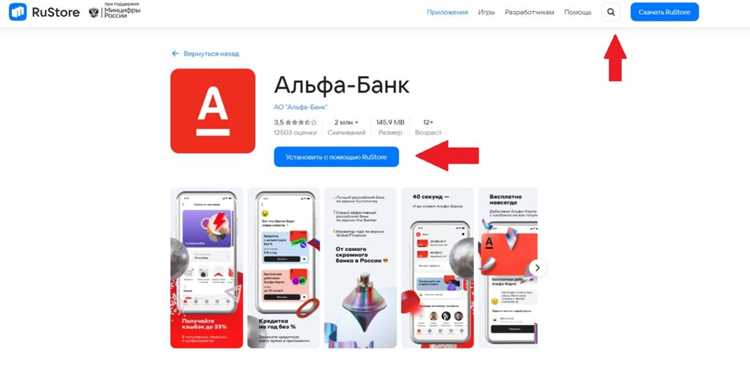
Перед установкой приложения Альфа-Банк убедитесь, что ваше устройство соответствует минимальным требованиям. Официальные данные указывают на необходимость Android версии 8.0 (Oreo) или выше. Проверить текущую версию можно в настройках: Настройки → Система → О телефоне → Версия Android. Если версия ниже, приложение не запустится или будет работать с ошибками.
Помимо операционной системы, важна архитектура процессора. Приложение поддерживает устройства с процессорами ARMv7, ARM64 и x86. Узнать архитектуру можно через приложения вроде CPU-Z или Device Info HW. Если ваш процессор не входит в список поддерживаемых, установка завершится ошибкой или приложение будет нестабильно.
Объем оперативной памяти (ОЗУ) также критичен. Минимальное требование – 2 ГБ, но для стабильной работы рекомендуется 3 ГБ и более. Проверить объем ОЗУ можно в настройках: Настройки → О телефоне → Память. На устройствах с меньшим объемом возможны зависания, особенно при одновременной работе с другими приложениями.
- Разрешение экрана: не менее 720×1280 пикселей. На устройствах с низким разрешением интерфейс может отображаться некорректно.
- Свободное место в хранилище: минимум 100 МБ. Приложение само по себе занимает около 80 МБ, но для обновлений и кэша потребуется дополнительное пространство.
- Google Play Services: обязательно наличие последней версии. Проверить и обновить можно через Google Play Маркет → Настройки → Обновление Google Play Services.
Если ваше устройство соответствует всем требованиям, но приложение не устанавливается, проверьте региональные ограничения. Альфа-Банк доступен только для пользователей из России, Беларуси, Казахстана и Армении. При попытке установки из другого региона Google Play может блокировать загрузку.
Для устройств с кастомными прошивками (например, LineageOS) или рутированными телефонами возможны проблемы с безопасностью. Приложение может отказываться запускаться, если обнаружит нестандартную конфигурацию системы. В таких случаях попробуйте временно отключить root-доступ или использовать режим «Безопасная загрузка».
Перед установкой протестируйте работу других банковских приложений. Если они функционируют без сбоев, высока вероятность, что и Альфа-Банк будет работать корректно. Если же возникают ошибки, проверьте наличие обновлений системы или обратитесь к производителю устройства.
В случае сомнений используйте официальный сайт Альфа-Банка для проверки совместимости. В разделе Поддержка → Мобильное приложение приведены актуальные требования и список сертифицированных устройств. Если вашей модели нет в списке, но она соответствует техническим параметрам, приложение, скорее всего, будет работать.
Пошаговая инструкция по установке через Google Play
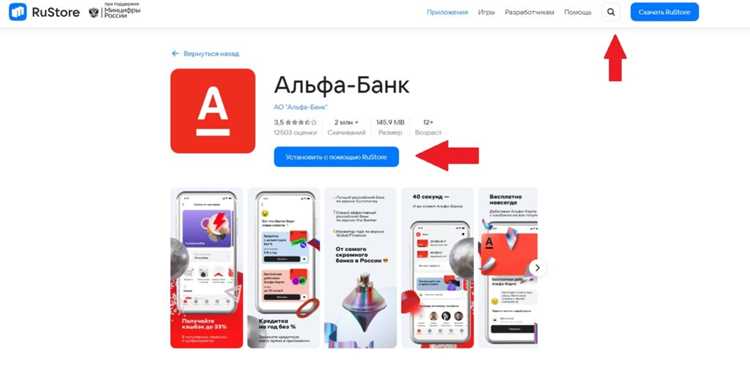
Откройте приложение Google Play на вашем Android-устройстве. Убедитесь, что вы используете актуальную версию магазина – минимальная поддерживаемая версия для установки приложений банка – 12.0.15. Если Google Play не обновлялся автоматически, перейдите в «Настройки» → «О приложении» и нажмите «Обновить». Без этого шага поиск может не отображать последнюю версию приложения Альфа-Банка.
В строке поиска введите точное название: «Альфа-Банк» или «Alfa-Bank». Избегайте сокращений и опечаток – система может предложить сторонние приложения с похожими названиями. Официальное приложение разработчика «АО «АЛЬФА-БАНК»» имеет иконку с синим квадратом и белой буквой «А» в центре. Проверьте разработчика перед установкой: в карточке приложения должно быть указано «АО «АЛЬФА-БАНК»», а не сторонние студии.
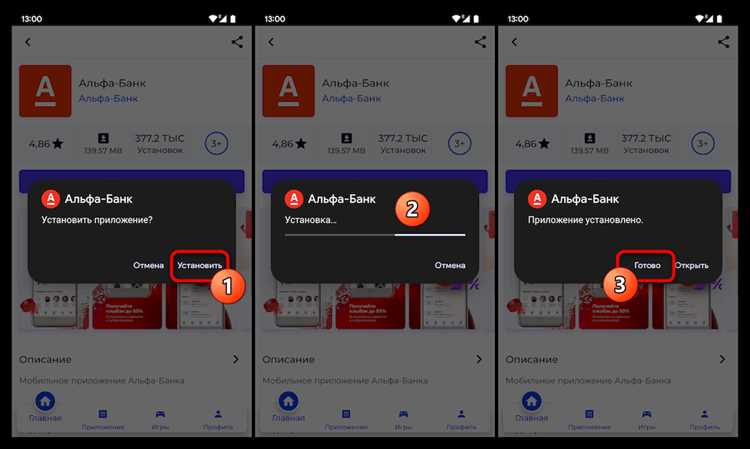
Нажмите кнопку «Установить». Если устройство запрашивает разрешения, подтвердите их – приложению необходим доступ к памяти, камере (для сканирования QR-кодов) и геолокации (для определения ближайших банкоматов). Разрешения можно настроить позже в настройках Android, но отказ от них может ограничить функционал: например, без доступа к камере не получится оплатить штрих-код в магазине.
Дождитесь завершения загрузки. Размер установочного файла – около 120 МБ, поэтому рекомендуется использовать стабильное Wi-Fi-соединение. Если установка прервалась, проверьте свободное место на устройстве: минимальные требования – 250 МБ на внутреннем накопителе. После успешной установки нажмите «Открыть» – приложение запустится автоматически.
При первом запуске приложение запросит номер телефона, привязанный к вашему банковскому счету. Введите его в формате +7 (XXX) XXX-XX-XX и подтвердите кодом из SMS. Если код не приходит, проверьте баланс SIM-карты – некоторые операторы блокируют сообщения при нулевом балансе. Для повторной отправки кода нажмите «Запросить код повторно» через 60 секунд.
После авторизации настройте биометрическую аутентификацию: отпечаток пальца или Face ID (если устройство поддерживает). Это ускорит вход в приложение и повысит безопасность. В разделе «Настройки» → «Безопасность» выберите предпочтительный метод. Если биометрия не работает, убедитесь, что в настройках Android включен соответствующий датчик (например, в «Настройки» → «Безопасность» → «Разблокировка по лицу»).
Что делать, если приложение не устанавливается или зависает
Первым шагом проверьте свободное место в памяти устройства. Приложение Альфа-Банк требует не менее 150 МБ на внутреннем накопителе. Откройте «Настройки» → «Хранилище» и удалите ненужные файлы или приложения. Если места недостаточно, установщик прервёт процесс без уведомлений, а зависание на этапе «Загрузка» часто связано именно с этим.
Убедитесь, что версия Android соответствует требованиям. Приложение работает на устройствах с Android 8.0 и выше. Проверить версию можно в «Настройках» → «О телефоне» → «Версия Android». Если устройство устарело, обновите систему через «Настройки» → «Системное обновление» или установите APK-файл с официального сайта банка, но только после проверки цифровой подписи.
Отключите VPN и прокси-серверы. Альфа-Банк блокирует установку через недоверенные сети, особенно если IP-адрес принадлежит другой стране. Временно деактивируйте VPN в настройках или приложении, через которое он работает. Также проверьте параметры Wi-Fi: перезагрузите роутер или подключитесь к мобильному интернету для исключения сетевых ограничений.
Очистите кэш и данные Google Play. Перейдите в «Настройки» → «Приложения» → «Google Play Маркет» → «Хранилище» и нажмите «Очистить кэш» и «Удалить данные». После этого перезагрузите устройство и попробуйте установить приложение заново. Если ошибка сохраняется, удалите обновления Google Play через тот же раздел и установите их повторно.
Проверьте наличие конфликтов с другими приложениями. Антивирусы (например, Kaspersky, Avast) или менеджеры загрузок могут блокировать установку. Временно отключите их и повторите попытку. Также удалите предыдущие версии Альфа-Банка, если они остались после неудачного обновления: перейдите в «Настройки» → «Приложения» → выберите «Альфа-Банк» → «Удалить».
Если приложение зависает после установки, сбросьте его настройки. Откройте «Настройки» → «Приложения» → «Альфа-Банк» → «Хранилище» → «Сбросить настройки». Это удалит временные файлы и конфигурации, которые могли вызвать сбой. В крайнем случае выполните сброс настроек сети: «Настройки» → «Система» → «Сброс» → «Сбросить настройки сети». После этого потребуется повторно настроить Wi-Fi и мобильный интернет.
Как настроить доступ к камере, микрофону и геолокации
После установки приложения Альфа-Банк на Android откройте его и перейдите в раздел «Настройки» – значок шестеренки обычно расположен в правом верхнем углу экрана или в боковом меню. Здесь найдите пункт «Разрешения», где отображаются все запрашиваемые приложением доступы. Нажмите на него, чтобы перейти к детальной настройке.
Для работы функций, требующих камеры (например, сканирование QR-кодов или идентификация личности), выберите «Камера» и установите переключатель в положение «Разрешить». Если приложение уже запрашивало доступ при первом запуске, но вы отклонили запрос, система может предложить повторно подтвердить разрешение через всплывающее окно. В этом случае нажмите «Разрешить только при использовании приложения», чтобы минимизировать риски безопасности.
Доступ к микрофону необходим для голосовых команд или звонков через приложение (например, при обращении в службу поддержки). В разделе «Разрешения» выберите «Микрофон» и активируйте соответствующий переключатель. Обратите внимание: если вы используете Android 12 или новее, система может дополнительно запросить подтверждение через всплывающее уведомление с кнопкой «Разрешить».
Геолокация требуется для определения ближайших банкоматов, отделений или предложений по картам. В настройках разрешений найдите «Местоположение» и выберите один из вариантов: «Разрешить только при использовании приложения» (рекомендуется) или «Запретить», если не планируете пользоваться локационными сервисами. На Android 10+ можно дополнительно ограничить точность определения местоположения, выбрав «Приблизительное» вместо «Точное».
Если приложение не запрашивает разрешения автоматически, проверьте системные настройки Android. Откройте «Настройки телефона» → «Приложения» → «Альфа-Банк» → «Разрешения». Здесь отображаются все доступы, включая отключенные. Активируйте нужные переключатели вручную. На устройствах с MIUI (Xiaomi) или EMUI (Huawei) путь может отличаться: «Приложения» → «Управление приложениями» → «Альфа-Банк» → «Разрешения».
Для проверки корректности настроек откройте приложение и выполните действие, требующее разрешения. Например, попробуйте отсканировать QR-код – если камера не активируется, вернитесь в настройки и убедитесь, что доступ разрешен. Аналогично протестируйте геолокацию, открыв карту отделений: если местоположение не определяется, проверьте, включен ли GPS в шторке уведомлений.
На Android 11+ приложения могут запрашивать одноразовые разрешения. Если вы временно разрешили доступ к камере или микрофону, но хотите сохранить настройки на постоянной основе, откройте «Разрешения» в настройках приложения и измените статус с «Только один раз» на «Разрешить». Это избавит от необходимости подтверждать доступ при каждом запуске функции.
Если после настройки доступов приложение продолжает работать некорректно, сбросьте разрешения и настройте их заново. Для этого перейдите в «Настройки телефона» → «Приложения» → «Альфа-Банк» → «Хранилище» → «Сбросить разрешения». После этого приложение повторно запросит все необходимые доступы при следующем запуске. Убедитесь, что версия Android и приложения обновлены до последней доступной.
Первые шаги после установки: вход и настройка безопасности
После запуска приложения Альфа-Банк на Android введите логин и пароль от интернет-банка. Если учётной записи нет, зарегистрируйтесь через кнопку «Создать аккаунт» – потребуется номер карты или договора, а также код из SMS. При первом входе система предложит установить PIN-код (4–6 цифр) для быстрого доступа. Не используйте очевидные комбинации вроде «1234» или даты рождения – такие коды легко подобрать.
Для усиления защиты активируйте биометрию: отпечаток пальца или Face ID (доступно на устройствах с соответствующими сенсорами). Перейдите в «Настройки» → «Безопасность» и включите нужную опцию. Дополнительно настройте:
- Двухфакторную аутентификацию (2FA) – обязательна для подтверждения крупных операций;
- Уведомления о входе в аккаунт – получайте SMS или push-сообщения при каждом подключении;
- Ограничение сессий – автоматический выход из приложения через 5–15 минут бездействия.
Проверьте, что версия приложения обновлена до последней – в Google Play откройте страницу Альфа-Банка и нажмите «Обновить», если доступно. Устаревшие версии уязвимы для атак.

 Загрузка...