Содержание статьи
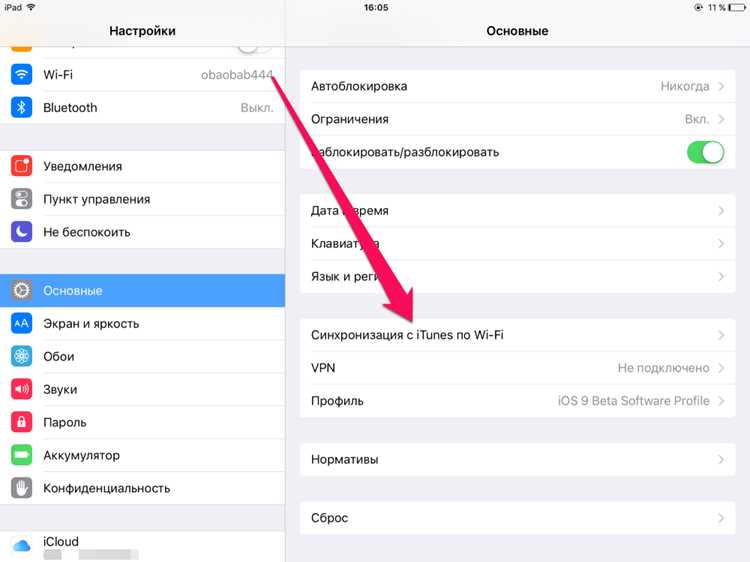
Синхронизация устройств Apple позволяет переносить данные между iPhone и iPad без потерь и дублирования. В 90% случаев пользователи сталкиваются с проблемами из-за неправильно настроенного iCloud или отключенных служб. Например, контакты и заметки не обновляются автоматически, если в настройках не активирована опция «Контакты» или «Заметки» в разделе iCloud. Перед началом убедитесь, что оба устройства подключены к одной сети Wi-Fi и используют одну учетную запись Apple ID.
Для синхронизации фотографий через iCloud требуется не менее 5 ГБ свободного пространства в облаке. Если места недостаточно, система предложит докупить дополнительный объем или очистить хранилище. Альтернативный способ – использование AirDrop для быстрой передачи отдельных файлов, но этот метод не обеспечивает автоматическое обновление данных. При синхронизации приложений обратите внимание на настройки App Store: опция «Автоматические загрузки» должна быть включена для обоих устройств.
Синхронизация сообщений через iMessage работает только при включенной функции «Сообщения в iCloud». Это позволяет хранить переписку в облаке и избежать потери данных при смене устройства. Для календарей и напоминаний проверьте, чтобы в настройках iCloud были активированы соответствующие пункты. Если данные не появляются на втором устройстве, перезагрузите оба гаджета и повторно войдите в учетную запись Apple ID.
При синхронизации паролей через iCloud Keychain убедитесь, что на обоих устройствах включена двухфакторная аутентификация. Без этого функция работать не будет. Для проверки статуса синхронизации откройте «Настройки» → [ваше имя] → iCloud → «Управление хранилищем» → «Синхронизация». Здесь отображается текущий объем данных и статус обновления.
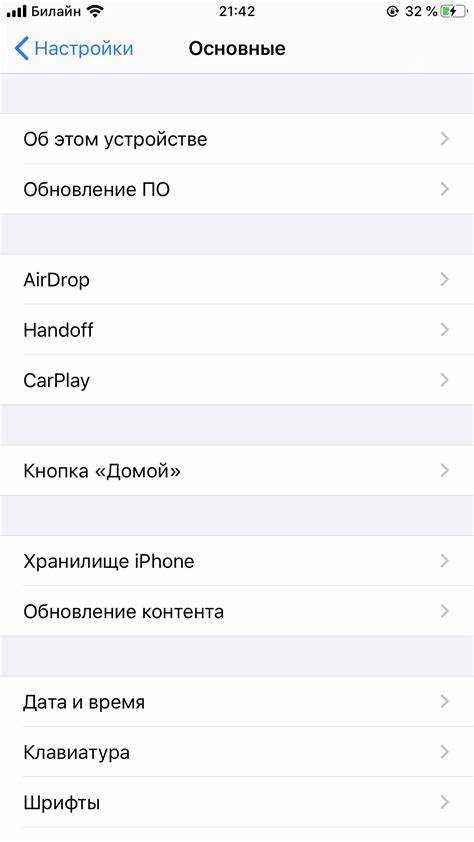
Синхронизация iPhone и iPad: пошаговая инструкция
Для синхронизации устройств через iCloud убедитесь, что оба гаджета подключены к одной учётной записи Apple ID. Перейдите в Настройки → [ваше имя] → iCloud и активируйте переключатели для данных, которые нужно синхронизировать: Контакты, Календари, Напоминания, Заметки, Фото и другие. На iOS 17 и новее доступна опция iCloud Drive для синхронизации файлов приложений.
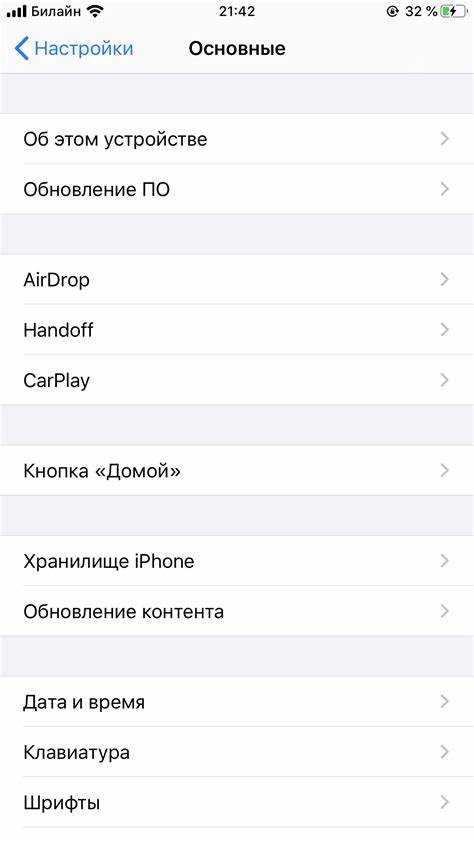
Если используете Handoff, включите его на обоих устройствах: Настройки → Основные → AirPlay и Handoff. Это позволит мгновенно продолжать работу с приложениями (например, Safari или Pages) на другом устройстве. Для корректной работы Handoff требуется Bluetooth и Wi-Fi, а также поддержка функции на обоих гаджетах (iPhone 5 и новее, iPad 4-го поколения и новее).
Синхронизация сообщений через iMessage настраивается отдельно: Настройки → Сообщения → Отправка/приём. Убедитесь, что оба устройства используют один и тот же номер телефона или email для идентификации. Для SMS-сообщений активируйте Переадресация текстовых сообщений на iPhone, если требуется их дублирование на iPad.
Чтобы синхронизировать закладки Safari, пароли и историю браузера, перейдите в Настройки → [ваше имя] → iCloud и включите Safari. Для паролей дополнительно активируйте Связка ключей iCloud – это обеспечит доступ к сохранённым данным на всех устройствах. На iPadOS 17 появилась возможность автоматического заполнения паролей из сторонних менеджеров (например, 1Password) через расширения Safari.
Для синхронизации приложений и их данных используйте Автоматическую загрузку приложений: Настройки → App Store → Автозагрузки приложений. Это позволит устанавливать купленные приложения на все устройства с одним Apple ID. Однако учтите, что некоторые приложения (например, банковские) могут требовать отдельной авторизации на каждом гаджете.
Проверьте скорость синхронизации: при медленном интернете отключите Фото iCloud или Загрузку в iCloud Drive для крупных файлов. Для принудительной синхронизации перезагрузите устройства или временно отключите и снова включите iCloud для нужных категорий данных. Если проблемы сохраняются, сбросьте настройки сети: Настройки → Основные → Перенос или сброс → Сбросить → Сбросить настройки сети.
Как подготовить устройства к синхронизации через iCloud
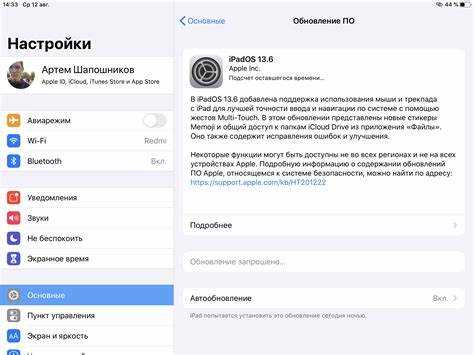
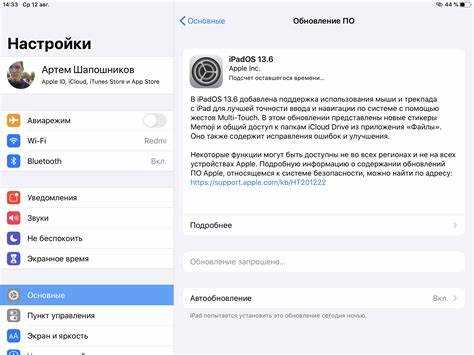
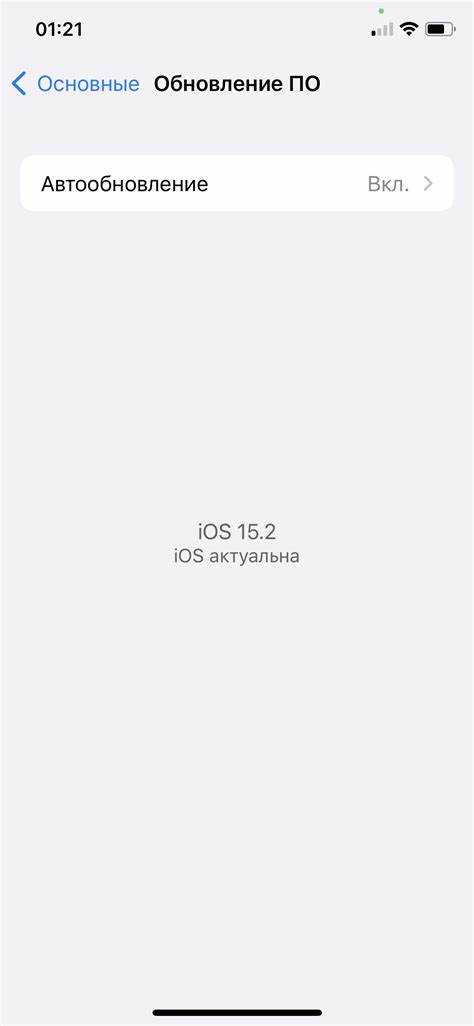
Перед началом синхронизации убедитесь, что оба устройства работают на последней версии iOS или iPadOS. Откройте Настройки → Основные → Обновление ПО и установите доступные обновления. Это критически важно: iCloud требует совместимых версий системы для корректной работы функций, таких как Универсальный буфер обмена или Мгновенный Hotspot, которые могут не работать на устаревших прошивках.
 → Основные → Обновление ПО и установите доступные обновления. Это критически важно: iCloud требует совместимых версий системы для корректной работы функций, таких как Универсальный буфер обмена или Мгновенный Hotspot, которые могут не работать на устаревших прошивках.»>
Подключите iPhone и iPad к стабильной сети Wi-Fi с минимальной задержкой. Синхронизация через мобильные данные возможна, но не рекомендуется – объем передаваемых данных может превышать 1 ГБ, особенно при первом запуске. Проверьте скорость соединения: для загрузки фотографий в высоком разрешении требуется не менее 10 Мбит/с. Отключите VPN, если он активен – некоторые серверы блокируют трафик iCloud.
Зайдите в Настройки → [ваше имя] → iCloud и убедитесь, что на обоих устройствах используется один и тот же Apple ID. Если учетные записи разные, синхронизация невозможна. При необходимости выйдите из текущего аккаунта и авторизуйтесь заново: Настройки → Выйти (введите пароль, выберите Сохранить копию данных на устройстве). После входа проверьте, что в разделе Приложения, использующие iCloud активированы нужные сервисы (Контакты, Календари, Заметки и т. д.).
Освободите место в хранилище iCloud, если оно заполнено более чем на 80%. Перейдите в Настройки → [ваше имя] → iCloud → Управление хранилищем и удалите ненужные резервные копии или большие файлы. Для фотографий включите Оптимизация хранилища в Настройки → Фото – это сэкономит до 70% места на устройстве, заменив оригиналы сжатыми версиями. Минимальный тарифный план (5 ГБ) подходит только для синхронизации контактов и заметок; для полноценной работы потребуется не менее 50 ГБ.
Отключите режим энергосбережения на обоих устройствах. Он ограничивает фоновые процессы, включая синхронизацию iCloud. Найдите переключатель в Настройки → Аккумулятор или в Пункте управления. Также убедитесь, что устройства заряжены не менее чем на 50% – прерывание синхронизации из-за разряда батареи может привести к потере данных или рассинхронизации.
Проверьте настройки конфиденциальности для приложений, которые планируете синхронизировать. Например, для синхронизации сообщений iMessage требуется разрешение в Настройки → Сообщения → Отправка и получение. Для календарей и напоминаний убедитесь, что в Настройки → Календари выбран нужный аккаунт iCloud. Если используете сторонние приложения (например, Notion или 1Password), настройте их интеграцию с iCloud в соответствующих разделах настроек.
Выполните тестовую синхронизацию небольшого объема данных. Создайте новую заметку на iPhone и проверьте ее появление на iPad в течение 1–2 минут. Если данные не отображаются, перезагрузите оба устройства и повторите попытку. В случае ошибок обратитесь к журналу iCloud: Настройки → [ваше имя] → iCloud → Управление хранилищем → Резервные копии → выберите устройство → проверьте дату последней успешной синхронизации. Если проблема сохраняется, сбросьте настройки сети: Настройки → Основные → Перенос или сброс iPhone → Сбросить → Сбросить настройки сети.
Настройка общего Apple ID для синхронизации данных
Использование одного Apple ID на iPhone и iPad позволяет автоматически синхронизировать контакты, заметки, фотографии, приложения и другие данные через iCloud. Для этого откройте «Настройки» на обоих устройствах, выберите [Ваше имя] → «Медиаматериалы и покупки» → «Apple ID» и введите одинаковые учетные данные. Убедитесь, что в разделе «iCloud» активированы нужные категории: «Фото» (опция «Медиатека iCloud»), «Контакты», «Календари», «Напоминания» и «Заметки». Если ранее устройства использовали разные учетные записи, предварительно перенесите данные на основной аккаунт через «Настройки» → [Ваше имя] → «iCloud» → «Управление хранилищем» → «Резервные копии».
| Категория данных | Минимальные настройки для синхронизации | Потенциальные проблемы |
|---|---|---|
| Фото и видео | Включить «Медиатека iCloud» и «Загрузка в Мои фото» | Дубликаты при слиянии библиотек, превышение лимита хранилища |
| Контакты и календари | Активировать переключатели в iCloud, выбрать «Объединить» при первом запуске | Конфликты при наличии одинаковых записей на разных устройствах |
| Приложения и покупки | В «Настройки» → [Ваше имя] → «Медиаматериалы и покупки» выбрать тот же Apple ID | Потеря доступа к платным приложениям, купленным на другом аккаунте |
После настройки проверьте синхронизацию: добавьте контакт на одном устройстве и убедитесь, что он появился на втором в течение 1–2 минут. Для ускорения процесса подключите оба устройства к Wi-Fi и зарядите их до уровня не ниже 50%.
Синхронизация контактов, календарей и напоминаний между устройствами
Если вы используете несколько учётных записей (например, Gmail или Outlook), добавьте их в Настройки → Почта → Учётные записи. Включите синхронизацию для нужных сервисов, но помните: iCloud имеет приоритет над сторонними аккаунтами. Чтобы избежать дублирования, отключите синхронизацию контактов и календарей в других учётных записях, если основным источником данных является iCloud.
Для проверки синхронизации откройте приложение Контакты на iPad и iPhone. Если изменения, внесённые на одном устройстве, не отображаются на другом, выполните принудительную синхронизацию: перейдите в Настройки → [Ваше имя] → iCloud и отключите, а затем снова включите переключатель для нужного типа данных. Альтернативный способ – выйти из iCloud и войти заново, но это удалит локальные данные, не сохранённые в облаке.
В календарях важно следить за выбранным источником событий. Откройте приложение Календарь, нажмите Календари внизу экрана. Убедитесь, что отображаются только нужные календари (например, iCloud, а не локальные или из других учётных записей). Если события не синхронизируются, проверьте настройки часового пояса: Настройки → Календарь → Часовой пояс. Отключите параметр Часовой пояс, если используете один регион.
Напоминания синхронизируются через iCloud аналогично контактам и календарям, но имеют особенность: списки напоминаний могут быть привязаны к разным учётным записям. Откройте приложение Напоминания, нажмите Изменить в верхнем углу, затем Учётные записи. Убедитесь, что все списки, которые должны быть доступны на обоих устройствах, хранятся в iCloud. Локальные списки не синхронизируются.
Если данные не обновляются даже после выполнения всех шагов, проверьте подключение к интернету и статус серверов Apple: support.apple.com/ru-ru/status. Проблемы с синхронизацией часто возникают из-за временных сбоев на стороне Apple. В крайнем случае сбросьте настройки сети: Настройки → Основные → Перенос или сброс → Сбросить → Сбросить настройки сети. Это удалит сохранённые Wi-Fi-пароли, но не затронет другие данные.
Для продвинутых пользователей: если требуется синхронизация с устройствами на Android или Windows, используйте сторонние сервисы вроде Microsoft Exchange или Google Sync. Настройте учётную запись Exchange в Настройки → Почта → Учётные записи → Добавить учётную запись, введите данные сервера и включите синхронизацию контактов и календарей. Однако iCloud остаётся оптимальным решением для экосистемы Apple благодаря бесшовной интеграции и поддержке всех функций.
Перенос фотографий и видео с iPhone на iPad без потери качества
Используйте iCloud Фото для синхронизации медиафайлов между устройствами Apple без компрессии. Включите опцию в настройках: Настройки → [Ваше имя] → iCloud → Фото → Включить iCloud Фото. Убедитесь, что оба устройства подключены к одной учётной записи Apple ID и имеют стабильное Wi-Fi-соединение. Объём бесплатного хранилища iCloud – 5 ГБ, для больших коллекций потребуется платный тариф (от 50 ГБ за 59 ₽/мес).
Для локального переноса без облака подключите iPhone к iPad через кабель Lightning/USB-C или адаптер. Откройте приложение Фото на iPad, выберите Импорт → Выбрать устройство и отметьте нужные файлы. Форматы HEIF/HEVC (по умолчанию на iPhone) сохраняют качество при минимальном размере, но для совместимости с другими устройствами переключитесь на JPEG/H.264 в Настройки → Камера → Форматы → Наиболее совместимые.
- AirDrop – быстрый способ передачи без проводов. Выделите фото/видео в приложении Фото на iPhone, нажмите Поделиться → AirDrop → [Ваш iPad]. Убедитесь, что Bluetooth и Wi-Fi включены на обоих устройствах. Скорость передачи зависит от размера файлов: 1 ГБ видео в 4K займёт ~2–3 минуты.
- Приложения сторонних разработчиков (например, PhotoSync или Send Anywhere) поддерживают прямую передачу по Wi-Fi без сжатия. Установите одно из них на оба устройства, выберите файлы и следуйте инструкциям. Важно: проверьте настройки качества в приложении – некоторые по умолчанию уменьшают разрешение.
Если фотографии или видео сняты в формате ProRAW (доступно на iPhone 12 Pro и новее), переносите их только через iCloud или кабель. ProRAW-файлы занимают до 25 МБ на снимок, поэтому для передачи больших объёмов используйте внешний SSD через адаптер Lightning/USB-C. Избегайте облачных сервисов вроде Google Фото – они автоматически сжимают файлы при загрузке.
Вопрос-ответ:
Можно ли синхронизировать iPhone и iPad без компьютера?
Да, синхронизация возможна и без компьютера. Для этого используйте облачный сервис iCloud. Откройте настройки на обоих устройствах, выберите своё имя в верхней части экрана, затем перейдите в «iCloud». Включите синхронизацию нужных данных: контактов, календарей, заметок, фотографий и других приложений. Убедитесь, что оба устройства подключены к одной учётной записи Apple ID и имеют стабильное интернет-соединение. Процесс может занять некоторое время, особенно если объём данных большой. Если вы хотите синхронизировать покупки из App Store или музыку, дополнительно настройте параметры в разделе «Медиатека iCloud» или «Apple Music».

 Загрузка...