Содержание статьи

Outlook поддерживает синхронизацию данных между устройствами через учетную запись Microsoft или корпоративный аккаунт Exchange. На Android и iOS приложение работает с версиями Outlook 2016 и новее на ПК, а также с Outlook в браузере. Основные синхронизируемые элементы: письма, календарь, контакты и задачи. Задержка обновления обычно составляет 1–5 минут, но зависит от скорости интернета и настроек сервера.
Для корректной работы требуется стабильное подключение к сети. На телефоне рекомендуется использовать Wi-Fi вместо мобильного интернета, чтобы избежать прерываний при загрузке крупных вложений. Если синхронизация не запускается, проверьте настройки учетной записи: в Outlook на ПК перейдите в Файл → Настройки учетной записи → Параметры учетной записи, на телефоне – в Настройки → Учетные записи. Убедитесь, что включена опция Синхронизация почты и других нужных данных.
При проблемах с отображением писем или событий календаря очистите кэш приложения. На Android: Настройки → Приложения → Outlook → Хранилище → Очистить кэш. На iOS: удалите и переустановите приложение. Если данные не появляются на одном из устройств, проверьте фильтры в Outlook – возможно, письма или события скрыты из-за настроек отображения.
Для синхронизации задач из Microsoft To Do с Outlook на ПК используйте интеграцию через учетную запись Microsoft. В мобильном приложении To Do включите опцию Связать с Outlook в настройках. На ПК задачи появятся в разделе Задачи Outlook после обновления. Если задачи не отображаются, обновите Outlook до последней версии или перезапустите приложение.
Как подключить учетную запись Outlook к мобильному устройству
Установите официальное приложение Outlook из магазина приложений вашего устройства: для Android – Google Play, для iOS – App Store. Версия приложения должна быть не ниже 4.2222.0 (для Android) или 4.2222.4 (для iOS), чтобы поддерживать синхронизацию с последними протоколами Microsoft. После установки откройте приложение и выберите «Добавить учетную запись» – система предложит варианты: «Outlook.com, Hotmail, Live» для личных аккаунтов или «Exchange» для корпоративных (если используется рабочая почта с доменом компании).
Введите адрес электронной почты и нажмите «Продолжить». Если учетная запись привязана к организации, приложение автоматически определит настройки сервера Exchange (например, outlook.office365.com для Office 365) и запросит пароль. Для личных аккаунтов Outlook.com или Hotmail авторизация пройдет через браузер Microsoft Edge или Chrome с использованием OAuth 2.0 – это защищает данные от сохранения в приложении. В случае ошибки «Невозможно подключиться» проверьте, включена ли двухфакторная аутентификация (2FA) в настройках аккаунта на сайте account.microsoft.com – потребуется создать пароль приложения.
После успешного входа настройте параметры синхронизации: выберите частоту обновления почты (по умолчанию – каждые 15 минут), включите или отключите уведомления для новых писем и встреч, а также укажите, какие папки синхронизировать (например, «Входящие», «Отправленные», «Календарь»). Для экономии трафика отключите автоматическую загрузку вложений в сетях 3G/4G – это можно сделать в разделе «Настройки учетной записи» > «Загрузка данных». Если используете несколько аккаунтов, добавьте их по тому же алгоритму, но учтите: корпоративные почты Exchange могут требовать разрешения от администратора IT-службы.
Настройка синхронизации почты, календаря и контактов на ПК
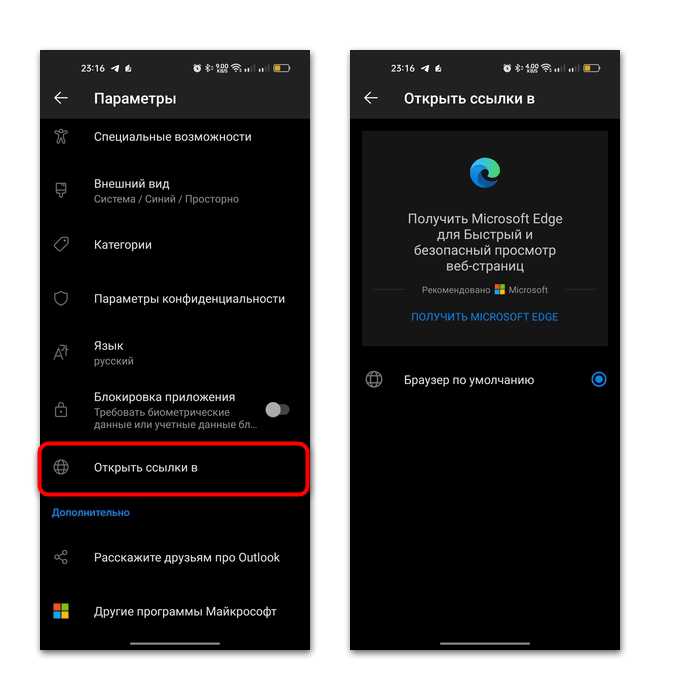
Откройте Outlook на ПК и перейдите в меню Файл → Добавить учетную запись. Введите адрес электронной почты и нажмите Подключиться. Если используется корпоративная учетная запись Exchange или Office 365, Outlook автоматически определит настройки сервера. Для личных аккаунтов (например, Gmail или Yandex) потребуется вручную указать параметры IMAP/POP3 и SMTP.
Для корректной синхронизации календаря и контактов выберите протокол Exchange ActiveSync или Microsoft 365. Если Outlook не предлагает автоматическую настройку, укажите сервер вручную:
- Exchange:
outlook.office365.com(порт 443, SSL/TLS) - Gmail:
imap.gmail.com(порт 993) иsmtp.gmail.com(порт 587) - Yandex:
imap.yandex.ru(порт 993) иsmtp.yandex.ru(порт 465)
После добавления учетной записи перейдите в Файл → Параметры учетной записи → Параметры учетной записи. Выделите аккаунт и нажмите Изменить. В разделе Дополнительные параметры убедитесь, что включены опции:
- Синхронизация почты (по умолчанию)
- Синхронизация календаря и задач
- Синхронизация контактов
Для аккаунтов Exchange отметьте Использовать режим кэширования Exchange – это ускорит работу с данными при отсутствии интернета.
Чтобы проверить синхронизацию календаря, откройте вкладку Календарь в Outlook. Если события не отображаются, выполните принудительную синхронизацию: правый клик по папке календаря → Свойства → Синхронизировать. Для контактов перейдите в Контакты и повторите те же действия.
При проблемах с синхронизацией проверьте настройки брандмауэра и антивируса – они могут блокировать соединение с сервером. В Windows откройте Панель управления → Брандмауэр Windows → Разрешить приложение и добавьте Outlook в список исключений. Для сторонних антивирусов (например, Kaspersky или Avast) временно отключите защиту и проверьте работу.
Если используете несколько устройств, включите двухфакторную аутентификацию (2FA) для учетной записи. В Outlook это может потребовать создания пароля приложения – сгенерируйте его в настройках безопасности вашего аккаунта (например, в Microsoft 365 или Google) и введите вместо основного пароля при настройке.
Для автоматической синхронизации в фоновом режиме настройте Outlook на запуск при старте системы: Файл → Параметры → Дополнительно → Параметры запуска и выхода. Установите флажок Запускать Outlook при запуске Windows. Это гарантирует, что данные будут обновляться даже при закрытом окне программы.
Использование Microsoft Authenticator для безопасного входа
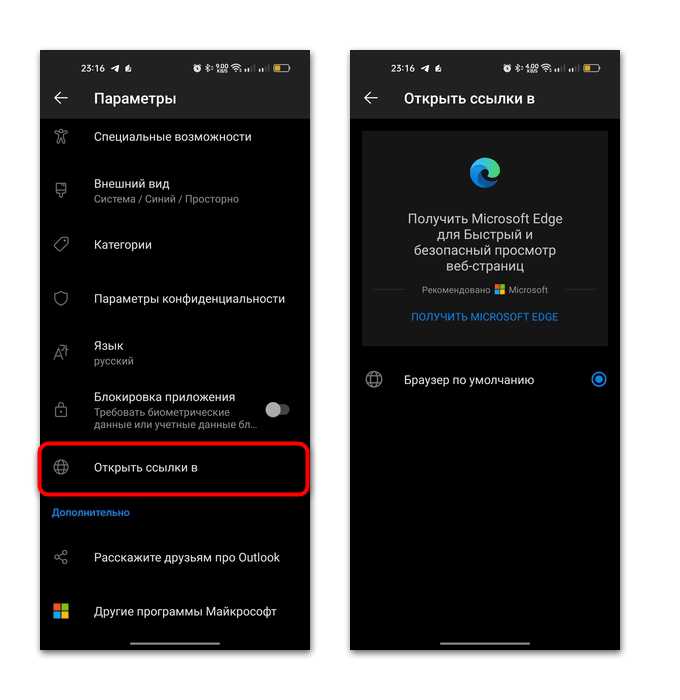
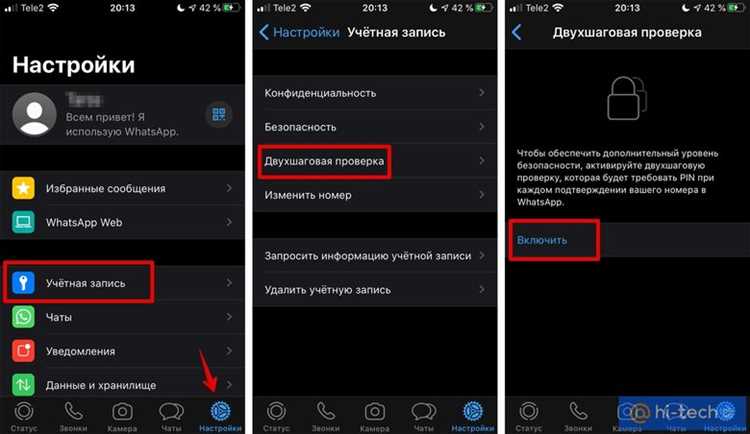
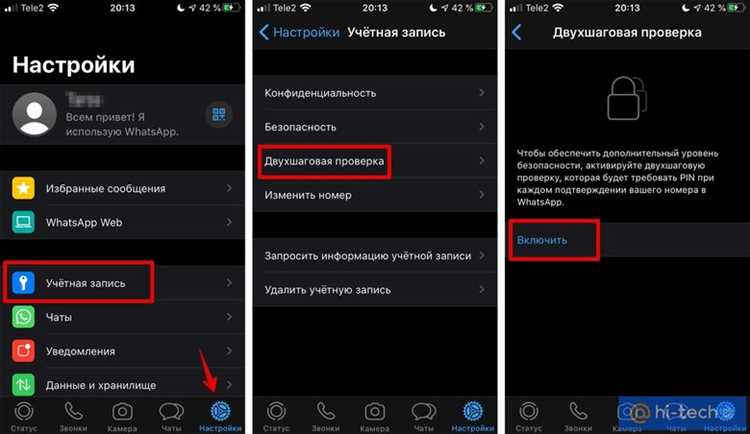
Чтобы привязать Outlook к Authenticator, перейдите в настройки безопасности учетной записи Microsoft (account.microsoft.com/security) и выберите «Двухэтапная проверка». В разделе «Дополнительные параметры безопасности» найдите «Приложение Authenticator» и нажмите «Настроить». Отсканируйте QR-код с экрана ПК через приложение на телефоне или введите секретный ключ вручную. После успешной привязки при каждом входе в Outlook на новом устройстве потребуется подтверждение через Authenticator – либо ввод 6-значного кода, либо одобрение push-уведомления.
Для повышения безопасности отключите SMS-коды и голосовые вызовы в настройках двухфакторной аутентификации, так как они уязвимы для атак типа SIM-swapping. Вместо этого используйте только Authenticator или аппаратные ключи безопасности (например, YubiKey). В таблице ниже приведены сравнительные характеристики методов аутентификации:
| Метод | Уровень безопасности | Удобство | Стоимость |
|---|---|---|---|
| Microsoft Authenticator (TOTP) | Высокий | Среднее (требует ввода кода) | Бесплатно |
| Push-уведомления Authenticator | Высокий | Высокое (одно нажатие) | Бесплатно |
| SMS-коды | Низкий | Высокое | Бесплатно (но зависит от оператора) |
| Аппаратный ключ (YubiKey) | Максимальный | Среднее (требует физического доступа) | От 2000 ₽ |
Если вы потеряли доступ к телефону с Authenticator, восстановите учетную запись через резервные коды, которые Microsoft предлагает сохранить при настройке 2FA. Эти коды одноразовые – распечатайте их или сохраните в зашифрованном хранилище (например, Bitwarden или KeePass). В случае утери телефона и кодов потребуется обращение в службу поддержки Microsoft с подтверждением личности, что может занять до 30 дней.
Для корпоративных аккаунтов (например, Outlook в организации) администратор может принудительно включить 2FA через Authenticator в панели управления Azure AD. В этом случае пользователи не смогут отключить двухфакторную аутентификацию самостоятельно. Убедитесь, что в настройках приложения включена синхронизация с облаком Microsoft, чтобы при смене устройства не пришлось настраивать все учетные записи заново – достаточно войти в Authenticator с той же учетной записью Microsoft.
Решение проблем с отсутствием обновлений на одном из устройств
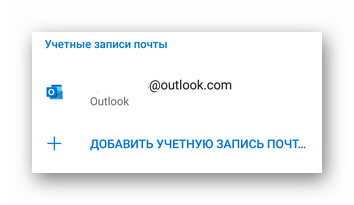
На телефоне откройте приложение Outlook, перейдите в Настройки → Учетные записи и выберите аккаунт. Проверьте, что в разделе Синхронизация установлен режим Автоматически или минимальный интервал обновления (например, 5–10 минут). Если используется IMAP, убедитесь, что в настройках сервера указан правильный порт (обычно 993 для SSL) и включена аутентификация. Для POP3 синхронизация работает только в одном направлении – с сервера на устройство, поэтому обновления на ПК могут не отображаться.
Проблемы часто возникают из-за конфликтов кэша. На ПК очистите кэш Outlook: закройте приложение, перейдите в %LocalAppData%\Microsoft\Outlook и удалите файлы с расширением .ost или .pst (предварительно создайте резервную копию). На телефоне зайдите в Настройки → Приложения → Outlook → Хранилище и нажмите Очистить кэш. После этого перезапустите приложение и дождитесь повторной синхронизации – процесс может занять до 30 минут в зависимости от объема данных.
- Проверьте подключение к интернету на проблемном устройстве. Outlook требует стабильного соединения для синхронизации. На ПК используйте ping outlook.office365.com в командной строке – если время отклика превышает 200 мс или есть потери пакетов, проблема в сети. На телефоне переключитесь с мобильного интернета на Wi-Fi или наоборот.
- Отключите VPN или прокси-серверы. Они могут блокировать соединение с серверами Microsoft. В Windows проверьте параметры в Параметры → Сеть и Интернет → Прокси, на телефоне – в настройках сети.
- Обновите Outlook до последней версии. На ПК откройте Файл → Учетная запись Office → Параметры обновления → Обновить сейчас. На телефоне зайдите в Google Play или App Store и проверьте наличие обновлений для приложения.
Если синхронизация не работает только для календаря или контактов, проблема может быть в настройках сервиса. На ПК откройте Файл → Учетные записи → Параметры учетной записи → Параметры учетной записи, выберите аккаунт и нажмите Изменить. Убедитесь, что в разделе Дополнительные параметры включены опции Синхронизировать календарь и Синхронизировать контакты. На телефоне перейдите в Настройки → Учетные записи → [Ваш аккаунт] и проверьте аналогичные параметры.
В редких случаях помогает переподключение учетной записи. На ПК удалите аккаунт через Файл → Учетные записи → Удалить, затем добавьте его заново. На телефоне зайдите в Настройки → Учетные записи, удалите аккаунт и добавьте его через Добавить учетную запись. После повторного входа дождитесь полной синхронизации – это может занять до часа при большом объеме данных. Если проблема сохраняется, обратитесь в поддержку Microsoft с логами синхронизации: на ПК они находятся в %LocalAppData%\Microsoft\Outlook\Sync Issues, на телефоне – в разделе Настройки → Отчеты об ошибках в приложении Outlook.
Настройка автоматической синхронизации в фоновом режиме
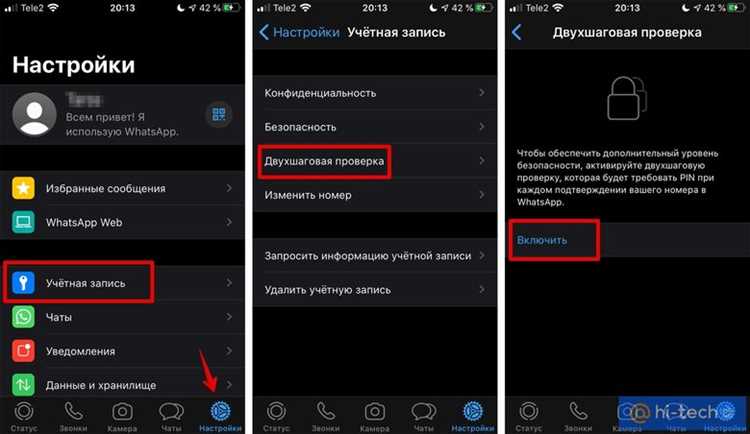
Откройте Outlook на ПК через меню «Файл» → «Настройки учетной записи» → выберите аккаунт и нажмите «Изменить». В разделе «Параметры сервера» установите флажок «Использовать режим кэширования Exchange» и выберите интервал синхронизации: для большинства задач оптимально «Все» (полная синхронизация) или «1 месяц» (экономия трафика). Нажмите «Далее» и завершите настройку. На телефоне перейдите в «Настройки» → «Учетные записи» → выберите аккаунт Outlook → «Синхронизация почты» и установите частоту обновления: «Автоматически (по расписанию)» или «При поступлении» для push-уведомлений.
Для Android в приложении Outlook зайдите в «Настройки» → «Учетная запись» → «Синхронизация данных» и активируйте опцию «Синхронизировать в фоновом режиме». На iOS аналогичные параметры находятся в «Настройки» → «Почта» → «Учетные записи» → выберите аккаунт → «Синхронизация данных» → включите «Фоновое обновление приложения». Убедитесь, что в системных настройках телефона разрешены фоновые процессы для Outlook: на Android – «Настройки» → «Приложения» → Outlook → «Батарея» → «Неограниченное использование батареи»; на iOS – «Настройки» → «Основные» → «Обновление контента» → разрешите для Outlook.
Если синхронизация прерывается, проверьте настройки энергосбережения: на Windows 10/11 отключите «Экономию заряда батареи» для Outlook через «Параметры» → «Система» → «Батарея». На телефоне добавьте Outlook в список исключений режима энергосбережения. Для корпоративных аккаунтов убедитесь, что администратор не ограничил фоновую синхронизацию через политики Exchange: запросите доступ к параметру «AllowDirectPushWhenRoaming» в настройках сервера.
Тестируйте синхронизацию, отправив тестовое письмо с ПК и проверив его появление на телефоне в течение 1–2 минут. Если задержка превышает 5 минут, сбросьте настройки кэша: на ПК – удалите папку %LocalAppData%\Microsoft\Outlook\Offline Address Books; на телефоне – очистите данные приложения через «Настройки» → «Приложения» → Outlook → «Хранилище» → «Очистить кэш». При использовании IMAP вместо Exchange проверьте настройки сервера: порт 993 (SSL) для входящих и 587 (TLS) для исходящих сообщений.
Перенос данных между телефоном и компьютером без дубликатов
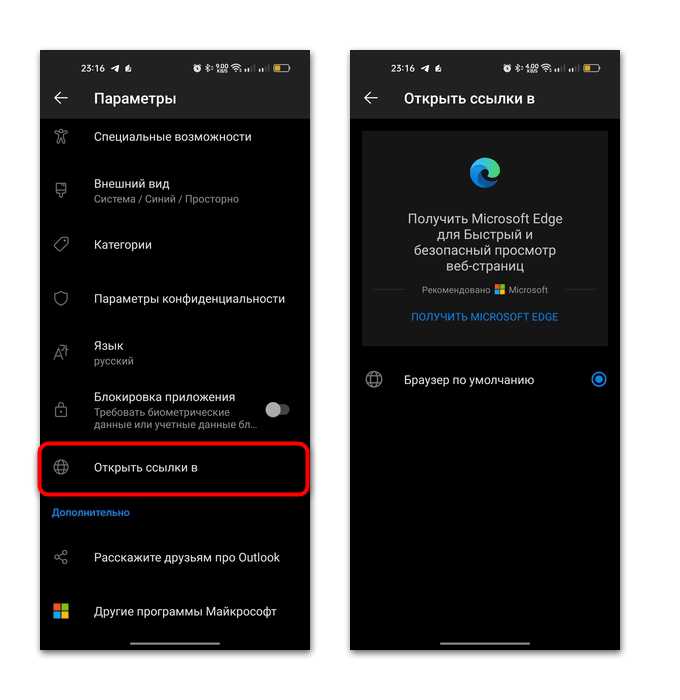
Outlook хранит данные в формате OST (офлайн-копия) на ПК и PST (локальный архив) или в облаке Exchange/Office 365. При синхронизации через аккаунт Microsoft или корпоративный сервер дубликаты возникают из-за конфликтов версий файлов или неверных настроек синхронизации. Чтобы избежать этого, перед переносом отключите автоматическую синхронизацию в настройках Outlook на обоих устройствах: на ПК – через «Файл» → «Настройки учетной записи» → «Настройки учетной записи» → выберите аккаунт → «Изменить» → снимите галочку с «Использовать режим кэширования». На телефоне – в приложении Outlook зайдите в «Настройки» → выберите аккаунт → отключите «Синхронизировать контакты» и «Календарь».
Для ручного переноса контактов и календарей используйте экспорт в CSV или vCard. На ПК: «Файл» → «Открыть и экспортировать» → «Импорт/экспорт» → «Экспорт в файл» → «Значения, разделенные запятыми (Windows)» → выберите папку «Контакты» или «Календарь». На телефоне: в Outlook перейдите в «Настройки» → выберите аккаунт → «Экспорт контактов» (формат vCard). Импортируйте файлы на целевое устройство через тот же мастер импорта, но выбирайте «Импорт из другого файла или программы». Перед импортом очистите целевую папку, чтобы исключить дублирование.
Если используете Exchange или Office 365, дубликаты чаще всего появляются из-за конфликтующих записей в облаке. Проверьте веб-версию Outlook (outlook.office.com) на наличие повторяющихся элементов: откройте «Контакты» или «Календарь», выделите все записи (Ctrl+A) и удалите лишние. На телефоне и ПК после этого выполните принудительную синхронизацию: в Outlook на ПК – «Отправить/получить» → «Отправить/получить все папки»; на телефоне – потяните экран вниз для обновления. Если дубликаты остались, сбросьте локальный кэш: на ПК удалите файл OST (по умолчанию в %LOCALAPPDATA%\Microsoft\Outlook), на телефоне – очистите данные приложения через настройки Android/iOS.
Для задач и заметок используйте отдельные инструменты, интегрированные с Outlook. Задачи синхронизируются через Microsoft To Do – установите приложение на телефон и ПК, войдите под тем же аккаунтом. Заметки лучше хранить в OneNote: создайте блокнот в Outlook («Файл» → «Создать» → «Записная книжка OneNote»), затем откройте его в мобильном приложении OneNote. Это исключит дублирование, так как данные будут храниться в одном облачном источнике.
При переносе писем избегайте копирования всей папки «Входящие». Вместо этого выделите нужные письма (Ctrl+клик для выбора нескольких), перетащите их в новую папку (например, «Перенос») и экспортируйте её в PST: «Файл» → «Открыть и экспортировать» → «Импорт/экспорт» → «Экспорт в файл» → «Файл данных Outlook (.pst)». На телефоне импортируйте PST через Outlook для Android/iOS: «Настройки» → «Добавить учетную запись» → «Добавить учетную запись электронной почты» → выберите «Outlook.com» и привяжите PST-файл через OneDrive (загрузите файл в облако, затем откройте его в мобильном Outlook).
Для проверки дубликатов после переноса используйте встроенные инструменты Outlook. На ПК: «Файл» → «Управление правилами и оповещениями» → «Параметры» → «Дубликаты сообщений» → включите фильтр. На телефоне: в Outlook перейдите в «Настройки» → «Почта» → «Управление дубликатами» (доступно в последних версиях приложения). Если инструмент не найден, установите стороннее ПО, например, «Duplicate Remover for Outlook» (работает только на ПК) или «Clean Email» (поддерживает мобильные устройства). Эти программы сканируют папки и удаляют повторяющиеся элементы по заданным критериям (тема, отправитель, дата).
После переноса настройте правила синхронизации, чтобы предотвратить появление дубликатов в будущем. В Outlook на ПК: «Файл» → «Настройки учетной записи» → выберите аккаунт → «Дополнительные параметры» → вкладка «Дополнительно» → установите интервал синхронизации не чаще 15 минут. На телефоне: в настройках аккаунта отключите фоновую синхронизацию и оставьте только ручное обновление. Для календарей и контактов включите опцию «Синхронизировать только последние 3 месяца» – это сократит объем данных и снизит риск конфликтов. Если используете несколько устройств, назначьте одно из них «основным»: на нем выполняйте все изменения, а остальные настройте на чтение без редактирования.

 Загрузка...