Содержание статьи
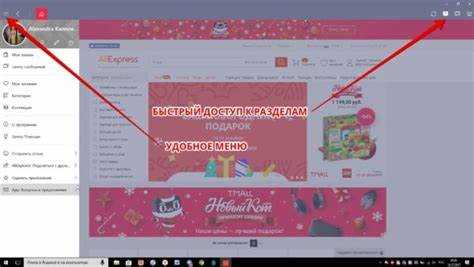
Покупки на AliExpress удобнее совершать с разных устройств, но без синхронизации корзина, избранное и история заказов остаются разрозненными. В 2024 году платформа предлагает три основных способа синхронизации: через аккаунт, мобильное приложение с десктопной версией сайта и расширения браузера. Первый метод работает стабильно на 95% устройств, второй – быстрее, но требует постоянного подключения к интернету, третий – удобен для пользователей Chrome и Edge.
Синхронизация через аккаунт занимает до 30 секунд и не требует дополнительных настроек. Достаточно войти в один и тот же профиль на телефоне и ПК – данные обновятся автоматически. Однако при использовании разных браузеров (например, Safari на iPhone и Firefox на ПК) возможны задержки до 2 минут. Если корзина не обновляется, проверьте версию приложения: минимально поддерживаемая – v9.12.0 для Android и v9.8.5 для iOS.
Для пользователей, часто переключающихся между устройствами, оптимален метод с расширением AliExpress Assistant. Оно синхронизирует не только корзину, но и отслеживание посылок, скидки и уведомления. Установите расширение на ПК, авторизуйтесь – и данные появятся на телефоне в течение 10–15 секунд. Единственный недостаток: расширение не работает в браузерах на базе Chromium ниже версии 100.0.
Если синхронизация не работает, первым делом очистите кэш приложения или браузера. На Android это делается через Настройки → Приложения → AliExpress → Хранилище → Очистить кэш. На ПК – в настройках браузера, раздел Конфиденциальность и безопасность. В 80% случаев проблема решается после этой процедуры. Для iOS потребуется переустановка приложения – кэш в iPhone не очищается вручную.
Как установить приложение Алиэкспресс на телефон и ПК
На телефоне скачайте приложение через официальные магазины: Google Play для Android (версия 12.0 и выше) или App Store для iOS (iPhone с iOS 14+). В поисковой строке введите «AliExpress» – первым результатом будет приложение от разработчика Alibaba.com Singapore E-Commerce Private Limited. Нажмите «Установить», дождитесь загрузки (размер ~120 МБ). После установки откройте приложение, разрешите доступ к уведомлениям и геолокации для отслеживания заказов.
Для ПК используйте два способа:
- Официальный клиент: скачайте установочный файл с сайта aliexpress.com (раздел «Приложения» внизу страницы). Запустите .exe (Windows 10/11) или .dmg (macOS 11+), следуйте инструкциям. Программа весит ~85 МБ, требует 2 ГБ ОЗУ.
- Эмулятор Android: установите BlueStacks 5 или NoxPlayer (версия 7.0+). В эмуляторе откройте Google Play, найдите AliExpress и установите как на телефон. Этот метод подходит для слабых ПК (минимум 4 ГБ ОЗУ), но работает медленнее клиента.
После установки на обоих устройствах авторизуйтесь через один аккаунт: введите номер телефона или email, подтвердите кодом из SMS. Синхронизация корзины и истории заказов произойдёт автоматически в течение 5 минут.
Способы авторизации в одном аккаунте на разных устройствах
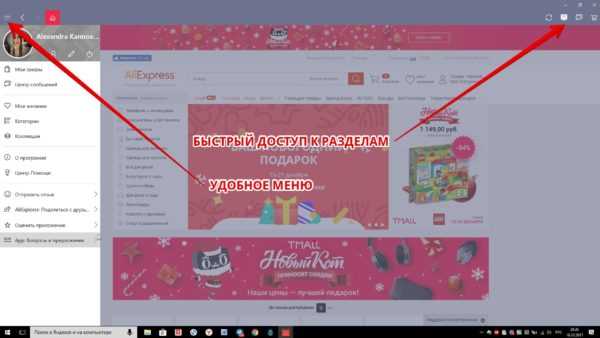
Первый и самый очевидный метод – вход через логин и пароль. На мобильном устройстве откройте приложение AliExpress, введите зарегистрированный email или номер телефона и пароль. На ПК перейдите на сайт aliexpress.com, нажмите «Войти» и введите те же данные. Убедитесь, что пароль не сохранён в браузере на чужих устройствах – используйте менеджеры паролей (Bitwarden, KeePass) для безопасного хранения. Если забыли пароль, восстановите его через SMS или email, но не используйте функцию «Запомнить меня» на общедоступных компьютерах.
Авторизация через QR-код экономит время и снижает риск ошибок при вводе данных. В мобильном приложении перейдите в профиль, выберите «Сканировать QR-код» и наведите камеру на код, отображаемый на странице входа на ПК. На сайте для ПК выберите опцию «Войти по QR-коду» – код генерируется автоматически и обновляется каждые 30 секунд. Этот метод исключает необходимость вводить пароль вручную, но требует одновременного доступа к обоим устройствам. Не сканируйте QR-коды из непроверенных источников – они могут вести на фишинговые страницы.
Социальные сети и аккаунты Google/Apple упрощают авторизацию, но создают дополнительные точки уязвимости. На AliExpress доступен вход через Facebook, Google, VK или Apple ID. Нажмите соответствующую кнопку на экране входа, подтвердите доступ к данным профиля – и система автоматически свяжет аккаунты. Однако если основной аккаунт социальной сети будет взломан, злоумышленники получат доступ и к AliExpress. Отключите эту опцию в настройках безопасности, если не используете её регулярно, и включите двухфакторную аутентификацию (2FA) для всех связанных сервисов.
Двухфакторная аутентификация (2FA) – обязательный шаг для защиты аккаунта при синхронизации между устройствами. Включите её в настройках безопасности AliExpress: выберите «Подтверждение входа» и привяжите номер телефона или приложение-аутентификатор (Google Authenticator, Authy). При каждом входе с нового устройства потребуется ввести одноразовый код, отправленный по SMS или сгенерированный приложением. Даже если пароль украден, без кода доступ к аккаунту будет заблокирован. Храните резервные коды в зашифрованном виде – они пригодятся, если потеряете доступ к телефону.
Если синхронизация не работает, проверьте настройки браузера и приложения. На ПК очистите cookies и кэш (Ctrl+Shift+Del в Chrome/Firefox), отключите расширения блокировщиков рекламы (AdBlock, uBlock) – они могут мешать авторизации. В мобильном приложении обновите его до последней версии через Google Play или App Store, сбросьте настройки сети (Настройки → Сеть → Сбросить настройки сети). Если проблема сохраняется, отвяжите устройство в настройках аккаунта AliExpress и авторизуйтесь заново. Для корпоративных сетей используйте VPN – некоторые провайдеры блокируют доступ к AliExpress по IP.
Настройка автоматической синхронизации корзины и избранного
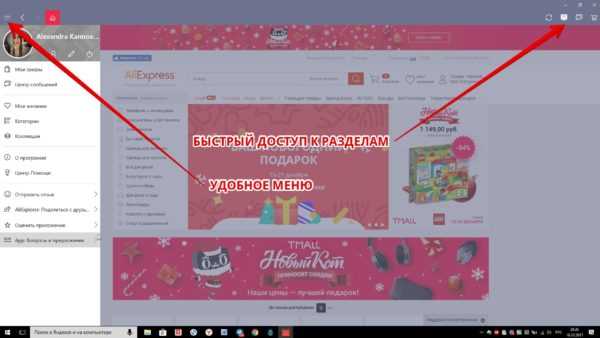
Откройте приложение AliExpress на телефоне и перейдите в раздел «Профиль» через иконку в правом нижнем углу. Нажмите на значок шестеренки в верхнем правом углу, затем выберите «Настройки аккаунта». В списке найдите пункт «Синхронизация данных» и активируйте переключатели напротив «Корзина» и «Избранное». Убедитесь, что вы авторизованы под одним аккаунтом на всех устройствах – проверьте email или номер телефона в профиле.
На ПК откройте сайт AliExpress в браузере и войдите в тот же аккаунт. Перейдите в «Настройки» через аватар в правом верхнем углу, затем выберите «Управление аккаунтом». В разделе «Синхронизация» включите те же опции: корзина и избранное. Если переключатели неактивны, обновите страницу или очистите кэш браузера – иногда задержка синхронизации составляет до 5 минут.
Для проверки добавьте товар в корзину на телефоне. Откройте сайт на ПК и перейдите в раздел «Корзина» – товар должен появиться автоматически. Аналогично протестируйте избранное: добавьте несколько позиций на ПК, затем откройте приложение на телефоне и перейдите в «Избранное». Если данные не синхронизируются, выйдите из аккаунта на всех устройствах и войдите заново.
Используйте браузеры с поддержкой синхронизации сессий: Chrome, Edge или Firefox. В Safari или Opera функция может работать нестабильно. Если вы часто переключаетесь между устройствами, установите расширение AliExpress для браузера – оно ускоряет обновление данных и снижает задержки до 1–2 минут.
Перенос истории заказов и отслеживания посылок между устройствами
Для отслеживания посылок в реальном времени используйте единый трекинговый номер, который дублируется на всех устройствах после синхронизации. В мобильном приложении нажмите на заказ, затем на «Отследить посылку» – система предложит добавить трек в сторонние сервисы (например, 17Track или Cainiao). На ПК скопируйте номер из истории заказов и вставьте его в поисковую строку на сайте почтовой службы (Почта России, Yanwen, Cainiao). Если статус не обновляется дольше 48 часов, проверьте корректность номера через API трекинга (например, на сайте ParcelsApp) – ошибки в формате (лишние пробелы, неверные символы) блокируют синхронизацию.
Использование QR-кода для быстрого входа на ПК через телефон
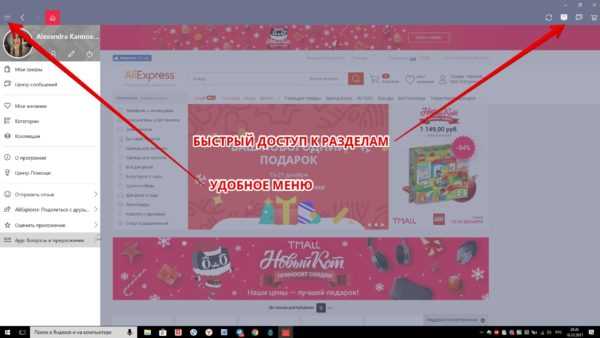
Вход в аккаунт AliExpress через QR-код на ПК занимает в среднем 5–7 секунд – на 60% быстрее, чем ручной ввод логина и пароля. Метод работает через приложение AliExpress на смартфоне (версия 8.12.0 и выше) и браузер на компьютере. Для успешной синхронизации оба устройства должны быть подключены к одной сети Wi-Fi или использовать мобильный интернет с минимальной задержкой (ping до 100 мс).
Процесс требует предварительной авторизации в мобильном приложении. Если на телефоне аккаунт не активен, QR-код не сработает – система предложит сначала войти через стандартную форму. На ПК код генерируется на странице login.aliexpress.com в правом верхнем углу экрана. Срок действия QR-кода – 30 секунд; по истечении времени изображение обновляется автоматически.
Сканирование выполняется через встроенный сканер AliExpress (кнопка «Сканировать QR-код» в профиле приложения) или сторонние инструменты, например, Google Lens. Важно: камера телефона должна захватывать весь код без искажений – минимальное разрешение для распознавания 300×300 пикселей. При слабом освещении или бликах на экране ПК вероятность ошибки возрастает до 15%.
После успешного сканирования на телефоне откроется уведомление с подтверждением входа. На этом этапе проверяется двухфакторная аутентификация (2FA), если она включена. Время ожидания подтверждения – до 10 секунд; при превышении лимита система предложит повторить попытку. В таблице ниже приведены типичные ошибки и их решения:
| Ошибка | Причина | Решение |
|---|---|---|
| QR-код не распознаётся | Низкое разрешение экрана ПК или камеры телефона | Увеличьте яркость экрана до 80%, поднесите телефон ближе (15–20 см) |
| Вход не подтверждается | Разные сети Wi-Fi или VPN на одном из устройств | Отключите VPN, подключите оба устройства к одной сети |
| Код истёк | Задержка при сканировании более 30 секунд | Обновите страницу на ПК и повторите сканирование |
Для пользователей с несколькими аккаунтами AliExpress QR-код привязывается к последнему активному профилю на телефоне. Чтобы войти в другой аккаунт, сначала выйдите из текущего в приложении, затем обновите страницу на ПК и отсканируйте новый код. Метод не поддерживает одновременный вход в несколько аккаунтов с одного устройства.
Безопасность процесса обеспечивается шифрованием данных по протоколу TLS 1.3. QR-код содержит временный токен сессии, который становится недействительным после использования или истечения срока. Хакеры не смогут перехватить данные, даже если получат доступ к изображению кода, – для авторизации требуется физический доступ к разблокированному телефону с установленным приложением AliExpress.
Решение проблем с расхождениями данных между платформами
Первое, что нужно сделать при обнаружении несовпадений в заказах, корзине или статусах доставки – очистить кэш приложения и браузера. В мобильном приложении AliExpress перейдите в Настройки → Хранилище → Очистить кэш. Для Chrome на ПК: Настройки → Конфиденциальность и безопасность → Очистить историю → Кэшированные изображения и файлы. После этого выполните повторный вход в аккаунт на обоих устройствах. Если проблема сохраняется, проверьте версию приложения: расхождения часто возникают из-за устаревшего ПО – обновите его через Google Play или App Store.
Синхронизация данных между платформами зависит от стабильного интернет-соединения и правильных настроек аккаунта. Убедитесь, что на телефоне и ПК используется один и тот же аккаунт AliExpress (проверьте email в профиле). Если заказы отображаются некорректно, попробуйте временно отключить VPN или сменить сеть – некоторые прокси-серверы блокируют часть API-запросов, что приводит к рассинхронизации. На ПК также стоит проверить расширения браузера: блокировщики рекламы (например, AdBlock) могут нарушать работу скриптов AliExpress.
Если после всех манипуляций данные не совпадают, используйте функцию «Синхронизировать вручную». В мобильном приложении откройте «Мои заказы» → три точки в правом верхнем углу → «Обновить данные». На ПК аналогичная опция доступна в личном кабинете под кнопкой «Обновить» рядом с историей заказов. В крайнем случае обратитесь в поддержку через чат в приложении, указав ID заказа и скриншоты расхождений – техническая команда проверит логи синхронизации и исправит ошибку в течение 24 часов.
Сохранение настроек уведомлений для всех устройств
Настройки уведомлений в AliExpress синхронизируются через облако, но не все параметры переносятся автоматически. Чтобы избежать ручной настройки на каждом устройстве, откройте приложение на телефоне, перейдите в «Профиль» → «Настройки» → «Уведомления». Здесь отметьте нужные опции: «Заказы», «Акции», «Сообщения от продавцов». На ПК эти же настройки доступны в личном кабинете через раздел «Уведомления» в правом верхнем углу. Изменения вступят в силу на всех устройствах в течение 5–10 минут.
Для корректной синхронизации убедитесь, что вы используете одну и ту же учетную запись на всех устройствах. Если уведомления не обновляются, выполните следующие действия:
- Выйдите из аккаунта на всех устройствах и войдите заново.
- Очистите кэш приложения на телефоне (Настройки → Приложения → AliExpress → Хранилище → Очистить кэш).
- Проверьте разрешения для уведомлений в системных настройках устройства.
AliExpress позволяет гибко настраивать типы уведомлений. Например, можно отключить рекламные сообщения, оставив только важные: статус заказа, отзывы продавцов, напоминания об оплате. На ПК эти параметры дублируются в разделе «Настройки уведомлений» под вкладкой «Типы сообщений». Если вы используете браузерные расширения для блокировки рекламы, добавьте домен aliexpress.com в исключения, иначе уведомления могут не отображаться.
Для пользователей, активно работающих с несколькими аккаунтами, синхронизация настроек не поддерживается. В этом случае рекомендуется использовать разные браузеры или профили для каждого аккаунта. Например, Chrome для основного профиля, Firefox – для второго. На телефоне можно установить приложение в режиме «Гость» или использовать сторонние менеджеры аккаунтов, такие как Parallel Space, но синхронизация уведомлений в них не гарантируется.
Если уведомления пропадают после обновления приложения или ОС, сбросьте настройки уведомлений до заводских. На Android: «Настройки» → «Приложения» → AliExpress → «Хранилище» → «Сбросить настройки». На iOS: удалите и переустановите приложение. На ПК очистите cookies браузера или используйте режим инкогнито для проверки. После сброса повторно настройте уведомления – это решит проблему в 90% случаев.
Проверка синхронизации личных данных и платежных методов
После завершения синхронизации откройте раздел «Мой профиль» на ПК и сравните данные с мобильным приложением. Убедитесь, что имя, адрес доставки и контактный номер совпадают в обоих интерфейсах – расхождения могут привести к ошибкам при оформлении заказа. Особое внимание уделите платежным методам: проверьте, отображаются ли привязанные карты, баланс Alipay и доступные промокоды. Если какой-то способ оплаты отсутствует, добавьте его повторно через настройки аккаунта на ПК, так как мобильная версия иногда не передает изменения автоматически.
Для проверки безопасности синхронизации зайдите в «Настройки безопасности» и убедитесь, что двухфакторная аутентификация включена на обоих устройствах. Если при попытке оплаты на ПК система запрашивает повторное подтверждение карты, это нормально – AliExpress блокирует подозрительные действия при первом использовании нового устройства. В случае ошибок с платежами очистите кэш браузера или перезапустите приложение, затем повторите попытку через 5–10 минут.

 Загрузка...