Содержание статьи
Ярлык на рабочем столе экономит до 40% времени при доступе к часто используемым папкам. Вместо пяти кликов по проводнику достаточно одного – прямо с экрана. Этот метод работает в Windows 10 и 11 без дополнительных программ, а процесс занимает не более 15 секунд.
Для создания ярлыка не требуется знание командной строки или редактирование реестра. Достаточно трех действий: выделить папку, вызвать контекстное меню и перетащить ярлык на рабочий стол. Ошибки возникают только при неправильном выборе целевой папки или игнорировании прав доступа.
Если папка находится на сетевом диске или в защищенной системной директории (например, C:\Program Files), ярлык может не работать без прав администратора. В таких случаях используйте комбинацию клавиш Ctrl+Shift при перетаскивании – это создаст ярлык с повышенными правами.
Как найти нужную папку для создания ярлыка
Начните с анализа структуры хранения файлов. Если папка часто используется, она, скорее всего, находится в одном из стандартных каталогов: C:\Users\ИмяПользователя\Documents, C:\Users\ИмяПользователя\Downloads или C:\Program Files. Для проектов проверьте рабочие директории приложений: например, C:\xampp\htdocs для локального сервера или C:\Users\ИмяПользователя\AppData\Roaming для конфигурационных файлов программ. Используйте поиск по имени папки через Win + S, введя ключевые слова – система отобразит результаты с путями.
Если папка скрыта или находится в неочевидном месте:
- Откройте Проводник (Win + E) и включите отображение скрытых элементов: перейдите на вкладку «Вид» → установите флажок «Скрытые элементы».
- Для системных папок используйте переменные среды: в адресной строке Проводника введите
%APPDATA%(для Roaming) или%LOCALAPPDATA%(для Local). - Проверьте сетевые ресурсы: если папка находится на другом компьютере, подключите сетевой диск через
\\ИмяКомпьютера\ИмяПапки.
Запомните путь к папке через буфер обмена. Выделите папку в Проводнике, нажмите Alt + Enter – откроется окно свойств с полным путем. Скопируйте его (Ctrl + C) для быстрого доступа при создании ярлыка. Альтернатива: перетащите папку в адресную строку браузера или текстового редактора – путь отобразится автоматически.
Перетаскивание папки на рабочий стол с зажатой клавишей
Метод перетаскивания с зажатой клавишей Ctrl создаёт ярлык папки на рабочем столе без перемещения оригинала. Это работает в Windows 10 и 11, а также в большинстве дистрибутивов Linux с файловыми менеджерами типа Nautilus или Dolphin. В macOS аналогичный эффект достигается комбинацией Cmd + перетаскивание.
Для выполнения действия откройте проводник (Win + E) и найдите целевую папку. Зажмите Ctrl, затем левой кнопкой мыши перетащите папку на свободное место рабочего стола. Курсор изменит вид на стрелку с плюсом – это сигнал о создании ярлыка. Отпустите кнопку мыши, затем клавишу Ctrl.
Если вместо ярлыка создаётся копия папки, проверьте настройки проводника: в Windows зайдите в «Параметры» → «Просмотр» и убедитесь, что опция «Показывать значки, а не эскизы» отключена. В Linux-системах проблема может возникать из-за настроек файлового менеджера – сбросьте их через dconf-editor или аналогичный инструмент.
При перетаскивании с зажатой Alt в Windows создаётся не ярлык, а жесткая ссылка – это редко требуется для обычных папок, но полезно для системных каталогов. В macOS Alt + перетаскивание создаёт алиас (аналог ярлыка), а Cmd + Alt – копию.
Ошибка «Не удаётся создать ярлык» чаще всего связана с правами доступа. В Windows запустите проводник от имени администратора (Win + X → «Проводник» → «Запуск от имени администратора»). В Linux используйте команду sudo nautilus (для Nautilus) или проверьте права на рабочий стол через ls -ld ~/Desktop.
Для быстрого доступа к ярлыку назначьте ему горячие клавиши: правый клик по ярлыку → «Свойства» → поле «Быстрый вызов». Введите комбинацию, например Ctrl + Alt + P. Учтите, что Windows поддерживает только комбинации с Ctrl и Alt.
Если ярлык не отображается, очистите кэш иконок: в Windows выполните ie4uinit.exe -show в командной строке, в Linux – gtk-update-icon-cache. Для macOS используйте sudo rm -rf /Library/Caches/com.apple.iconservices.store и перезагрузите систему.
Использование контекстного меню для быстрого создания ярлыка
Контекстное меню Windows – инструмент, сокращающий время на рутинные операции. Для создания ярлыка папки на рабочем столе достаточно двух кликов: правой кнопкой мыши по папке и выбора пункта «Отправить» → «Рабочий стол (создать ярлык)». Метод работает в Windows 7, 10 и 11 без дополнительных настроек, но требует точного наведения курсора на целевую папку.
Если ярлык не появляется на рабочем столе, проверьте настройки отображения значков. Откройте «Персонализация» → «Темы» → «Параметры значков рабочего стола» и убедитесь, что установлен флажок «Компьютер», «Корзина» и другие системные элементы. Ярлыки пользовательских папок отображаются независимо от этих настроек, но конфликты с групповыми политиками могут блокировать их создание.
В корпоративных сетях администраторы часто ограничивают возможность создания ярлыков через контекстное меню. В таких случаях используйте альтернативный путь: перетащите папку на рабочий стол левой кнопкой мыши, удерживая клавиши Alt + Ctrl. Система автоматически создаст ярлык вместо копирования или перемещения файлов.
| Метод | Скорость | Требования | Ограничения |
|---|---|---|---|
| Контекстное меню | 2 клика | Windows 7+ | Блокировка групповыми политиками |
| Перетаскивание с Alt + Ctrl | 1 действие | Любая версия Windows | Требует свободного места на экране |
| Мастер создания ярлыка | 4 шага | Windows XP+ | Ручной ввод пути |
Для массового создания ярлыков используйте PowerShell. Команда New-Item -ItemType SymbolicLink -Path "$env:USERPROFILE\Desktop\Ярлык.lnk" -Target "C:\Путь\К\Папке" создаст символическую ссылку, но требует запуска от имени администратора. В Windows 10 1809+ работает без прав админа, если целевая папка доступна для чтения.
Ярлыки, созданные через контекстное меню, содержат метаданные о целевом объекте, включая путь и рабочую директорию. При перемещении исходной папки ярлык перестанет работать, но Windows предложит исправить путь автоматически. Для предотвращения ошибок используйте относительные пути: в свойствах ярлыка замените абсолютный путь на ..\Папка, если папка находится на уровень выше рабочего стола.
В Windows 11 контекстное меню по умолчанию скрывает часть пунктов. Чтобы вернуть полный список, зажмите Shift при вызове меню или измените реестр: создайте ключ HKEY_CURRENT_USER\Software\Classes\CLSID\{86ca1aa0-34aa-4e8b-a509-50c905bae2a2}\InprocServer32 со значением (по умолчанию) типа REG_SZ и пустым содержимым. После перезагрузки Explorer меню отобразится в классическом виде.
Настройка имени и значка ярлыка после его появления
После создания ярлыка на рабочем столе его имя по умолчанию дублирует название исходной папки, а значок остаётся стандартным. Чтобы изменить имя, щёлкните правой кнопкой мыши по ярлыку и выберите пункт «Переименовать». Введите новое название без пробелов в конце – Windows их не обрезает автоматически, что может вызвать проблемы при работе с ярлыком через командную строку.
Для смены значка выполните следующие действия:
- Кликните правой кнопкой по ярлыку → «Свойства».
- Перейдите на вкладку «Ярлык».
- Нажмите кнопку «Сменить значок».
- Выберите один из предложенных системных значков или укажите путь к файлу *.ico, *.dll или *.exe с нужной иконкой. Для поиска дополнительных значков используйте каталоги
%SystemRoot%\System32\imageres.dllили%SystemRoot%\System32\shell32.dll.
Если ярлык ведёт к сетевой папке, избегайте использования в имени символов /\:*?"<>| – они могут вызвать ошибки при доступе. Для локальных папок ограничений меньше, но пробелы и кириллица в имени иногда приводят к сбоям в скриптах или старых программах. Оптимальный вариант: латиница, цифры и дефисы.
Чтобы значок ярлыка отображался корректно на всех разрешениях экрана, выбирайте файлы *.ico с несколькими размерами (например, 16×16, 32×32, 48×48, 256×256 пикселей). Программы вроде IcoFX или Greenfish Icon Editor Pro позволяют создавать такие файлы из PNG-изображений. Для быстрого тестирования используйте онлайн-конвертеры, например, icoconvert.com.
Если после смены значка иконка не обновляется, выполните принудительное обновление кэша иконок:
- Откройте командную строку от имени администратора.
- Введите команду
ie4uinit.exe -showи нажмите Enter. - Перезагрузите компьютер или завершите процесс
explorer.exeчерез диспетчер задач и запустите его заново.
Для ярлыков к папкам с большим количеством файлов (например, медиатеки) добавьте в имя суффикс с количеством элементов, например, «Фильмы (124)». Это удобно при сортировке по алфавиту. Чтобы автоматически обновлять счётчик, используйте PowerShell-скрипт, который будет запускаться при входе в систему и изменять имя ярлыка через Rename-Item.
Способы исправления ошибок при неудачном создании ярлыка
Ошибка может возникать из-за повреждённого кэша значков. Очистите его через командную строку: запустите её от имени администратора и выполните команду ie4uinit.exe -show, затем перезагрузите систему. Альтернативный метод – удаление файла IconCache.db в папке %userprofile%\AppData\Local\Microsoft\Windows\Explorer с последующей перезагрузкой.
Если ярлык создаётся, но не открывает папку, проверьте путь к целевому объекту. Щёлкните правой кнопкой по ярлыку, выберите «Свойства» и в поле «Объект» убедитесь, что путь указан корректно. Частая ошибка – лишние пробелы или неверные символы в конце пути. Исправьте адрес вручную или пересоздайте ярлык, перетащив папку на рабочий стол с зажатой клавишей Alt.
При появлении сообщения «Не удаётся найти элемент» проверьте, не была ли исходная папка перемещена или переименована. Восстановите оригинальное расположение или создайте новый ярлык, указав актуальный путь. Если папка находится на сетевом диске, убедитесь, что он подключён и доступен – ярлыки к сетевым ресурсам не работают без активного соединения.
В редких случаях проблема связана с повреждением системных файлов. Запустите утилиту sfc /scannow в командной строке с правами администратора. Процесс займёт несколько минут и автоматически восстановит повреждённые компоненты, включая механизмы работы с ярлыками. После завершения перезагрузите компьютер.
Если ярлык отображается как белый лист или неверная иконка, измените значок вручную. В свойствах ярлыка нажмите «Сменить значок», выберите стандартный вариант из списка или укажите путь к пользовательскому файлу .ico. Для системных папок используйте путь %SystemRoot%\System32\imageres.dll – он содержит встроенные иконки Windows.
Перенос ярлыка в удобное место на рабочем столе
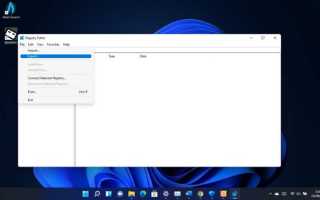
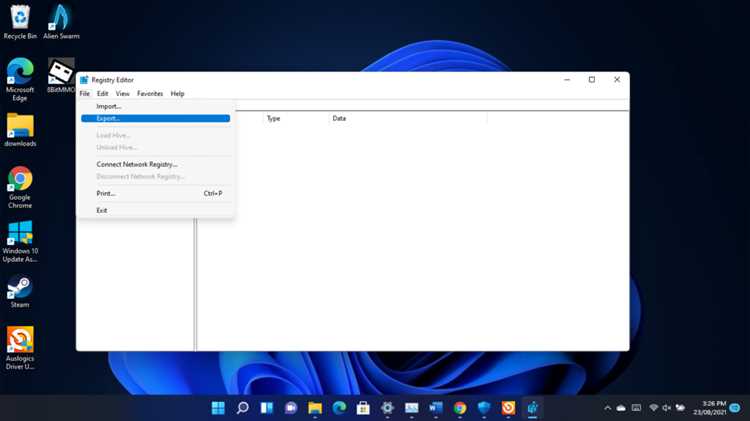
Используйте сетку рабочего стола для структурирования: откройте контекстное меню (правый клик) → «Вид» → снимите галочку с «Упорядочить значки автоматически», затем включите «Выровнять значки по сетке». Теперь ярлыки будут «притягиваться» к невидимым линиям с шагом 80×80 пикселей (Windows 10/11), что упростит выравнивание. Для точной настройки размера сетки откройте реестр (Win+R, введите `regedit`) и перейдите по пути `HKEY_CURRENT_USER\Control Panel\Desktop\WindowMetrics`, изменив значения `IconSpacing` (горизонтальный отступ) и `IconVerticalSpacing` (вертикальный) – стандартные значения: -1125 и -1125 соответственно.
Если ярлык нужно разместить на втором мониторе, перетащите его за пределы основного экрана, удерживая на границе 1–2 секунды – система распознает переход. Для быстрого перемещения между мониторами используйте комбинацию Win+Shift+→/←: ярлык мгновенно переместится на соседний экран, сохранив относительные координаты. Чтобы вернуть ярлык на исходную позицию, зажмите Ctrl+Z сразу после перетаскивания – отменится только последнее действие с иконками.
Удаление ярлыка без потери исходной папки
Перед удалением проверьте, не является ли ярлык единственным способом доступа к папке. Если путь к ней сложен (например, D:\Архив\2023\Клиенты\ООО "Ромашка"\Договоры), скопируйте его в буфер обмена через свойства ярлыка. Это позволит быстро вернуться к папке, если ярлык понадобится восстановить.
- Windows: Перетащите ярлык в корзину или выделите его и нажмите
Delete. Альтернатива – правый клик → «Удалить». Папка останется на прежнем месте. - macOS: Переместите ярлык в корзину (
⌘ + Delete) или используйте контекстное меню. Исходная папка не пострадает. - Linux (GNOME/KDE): Удалите ярлык через файловый менеджер или терминал командой
rm /home/пользователь/Рабочий\ стол/Ярлык.
После удаления ярлыка проверьте доступность папки через проводник или терминал. В Windows откройте Этот компьютер и введите путь в адресную строку. В macOS/Linux используйте cd /путь/к/папке в терминале. Если папка открывается, ярлык был удалён корректно.
Чтобы избежать случайного удаления папки вместо ярлыка, включите отображение расширений файлов в настройках проводника Windows (Вид → Расширения имён файлов) или используйте команду ls -F в терминале Linux/macOS – ярлыки будут помечены символом @.
Если ярлык был удалён по ошибке, восстановите его через корзину или создайте новый. В Windows: правый клик на папке → «Отправить» → «Рабочий стол (создать ярлык)». В macOS: перетащите папку на рабочий стол, удерживая ⌘ + Option. В Linux: используйте ln -s /путь/к/папке ~/Рабочий\ стол/Ярлык.
Вопрос-ответ:
Можно ли создать ярлык папки на рабочем столе, если папка находится на другом диске?
Да, создать ярлык можно для любой папки, независимо от её расположения. Процесс не отличается от стандартного: выделите папку, нажмите правой кнопкой мыши и выберите пункт «Отправить» → «Рабочий стол (создать ярлык)». Windows автоматически создаст ссылку, которая будет открывать папку даже с другого диска или сетевого хранилища. Единственное ограничение — если диск отключён или недоступен (например, внешний накопитель), ярлык не сработает, пока вы не подключите устройство.
Почему после создания ярлыка папка на рабочем столе выглядит как файл с маленькой стрелочкой?
Это стандартное обозначение ярлыка в Windows. Стрелка в левом нижнем углу значка указывает, что это не сама папка, а лишь ссылка на неё. Если вам не нравится такой вид, можно убрать стрелку через настройки реестра или сторонние программы, но делать это не рекомендуется — так проще отличать настоящие файлы от ссылок. Если ярлык случайно удалить, сама папка останется на прежнем месте, просто пропадёт удобный доступ к ней с рабочего стола.

 Загрузка...