Содержание статьи
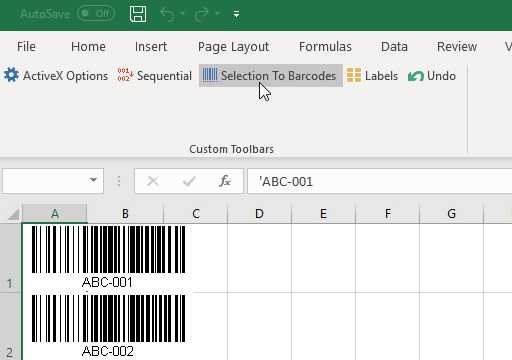
Штрих-коды в Excel генерируются с помощью встроенных шрифтов или надстроек, поддерживающих форматы Code 39, Code 128 или EAN-13. Стандартный метод требует установки специального шрифта (например, IDAutomationHC39M для Code 39) и применения формул для преобразования данных в читаемый сканером формат. Без дополнительных инструментов Excel не создаёт графические штрих-коды самостоятельно – только текстовые представления, которые распознаются после печати.
Для работы с Code 128 потребуется формула, преобразующая символы в соответствующие последовательности штрихов. Например, для кода ABC123 в ячейке A1 используйте:
=CONCATENATE("*",A1,"*") – это добавит стартовые и стоповые символы, обязательные для Code 39. Затем примените шрифт штрих-кода к ячейке. Важно: высота штрихов должна быть не менее 20 мм, а ширина модуля – от 0,25 мм, иначе сканеры могут не распознать код.
Надстройка Barcode Add-In for Excel (доступна в Microsoft AppSource) автоматизирует процесс, поддерживая QR-коды и DataMatrix. Она интегрируется в ленту инструментов и позволяет генерировать штрих-коды без ручного форматирования. Для корректной печати используйте лазерный принтер с разрешением ≥300 dpi – струйные принтеры могут размывать края штрихов, снижая читаемость.
При экспорте в PDF проверьте параметры масштабирования: выберите «Фактический размер» или «100%», чтобы избежать искажений. Тестируйте готовые штрих-коды с помощью сканера или мобильного приложения (например, Barcode Scanner для Android) – это исключит ошибки перед массовой печатью.
Подготовка данных для генерации штрих-кода в таблице
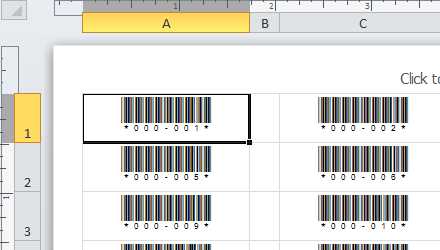
Штрих-коды требуют строгого формата исходных данных. Для EAN-13 используйте 12 цифр (последняя – контрольная, вычисляется автоматически), для Code 128 – до 48 символов (буквы, цифры, спецсимволы). Проверьте данные на соответствие стандарту: удалите пробелы, дефисы и недопустимые символы. Пример корректной структуры для EAN-13: 890123456789 (без разделителей). Для Code 39 допустимы только заглавные буквы, цифры и символы -. $/+%.
Организуйте данные в таблице по столбцам с четкими заголовками:
- ID товара – уникальный числовой идентификатор (например,
1001). - Код штрих-кода – подготовленная строка без ошибок (например,
200000001001для UPC-A). - Наименование – краткое описание (до 50 символов, без переносов строк).
- Тип кода – указание стандарта (EAN-13, Code 128 и т.д.).
Используйте функцию =ПРОВЕРКА(данные; условие) для валидации: например, =ЕСЛИ(ДЛСТР(A2)=12; "OK"; "Ошибка длины") для EAN-13. Исключите дубликаты с помощью условного форматирования или формулы =СЧЁТЕСЛИ($A$2:A2; A2)>1.
Для массовой генерации добавьте вспомогательный столбец с формулой преобразования. Например, для Code 128 с префиксом * используйте ="*"&B2&"*". Сохраните файл в формате .xlsx – макросы и надстройки для штрих-кодов работают только с ним. Перед экспортом в другие системы убедитесь, что данные не содержат скрытых символов (проверьте через =КОДСИМВ(ПСТР(A2; 1; 1))).
Выбор и установка шрифта для отображения штрих-кода
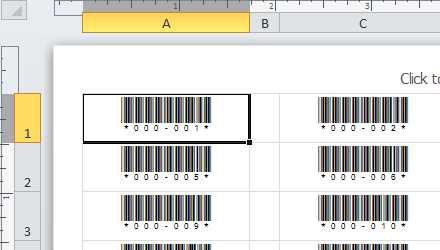
Для генерации штрих-кодов в Excel требуется специализированный шрифт, преобразующий числовые или текстовые данные в графические символы. Стандартные шрифты (Arial, Times New Roman) не подходят – необходимы форматы, поддерживающие кодировки Code 39, Code 128, EAN-13 или UPC-A. Выбор зависит от типа данных: Code 39 универсален для алфавитно-цифровых значений, Code 128 оптимален для длинных строк, а EAN-13/UPC-A – для розничной торговли.
Бесплатные шрифты для штрих-кодов доступны на ресурсах:
- FontSpace (коллекция Code 39, Code 128, EAN-8)
- DaFont (варианты с открытой лицензией)
- IDAutomation (пробные версии профессиональных шрифтов)
Платные решения (например, Barcode Fonts by Morovia) обеспечивают расширенную поддержку стандартов и техническую документацию.
Установка шрифта в Windows выполняется через контекстное меню файла (.ttf или .otf):
- Скачайте архив с шрифтом и распакуйте его.
- Щелкните правой кнопкой мыши по файлу шрифта → Установить.
- Перезапустите Excel, чтобы изменения вступили в силу.
В macOS используйте Font Book (перетащите файл в приложение). Для корпоративных сетей шрифты можно развернуть через групповую политику (GPO) или скрипты PowerShell.
После установки шрифта в Excel выделите ячейку с данными и примените его через меню Главная → Шрифт. Например, для Code 39 добавьте звездочки (*) в начале и конце текста (например, *123456*), чтобы штрих-код корректно отображался. Для EAN-13 проверьте контрольную цифру – Excel не вычисляет её автоматически.
Распространенные ошибки при работе со шрифтами:
- Использование шрифта без поддержки нужного стандарта (например, Code 39 для EAN-13).
- Отсутствие служебных символов (* для Code 39, старт/стоп-коды для Code 128).
- Неправильный масштаб ячейки – штрих-код должен быть читаем сканером (рекомендуемая высота: 20–25 мм).
Проверяйте результат с помощью бесплатных онлайн-сканеров или мобильных приложений (например, Barcode Scanner для Android).
Для автоматизации генерации штрих-кодов в больших объемах используйте VBA-макросы. Пример кода для Code 128:
Sub GenerateBarcode()
Dim rng As Range
Set rng = Selection
rng.Font.Name = "Code 128"
rng.Value = Chr(204) & rng.Value & Chr(206) ' Добавление старт/стоп-кодов
End Sub
Макрос добавляет служебные символы и применяет шрифт к выделенному диапазону. Сохраните файл в формате .xlsm.
Если шрифт не отображается в Excel после установки:
- Убедитесь, что файл шрифта не поврежден (попробуйте установить другой).
- Проверьте наличие шрифта в списке через Панель управления → Шрифты (Windows) или Font Book (macOS).
- Перезагрузите компьютер – иногда требуется полный перезапуск системы.
- Для Excel Online шрифты штрих-кодов не поддерживаются – используйте десктопную версию.
При печати проверяйте разрешение принтера (минимум 200 dpi) и избегайте масштабирования листа.
Форматирование ячеек под стандартные требования штрих-кода
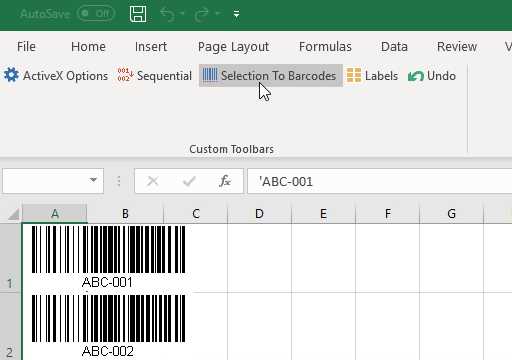
Штрих-коды, такие как EAN-13 или Code 128, требуют строгого соответствия формату данных. Для EAN-13 длина числового значения должна составлять ровно 13 символов, включая контрольную цифру. В Excel выделите ячейку или диапазон, нажмите Ctrl+1, перейдите на вкладку Число и выберите Текстовый формат. Это предотвратит автоматическое преобразование ведущих нулей в числа, что критично для кодов, начинающихся с «0».
Для Code 128 допустимы буквенно-цифровые символы, но без пробелов и специальных знаков. Используйте функцию =ПОДСТАВИТЬ() для удаления недопустимых символов: =ПОДСТАВИТЬ(ПОДСТАВИТЬ(A1;» «;»») ;CHAR(10);»»). Убедитесь, что высота строки не менее 20 пикселей – это минимальное требование для корректного отображения штрих-кода в большинстве генераторов.
 для удаления недопустимых символов: =ПОДСТАВИТЬ(ПОДСТАВИТЬ(A1;» «;»») ;CHAR(10);»»). Убедитесь, что высота строки не менее 20 пикселей – это минимальное требование для корректного отображения штрих-кода в большинстве генераторов.»>
Ширина ячейки должна соответствовать длине кода с запасом. Для EAN-13 установите ширину в 120 пикселей, для Code 128 – 150 пикселей. Выровняйте текст по левому краю (Формат ячеек → Выравнивание → По горизонтали: по левому краю), чтобы избежать смещения при печати. Если штрих-код генерируется через шрифт (например, Code 128.ttf), отключите перенос слов и автоподбор ширины.
Цвет текста должен быть черным (#000000), фон ячейки – белым (#FFFFFF). Любые другие сочетания могут нарушить считываемость сканером. Проверьте контрастность с помощью инструмента Цвет заливки и Цвет шрифта на вкладке Главная. Избегайте градиентов, узоров или полупрозрачных заливок.
Для штрих-кодов с контрольной суммой (например, EAN-13) используйте формулу расчета. В ячейке B1 введите: =ОСТАТ(СУММПРОИЗВ(—ПСТР(A1;{1;3;5;7;9;11;13};1);{1;3;1;3;1;3;1})*3 + СУММПРОИЗВ(—ПСТР(A1;{2;4;6;8;10;12};1);{1;3;1;3;1;3});10). Результат округлите до целого числа и добавьте к основному коду в формате текста.
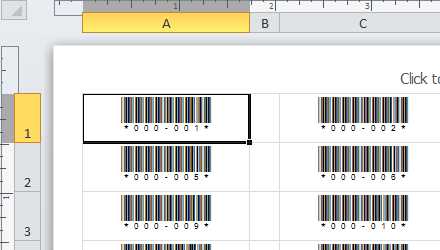
При печати штрих-кода на этикетках задайте параметры страницы: поля не менее 5 мм, ориентация Книжная, масштаб 100%. В настройках принтера отключите сжатие изображений и выберите разрешение не ниже 300 dpi. Перед массовой печатью распечатайте тестовый лист и проверьте считываемость сканером.
Если штрих-код вставляется как изображение (например, через макрос или надстройку), убедитесь, что размер картинки соответствует реальным размерам кода. Для EAN-13 стандартная ширина – 37,29 мм, высота – 25,93 мм. В Excel используйте Вставка → Рисунок и вручную подгоните размеры через маркеры изменения размера, удерживая Shift для пропорционального масштабирования.
Для проверки корректности формата используйте специализированные инструменты, такие как Barcode Validator или онлайн-сервисы. В Excel можно создать простую проверку с помощью условного форматирования: выделите диапазон, перейдите в Главная → Условное форматирование → Создать правило и задайте формулу =ДЛСТР(A1)<>13 для EAN-13. Ячейки с неверной длиной будут подсвечены.
Использование формул для автоматической генерации кода
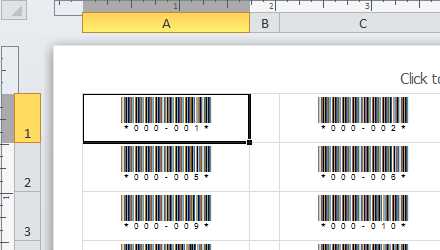
Для генерации штрих-кода EAN-13 в Excel используйте формулу, объединяющую данные из ячеек с контрольной цифрой. Пример: если код товара хранится в ячейке A2, а контрольная цифра рассчитана в B2, формула будет выглядеть так: =A2&B2. Контрольную цифру вычисляйте по алгоритму EAN-13: суммируйте цифры на нечётных позициях, умножьте на 3, добавьте сумму цифр на чётных позициях, затем найдите остаток от деления на 10 и вычтите его из 10 (или используйте 0, если остаток равен 0).
Для Code 128 применяйте функцию CONCATENATE с символами старта, данных и контрольной суммы. Например, для кодирования текста из ячейки C2: =CONCATENATE("Ê", C2, CHAR(контрольная_сумма), "Î"). Контрольную сумму рассчитывайте по таблице весов Code 128: умножайте каждый символ на его позицию (начиная с 1), суммируйте результаты и берите остаток от деления на 103. Преобразуйте результат в соответствующий ASCII-символ с помощью CHAR().
Автоматизируйте генерацию серийных номеров с помощью TEXT и ROW. Формула ="SN-"&TEXT(ROW(A1)-1,"0000") создаст последовательность SN-0001, SN-0002 и т.д. Для QR-кодов используйте URL-кодирование данных: =SUBSTITUTE(SUBSTITUTE(SUBSTITUTE(D2," ","%20"),"&","%26"),"=","%3D"), где D2 – ячейка с исходным текстом. Это необходимо для корректного отображения спецсимволов в QR-генераторах.
Для проверки корректности сгенерированного кода используйте условное форматирование. Выделите диапазон с кодами, создайте правило на основе формулы =LEN(E2)<>13 (для EAN-13) и задайте красную заливку для невалидных значений. Это позволит мгновенно выявлять ошибки в данных до передачи их в штрих-кодовый генератор.
Печать листа с штрих-кодами без искажений
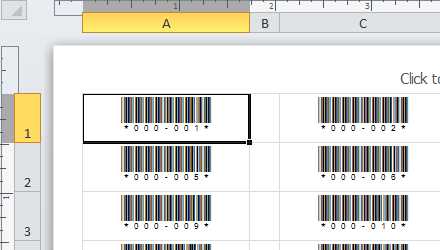
Перед печатью проверьте настройки страницы в Excel: выберите Файл → Печать → Параметры страницы. Установите ориентацию Альбомная, если штрих-коды расположены горизонтально, или Книжная – для вертикального размещения. Масштаб должен быть 100% или «По размеру страницы» с фиксированными полями не менее 5 мм.
Используйте шрифты штрих-кодов с фиксированной шириной символов, например, Code 128 или EAN-13. Для корректного отображения минимальная высота штрих-кода – 25 мм, ширина штрихов – не менее 0,33 мм. В Excel задайте размер ячейки точно под эти параметры: высота строки – 70 пикселей (≈25 мм), ширина столбца – 120 пикселей (≈30 мм).
Отключите сглаживание шрифтов в настройках принтера. В Windows: Панель управления → Устройства и принтеры → Свойства принтера → Дополнительные параметры → Отключить сглаживание шрифтов. Это предотвратит размытие тонких линий штрих-кода, особенно при печати на матричных или лазерных принтерах с разрешением ниже 600 dpi.
| Тип принтера | Минимальное разрешение (dpi) | Рекомендуемый тип бумаги |
|---|---|---|
| Лазерный | 600 | Глянцевая, 80–120 г/м² |
| Струйный | 1200 | Матовая, 90–100 г/м² |
| Термотрансферный | 300 | Синтетическая этикетка |
Перед массовой печатью распечатайте тестовый лист на том же принтере и бумаге. Проверьте сканируемость штрих-кодов с помощью смартфона (приложения типа Barcode Scanner) или специализированного сканера. Если код не считывается, увеличьте контрастность: замените черные штрихи на RGB(0,0,0), белые промежутки – на RGB(255,255,255). Избегайте полутонов и градиентов.
Для этикеток используйте режим печати «Без полей» (если принтер поддерживает). В Excel установите поля страницы в 0 мм, но оставьте отступы в ячейках: по 2 мм сверху/снизу и 3 мм слева/справа от штрих-кода. Это компенсирует возможные смещения при резке этикеток.
Сохраните файл в формате PDF перед печатью (Файл → Экспорт → Создать PDF/XPS). В настройках PDF выберите «Высокое качество печати» и отключите сжатие изображений. Это гарантирует, что штрих-коды не будут искажены при конвертации. Печатайте PDF только из программы Adobe Acrobat Reader или аналогичного ПО с поддержкой векторной графики.
Если штрих-коды печатаются с разрывами или «зубцами», проверьте драйвер принтера. Обновите его до последней версии с сайта производителя. Для лазерных принтеров выберите режим «Текст и графика» вместо «Черновик» или «Экономия тонера». При печати на термотрансферных принтерах используйте настройки «Терморежим: стандартный» и скорость не выше 100 мм/с.
Вопрос-ответ:
Можно ли в Excel создать штрих-код без дополнительных программ или плагинов?
Да, в Excel можно создать простой штрих-код без установки сторонних программ, но с некоторыми ограничениями. Для этого используется шрифт, имитирующий штрих-код (например, *Code 39* или *Code 128*), который можно бесплатно скачать и установить на компьютер. После установки шрифта достаточно ввести данные в ячейку, применить к ней этот шрифт — и текст преобразуется в штрих-код. Однако такой метод подходит только для базовых задач, так как не поддерживает все стандарты кодирования (например, EAN-13 или UPC) и не проверяет контрольные суммы. Для профессионального использования лучше воспользоваться надстройками или макросами.

 Загрузка...