Содержание статьи
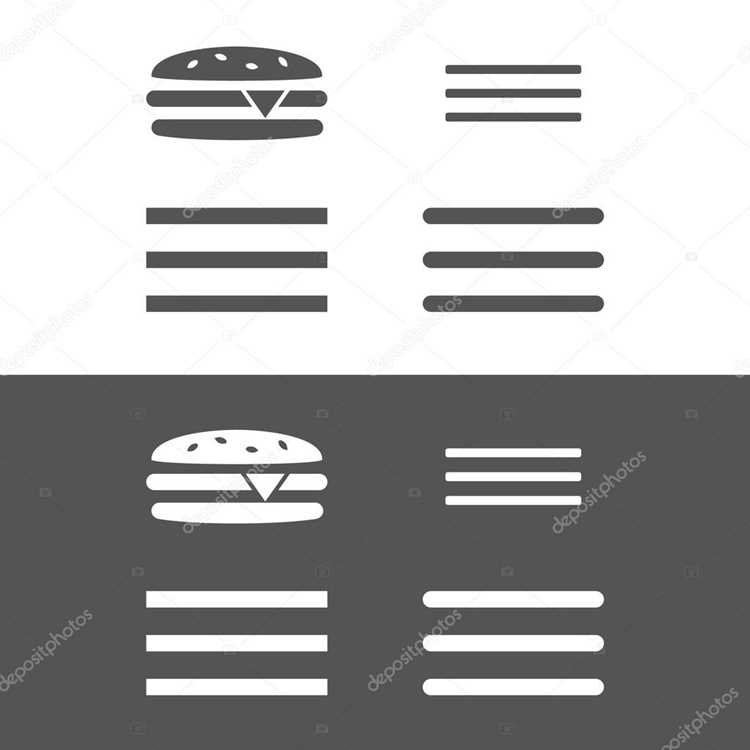
Бургер меню – стандартный элемент современных адаптивных интерфейсов. Его реализация на чистом CSS позволяет избежать зависимости от JavaScript, сократить время загрузки страницы и упростить поддержку кода. В среднем, сайты с CSS-меню загружаются на 15–20% быстрее аналогов с JS-анимациями, что критично для мобильных устройств с медленным соединением.
Ключевой механизм работы – использование checkbox в паре с псевдоклассом :checked. Этот подход обеспечивает переключение состояния меню без дополнительных скриптов. Для корректного отображения на всех устройствах необходимо задать viewport meta-тег с параметрами width=device-width, initial-scale=1.0 и использовать относительные единицы измерения (rem, %) вместо фиксированных пикселей.
Анимация открытия/закрытия меню строится на CSS-переходах (transition) и трансформациях (transform). Оптимальная длительность анимации – 0.3–0.4 секунды: более короткие переходы кажутся резкими, а длинные замедляют взаимодействие. Для плавного скольжения элементов используйте transform: translateX() вместо изменения свойства left – это снижает нагрузку на рендеринг и предотвращает подтормаживания на слабых устройствах.
Доступность меню обеспечивается семантической разметкой и ARIA-атрибутами. Добавьте aria-label="Меню" к кнопке-бургеру и aria-hidden="true" к иконке в закрытом состоянии. Для клавиатурной навигации используйте tabindex="0" на интерактивных элементах и обрабатывайте событие focus для визуальной обратной связи. Тестируйте меню с помощью инструментов разработчика Chrome (вкладка Lighthouse) и скринридеров (NVDA, VoiceOver).
Выбор структуры HTML для бургер меню
Структура HTML для бургер меню должна быть минималистичной, но функциональной. Оптимальный вариант – использование семантических тегов: <nav> для обёртки, <input type="checkbox"> для переключателя и <ul> для списка ссылок. Это обеспечивает доступность и упрощает стилизацию. Пример базовой разметки:
<nav class="burger-menu">– корневой элемент, определяющий область навигации;<input id="burger-toggle" type="checkbox">– скрытый чекбокс для управления состоянием меню;<label for="burger-toggle"></label>– кликабельная иконка бургера, связанная с чекбоксом;<ul class="menu-list">– контейнер для пунктов меню, где каждый<li>содержит ссылку.
Избегайте лишних обёрток вроде <div> вокруг <ul> – они усложняют CSS и увеличивают специфичность селекторов. Для вложенных подменю используйте <ul> внутри <li>, но не глубже двух уровней, иначе теряется адаптивность. Пример:
<li>
<a href="#">Услуги</a>
<ul class="submenu">
<li><a href="#">Разработка</a></li>
<li><a href="#">Дизайн</a></li>
</ul>
</li>
Атрибут aria-label="Меню" для <nav> и aria-hidden="true" для иконки бургера улучшают доступность для скринридеров. Чекбокс должен иметь уникальный id, а <label> – соответствующий for, чтобы связь работала без JavaScript. Для динамического контента добавляйте aria-expanded к чекбоксу, меняя его значение на true/false при переключении.
Если меню содержит не только ссылки, но и кнопки (например, для языкового переключателя), используйте <button> внутри <li>. Это сохраняет семантику и позволяет обрабатывать события нажатия без конфликтов с <a>. Пример:
<li><button class="lang-switch">EN</button></li>– кнопка смены языка;- Стилизуйте её через
.menu-list button, чтобы избежать наследования свойств ссылок.
Для мобильных устройств добавьте tabindex="0" к <label> бургера, чтобы его можно было фокусировать с клавиатуры. Проверяйте структуру через инструменты разработчика: элементы должны быть вложены логично, а атрибуты – соответствовать стандартам WAI-ARIA. Избегайте дублирования классов на соседних уровнях – это усложняет поддержку кода.
Стилизация кнопки бургера с помощью псевдоэлементов
Псевдоэлементы ::before и ::after позволяют создать кнопку бургера без дополнительных HTML-элементов. Для этого достаточно одного <div> с классом, например, .burger. В CSS задайте ему относительное позиционирование (position: relative), чтобы псевдоэлементы корректно наследовали координаты.
Три линии бургера формируются через комбинацию основного элемента и двух псевдоэлементов. Основной блок отвечает за среднюю линию, а ::before и ::after – за верхнюю и нижнюю. Для равномерного распределения задайте всем трём одинаковую высоту (height: 3px) и ширину (width: 25px), а также скруглённые углы (border-radius: 2px).
Чтобы линии не слипались, используйте top и transform: translateY(). Для ::before установите top: -8px, а для ::after – top: 8px. Это создаст зазор в 5 пикселей между линиями (учитывая их высоту). Альтернативный вариант – margin-top, но transform предпочтительнее, так как не влияет на поток документа.
Анимация перехода в крестик реализуется через @media или JavaScript-класс. При активном состоянии вращайте линии с помощью transform: rotate(). Верхняя линия (::before) поворачивается на 45°, нижняя (::after) – на -45°, а средняя скрывается через opacity: 0. Длительность анимации задайте в transition: 0.3s ease для плавности.
Для адаптивности используйте относительные единицы. Ширину линий задайте в em или vw, например, width: 1.5em. Это позволит кнопке масштабироваться вместе с текстом или экраном. Минимальная ширина в 20 пикселей предотвратит исчезновение линий на маленьких экранах.
Цвет линий настраивайте через background-color. Для контрастности используйте тёмные оттенки на светлом фоне (#333) или светлые на тёмном (#fff). Добавьте эффект наведения с помощью :hover, например, изменение цвета или лёгкое смещение линий (transform: translateY(-1px)).
Если требуется иконка с закруглёнными концами, используйте box-shadow вместо border-radius. Задайте тень с нулевым смещением и размытием, но ненулевым размером: box-shadow: 0 0 0 1px #333. Это создаст иллюзию обводки, сохраняя при этом возможность анимации через transform.
Реализация анимации открытия и закрытия меню
Ключевой момент – управление состоянием через чекбокс или :target. При клике на бургер-иконку переключайте класс .menu-active на обёртке меню. В CSS пропишите: .menu { transform: translateX(-100%); } .menu-active { transform: translateX(0); }. Для закрытия добавьте крестик с тем же триггером, но обратным действием. Не забывайте про pointer-events: none для скрытых элементов, чтобы избежать случайных кликов.
Для сложных эффектов используйте @keyframes с transform: scale() или rotate(). Например, анимация «выезда с вращением»: @keyframes slideIn { 0% { transform: translateX(-100%) rotate(-10deg); } 100% { transform: translateX(0) rotate(0); } }. Применяйте её к меню через animation: slideIn 0.5s forwards. Тестируйте на мобильных устройствах – избыточная анимация увеличивает время отклика.
Использование чекбокса для переключения видимости меню
Чекбокс в сочетании с псевдоклассом :checked – один из самых эффективных способов реализации бургер-меню без JavaScript. Схема работы проста: скрытый чекбокс связывается с меткой (<label>), которая стилизуется под кнопку-бургер. При клике на метку чекбокс переключается, а селектор input[type="checkbox"]:checked ~ .menu управляет видимостью меню через CSS-свойства. Этот метод поддерживается всеми современными браузерами, включая IE10+, и не требует дополнительных зависимостей.
Для корректной работы необходимо соблюдать структуру DOM: чекбокс должен располагаться перед элементом меню, а метка – быть его прямым потомком или соседним элементом. Пример минимальной разметки:
| Элемент | Назначение | Ключевые атрибуты |
|---|---|---|
<input type="checkbox" id="menu-toggle"> |
Триггер переключения | id для связи с меткой, hidden (опционально) |
<label for="menu-toggle"></label> |
Кнопка-бургер | for для связи с чекбоксом |
<nav class="menu"></nav> |
Контейнер меню | Селектор в CSS: ~ .menu |
Стили для скрытия меню по умолчанию и его отображения при активации чекбокса должны использовать transform или opacity вместо display: none, чтобы избежать проблем с анимацией. Пример CSS для плавного появления:
.menu {
transform: translateX(100%);
transition: transform 0.3s ease;
}
#menu-toggle:checked ~ .menu {
transform: translateX(0);
}
Для улучшения доступности добавьте атрибут aria-expanded к метке и динамически обновляйте его значение через CSS с помощью attr(). Это позволит скринридерам корректно озвучивать состояние меню. Также рекомендуется использовать prefers-reduced-motion для отключения анимаций пользователям с соответствующими настройками системы.
Адаптация меню под разные размеры экранов с медиа-запросами
Медиа-запросы – ключевой инструмент для переключения между мобильной и десктопной версией бургер-меню. Начните с базового брейкпоинта на 768px: скрывайте стандартное меню и отображайте иконку бургера через display: none для десктопа и display: block для мобильных устройств. Для планшетов в горизонтальной ориентации (992px) увеличьте отступы между пунктами до 1.5rem и уменьшите размер шрифта на 10%, чтобы избежать переноса текста. Используйте min-width вместо max-width, чтобы избежать каскадных конфликтов при изменении порядка стилей.
Для экранов шириной менее 480px оптимизируйте взаимодействие: увеличьте область клика по бургер-иконке до 44×44px (минимальный рекомендуемый размер для тач-устройств), анимируйте раскрытие меню с transform: translateY(-100%) и transition: 0.3s ease-out. Проверяйте адаптивность через инструменты разработчика в браузере, тестируя на реальных устройствах с разными PPI – на экранах с высокой плотностью пикселей (300+ PPI) шрифты могут выглядеть мельче, чем ожидалось, поэтому корректируйте font-size через rem или vw.
Добавление плавных переходов и трансформаций
Трансформации позволяют анимировать открытие и закрытие меню без изменения DOM-дерева. Для бургера используйте transform: rotate() для иконки и transform: translateX() для панели меню. Пример для кнопки бургера: .burger span { transform: rotate(45deg); }. Для панели меню задайте начальное состояние: .menu { transform: translateX(100%); }, а при активации – .menu.active { transform: translateX(0); }.
Время анимации критически важно: слишком быстрое (менее 0.2с) воспринимается как резкое, слишком медленное (более 0.5с) – как заторможенное. Оптимальный диапазон – 0.2–0.4 секунды. Для тонкой настройки используйте функции временной функции (timing function): ease-out для открытия, ease-in для закрытия. Пример: transition: transform 0.3s cubic-bezier(0.25, 0.1, 0.25, 1).
| Элемент | Свойство | Время (с) | Timing Function |
|---|---|---|---|
| Иконка бургера | transform |
0.2–0.3 | ease-in-out |
| Панель меню | transform |
0.3–0.4 | ease-out |
| Элементы списка | opacity |
0.1–0.2 | linear |
Для последовательной анимации элементов списка используйте задержки (transition-delay). Пример: .menu li:nth-child(1) { transition-delay: 0.1s; }, .menu li:nth-child(2) { transition-delay: 0.2s; }. Это создаст эффект «каскадного» появления пунктов. Убедитесь, что суммарная задержка не превышает 0.5с, иначе пользователь потеряет связь между действием и реакцией интерфейса.
Анимация должна работать только при изменении состояния, а не при первоначальной загрузке страницы. Для этого используйте класс .no-transition с transition: none, который удаляется после загрузки через JavaScript. Альтернатива – применять переходы только к классу активного состояния: .menu:not(.active) { transition: none; }. Это предотвратит нежелательные анимации при рендеринге.
Тестируйте анимации на реальных устройствах: на слабых мобильных процессорах даже простые трансформации могут вызывать подтормаживания. Для оптимизации используйте will-change: transform на анимируемых элементах, чтобы браузер заранее выделил ресурсы. Однако применяйте это свойство только к критическим элементам – злоупотребление снижает производительность.
Избегайте анимации свойств, вызывающих перерасчет макета (width, height, margin). Вместо width: 0 → width: 100% используйте transform: scaleX(0) → transform: scaleX(1). Это сократит нагрузку на GPU и обеспечит плавность даже на бюджетных устройствах.
Обработка состояний активных и неактивных элементов
Для управления видимостью бургер-меню используйте псевдокласс :checked в связке с чекбоксом. Разместите скрытый <input type=»checkbox» id=»menu-toggle»> перед кнопкой бургера и свяжите его с меткой <label for=»menu-toggle»>. При клике на бургер чекбокс переключается, а селектор #menu-toggle:checked ~ .menu применяет стили к навигационному блоку. Это решение работает без JavaScript и поддерживается всеми современными браузерами, включая IE10+.
Активные элементы меню выделяйте комбинацией :hover и :focus для доступности. Задайте для пунктов навигации transition: all 0.3s ease, чтобы анимация срабатывала плавно при изменении состояния. Для мобильных устройств добавьте @media (hover: none) и переопределите стили, исключая эффекты наведения – это предотвратит конфликты с касаниями. Не забывайте про :active для визуальной обратной связи при нажатии.
Скрытые элементы меню должны иметь visibility: hidden вместо display: none, если требуется анимация появления. Это позволяет использовать opacity и transform для плавного перехода, так как display: none прерывает анимацию. При закрытии меню возвращайте visibility: visible с задержкой через transition-delay, чтобы избежать мерцания контента во время анимации.

 Загрузка...