Содержание статьи
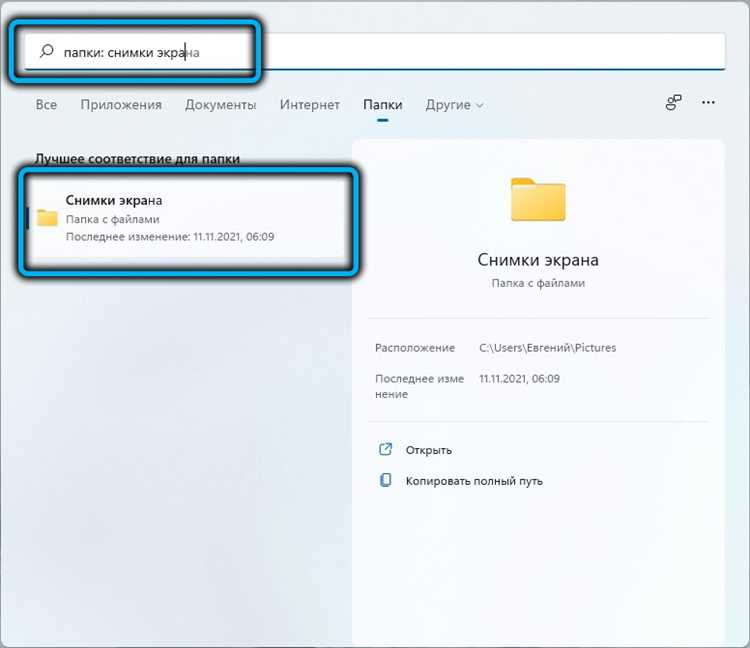
Скриншоты на компьютере могут сохраняться в разных местах в зависимости от операционной системы и используемого метода их создания. На Windows стандартный путь – папка «Изображения\Скриншоты», если вы используете сочетание клавиш Win + Print Screen. При этом файлы автоматически получают имя в формате «Скриншот (номер).png», что позволяет легко отслеживать порядок снимков.
Если используется только клавиша Print Screen, изображение сохраняется временно в буфере обмена. Чтобы его сохранить, необходимо вставить скриншот в программу для редактирования изображений, например Paint или Photoshop, и самостоятельно выбрать папку для сохранения. Этот способ часто используют при необходимости быстро редактировать или обрезать снимок перед хранением.
На macOS по умолчанию скриншоты сохраняются на рабочем столе с расширением .png. При этом комбинации клавиш Command + Shift + 3 и Command + Shift + 4 создают снимки экрана с разной детализацией, а через настройки можно изменить место сохранения на любую удобную папку.
Сторонние программы для создания скриншотов, такие как Lightshot, Greenshot или Snagit, позволяют заранее настроить папку хранения и формат файлов. Это особенно удобно, если требуется систематически сохранять большое количество снимков или интегрировать их с облачными сервисами для быстрого доступа.
Знание точного расположения скриншотов помогает экономить время при поиске нужного файла, ускоряет работу с изображениями и позволяет строить удобную систему хранения. В дальнейшем статья подробно разберет каждый метод создания скриншотов и покажет, как быстро находить сохраненные изображения на разных платформах.
Скриншоты на Windows: стандартная папка «Изображения\Скриншоты»
На Windows 10 и 11 при использовании сочетания клавиш Win + Print Screen скриншоты автоматически сохраняются в папку «Изображения\Скриншоты». Файлы получают имя в формате «Скриншот (номер).png», где номер увеличивается с каждым новым снимком. Этот метод не требует ручного выбора папки и позволяет мгновенно создавать и хранить изображения.
Особенности работы стандартной папки:
- Все скриншоты сохраняются в формате PNG, что обеспечивает без потери качества копию экрана.
- Если папка «Скриншоты» отсутствует, Windows автоматически создаст её при первом сохранении.
- Файлы сортируются по дате создания, что облегчает поиск последних снимков.
Рекомендации по использованию:
- Для быстрого доступа к папке нажмите Win + E и выберите «Изображения\Скриншоты».
- При необходимости изменить путь сохранения: клик правой кнопкой по папке → Свойства → Расположение → Переместить. После этого новые скриншоты будут сохраняться в указанной папке.
- Для сортировки большого количества скриншотов используйте группировку по дате или имени файла в проводнике.
- Чтобы избежать путаницы с другими изображениями, создайте отдельную подпапку для проектов или документов.
Использование стандартной папки «Изображения\Скриншоты» позволяет упорядочить снимки, ускоряет доступ к последним файлам и минимизирует риск случайного удаления или потери скриншотов.
Использование клавиши Print Screen и буфера обмена
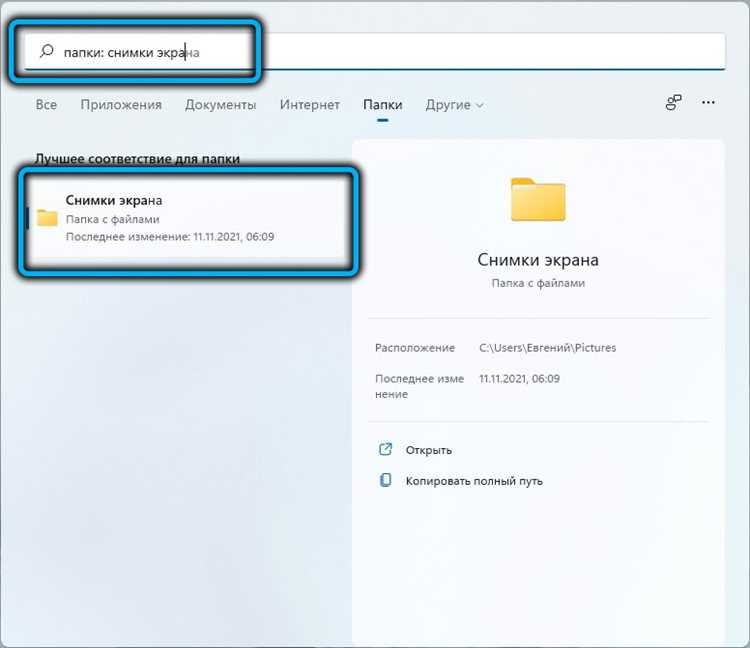
Клавиша Print Screen (PrtSc) на Windows сохраняет скриншот не в файл, а в буфер обмена. Это позволяет мгновенно вставлять изображение в приложения для редактирования или документы без промежуточного сохранения. Скриншот при этом покрывает весь экран или активное окно в зависимости от сочетания клавиш.
Основные сочетания клавиш:
- PrtSc – копирует весь экран в буфер обмена.
- Alt + PrtSc – копирует только активное окно.
- Win + Shift + S – открывает инструмент выделения области экрана и копирует выбранную часть в буфер обмена.
Рекомендации по работе с буфером обмена:
- Для сохранения скриншота в файл откройте Paint, Paint 3D или любой графический редактор и используйте Ctrl + V.
- Сохраните файл через Файл → Сохранить как, указав нужную папку и формат, например PNG или JPEG.
- Если часто используете PrtSc, создайте отдельную папку для временных снимков, чтобы потом их систематизировать.
- Использование Win + Shift + S позволяет быстро обрезать скриншот и сразу вставлять в документы или презентации без лишних шагов.
Работа через буфер обмена эффективна для быстрых скриншотов, когда не требуется автоматическое сохранение файлов. Контроль над вставкой и сохранением позволяет уменьшить хаос в папках и точно управлять именами и форматами снимков.
Сохранение скриншотов через Snipping Tool и Snip & Sketch
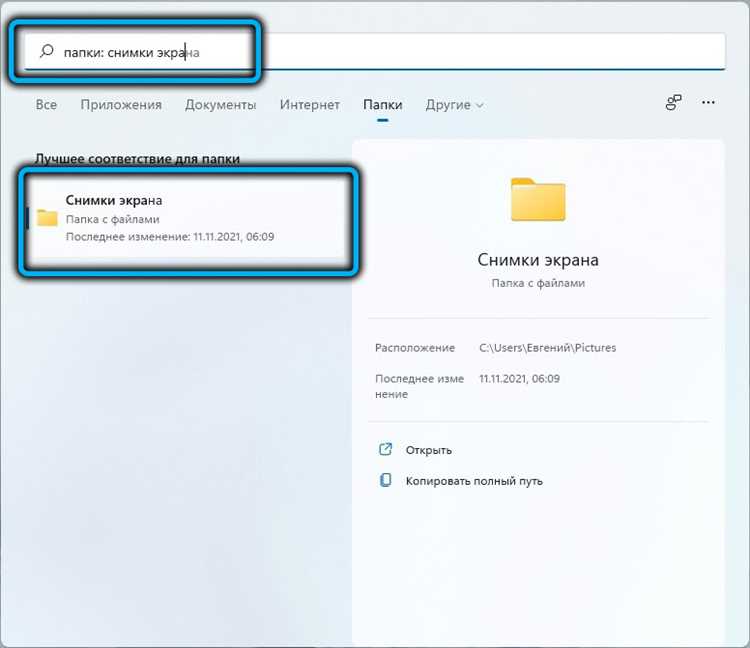
На Windows инструменты Snipping Tool и Snip & Sketch позволяют создавать скриншоты с точным выделением области экрана и сразу сохранять их в нужное место. В отличие от клавиши Print Screen, эти приложения позволяют выбрать прямоугольную область, окно или весь экран и работать с изображением перед сохранением.
Основные функции:
- Выбор области для скриншота с помощью мыши или сенсорного экрана.
- Редактирование: добавление текста, стрелок, выделений и обрезка.
- Сохранение в любую папку с указанием имени и формата файла, чаще всего PNG, JPEG или GIF.
Рекомендации по использованию:
- Запустите Snip & Sketch через сочетание клавиш Win + Shift + S для быстрого выбора области скриншота.
- После создания снимка используйте кнопку Сохранить как, чтобы сразу задать путь и формат.
- Для систематизации снимков создайте отдельную папку по проектам или дате, чтобы упрощать поиск и архивирование.
- Если планируется многократное использование одного шаблона скриншотов, сохраняйте их в формате PNG для минимальной потери качества при редактировании.
Использование Snipping Tool и Snip & Sketch позволяет сразу получать готовый файл, минимизируя дополнительные действия по сохранению и редактированию, что особенно удобно при подготовке документации, презентаций или скриншотов для работы с проектами.
Местоположение скриншотов на Mac: рабочий стол и изменения по настройкам
На macOS по умолчанию все скриншоты сохраняются на рабочем столе с именами в формате «Скриншот [дата] в [время].png». Файлы сохраняются в формате PNG с разрешением экрана и без потери качества. Это позволяет быстро найти снимок без необходимости искать его в системных папках.
Комбинации клавиш для создания скриншотов:
- Command + Shift + 3 – скриншот всего экрана.
- Command + Shift + 4 – выбор области для скриншота с точностью до пикселя.
- Command + Shift + 5 – открывает меню для выбора области, окна или всего экрана, а также настройки сохранения.
- Command + Shift + 6 – скриншот Touch Bar (если он есть).
Изменение места сохранения:
- Откройте меню Command + Shift + 5 → Параметры.
- Выберите новую папку для хранения скриншотов, например Документы\Скриншоты или внешний диск.
- Все последующие скриншоты будут сохраняться в указанную папку без необходимости ручного перемещения.
- Для упрощения поиска можно настроить автоматическую сортировку по дате или проекту прямо в Finder.
Использование рабочего стола как стандартного места хранения удобно для быстрых снимков, а изменение пути позволяет систематизировать файлы и избежать перегрузки рабочего пространства большим количеством изображений.
Автоматическое сохранение скриншотов в сторонние программы
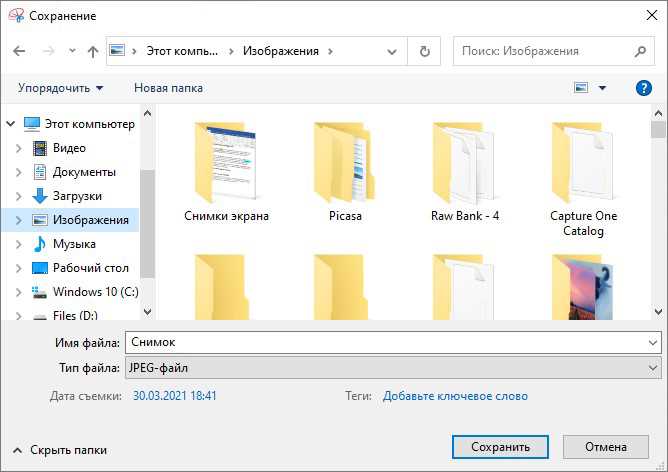
Сторонние приложения для скриншотов, такие как Lightshot, Greenshot, Snagit, позволяют автоматически сохранять снимки экрана в выбранные папки без дополнительного вмешательства пользователя. Программы поддерживают различные форматы файлов: PNG, JPEG, BMP и GIF, что удобно для разных целей – от презентаций до веб-публикаций.
Возможности автоматического сохранения:
- Настройка стандартной папки для всех скриншотов.
- Автоматическое присвоение имен файлов по шаблону, например «Проект_дата_время.png».
- Интеграция с облачными хранилищами, такими как OneDrive, Google Drive или Dropbox, для мгновенного доступа к снимкам на всех устройствах.
- Настройка горячих клавиш для быстрого создания скриншота и сохранения без открытия редактора.
Рекомендации по использованию:
- Выберите отдельную папку для проектов, чтобы избежать смешивания скриншотов с другими файлами.
- Используйте шаблоны именования для упрощения поиска и сортировки файлов по дате, проекту или типу изображения.
- При работе с большим количеством скриншотов включите автосохранение в облако, чтобы не потерять важные файлы при сбоях системы.
- Регулярно проверяйте настройки формата файлов и качество изображения, особенно если снимки планируются для публикации или печати.
Автоматическое сохранение в сторонние программы позволяет ускорить процесс работы с скриншотами, систематизировать файлы и интегрировать их с рабочими инструментами без необходимости ручного сохранения каждого снимка.
Поиск скриншотов через проводник и поиск системы
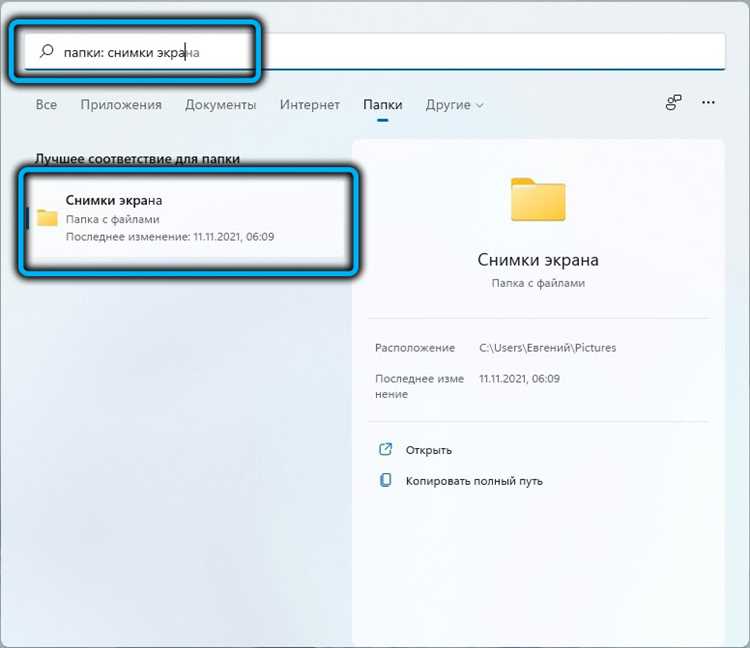
Для быстрого нахождения скриншотов на компьютере Windows удобно использовать Проводник или встроенный поиск системы. Если скриншоты создавались стандартными средствами, они чаще всего находятся в папке «Изображения\Скриншоты», но поиск позволяет найти файлы в любом месте диска, включая сторонние папки и облачные синхронизированные директории.
Использование Проводника:
- Откройте Проводник (Win + E).
- Перейдите в папку Изображения или в конкретный диск.
- В поле поиска введите «Скриншот» или используйте маску *.png, если снимки были сохранены в формате PNG.
- Используйте сортировку по дате или размеру для ускорения поиска последних файлов.
Поиск через систему:
- Нажмите Win + S и введите «Скриншот» или расширение файла, например .png.
- Используйте фильтры по дате создания, размеру файла или папке.
- Для macOS откройте Finder и введите имя файла или .png в строке поиска, при необходимости включите фильтры по дате и типу документа.
Таблица полезных комбинаций и фильтров для поиска скриншотов:
| Платформа | Метод | Пример запроса |
|---|---|---|
| Windows | Проводник | «Скриншот», *.png, дата создания |
| Windows | Поиск системы | Win + S → «Скриншот», фильтр по дате |
| Mac | Finder | Имя файла или *.png → фильтр по дате |
Использование Проводника и поиска системы позволяет быстро находить скриншоты вне зависимости от их расположения, автоматически сортировать по дате и формату, а также ускоряет работу с большим количеством файлов.
Вопрос-ответ:
Где на Windows хранятся скриншоты, если я нажал только клавишу Print Screen?
Если используется только клавиша Print Screen, скриншот не сохраняется автоматически в файл. Изображение попадает в буфер обмена. Чтобы сохранить его, нужно открыть программу для редактирования изображений, например Paint или Photoshop, вставить скриншот с помощью Ctrl + V и сохранить в выбранную папку. Без этого действия файл останется только в оперативной памяти и будет потерян при следующем копировании.
Как изменить место сохранения скриншотов на Mac?
На macOS стандартное место сохранения скриншотов — рабочий стол. Для изменения папки нужно нажать Command + Shift + 5, открыть меню «Параметры» и выбрать другую папку для хранения. После этого все новые скриншоты будут сохраняться в указанное место, а старые останутся на рабочем столе. Такой подход позволяет систематизировать файлы и хранить их вместе с проектами или документами.
Можно ли настроить стороннюю программу так, чтобы скриншоты сохранялись автоматически в облако?
Да. Многие программы для скриншотов, например Lightshot, Greenshot или Snagit, позволяют указать папку синхронизации с облачными сервисами, такими как OneDrive, Google Drive или Dropbox. При создании скриншота файл автоматически сохраняется в эту папку и появляется в облаке. Это упрощает работу с удалёнными компьютерами и гарантирует, что файлы не потеряются при сбое локального диска.
Как быстро найти нужный скриншот среди сотен файлов на Windows?
Для поиска можно использовать Проводник или системный поиск. В Проводнике перейдите в папку с изображениями, в поле поиска введите «Скриншот» или используйте маску, например *.png. Для уточнения можно включить фильтры по дате создания или размеру файла. Также работает системный поиск через Win + S с аналогичными параметрами. Такой подход позволяет быстро отфильтровать нужные снимки без ручного просмотра всех файлов.

 Загрузка...