Если вы столкнулись с зависшей или заблокированной очередью печати в Microsoft Word, это может затруднить дальнейшую работу с документами. Причиной может быть как ошибка в самой программе, так и проблемы с драйверами принтера или системой Windows. Важно понимать, что не всегда достаточно просто отменить задание через интерфейс Word – иногда требуется более глубокая диагностика и ручное вмешательство. Рассмотрим, как можно быстро и эффективно устранить проблему с зависшей очередью печати.
Первым шагом будет проверка статуса очереди печати в Windows. В некоторых случаях задание застревает не в Word, а на уровне операционной системы. Для этого нужно зайти в раздел принтеров и устройств и убедиться, что задание действительно зависло, а не просто находится в процессе печати.
Если проблема не устраняется стандартными способами, придется воспользоваться другими инструментами Windows, такими как Панель управления или утилита «Службы». Эти методы позволяют более глубоко воздействовать на систему печати и устранить неполадки, которые не видны на первый взгляд.
Очистка очереди печати может потребовать от вас знаний нескольких технических шагов, включая использование командной строки и перезагрузку принтера. При этом важно не забывать о профилактике таких проблем, чтобы избежать повторных сбоев в будущем.
Проверка статуса очереди печати в Windows
Для начала необходимо открыть системную очередь печати, так как именно Windows управляет заданиями, отправленными из Microsoft Word. Перейдите в раздел «Параметры» → «Устройства» → «Принтеры и сканеры», выберите используемый принтер и нажмите «Открыть очередь». Здесь отображаются все документы, отправленные на печать, включая зависшие и приостановленные.
Обратите внимание на состояние каждого задания. Статусы «Ошибка», «Приостановлено» или «Выполняется» в течение длительного времени указывают на проблему. Если документ из Word отображается первым в списке и блокирует остальные задания, именно он мешает дальнейшей печати.
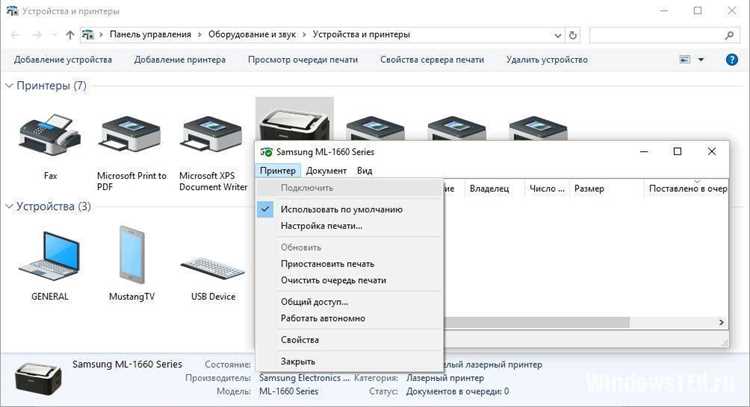
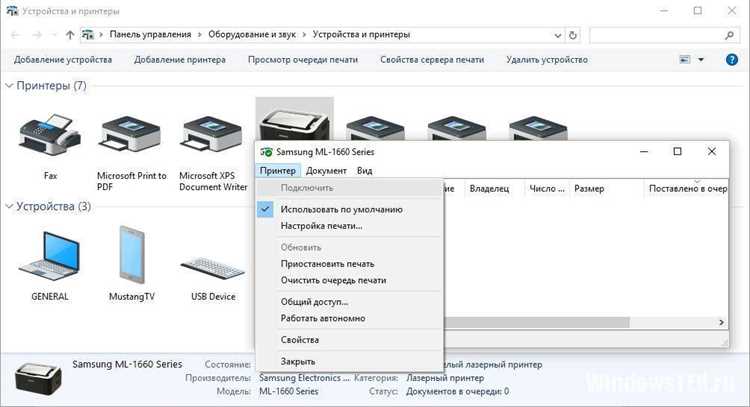
Проверьте, не активирован ли режим «Приостановить печать» для всего принтера. Для этого в окне очереди откройте меню «Принтер» и убедитесь, что пункты «Приостановить печать» и «Работать автономно» отключены. Эти параметры часто включаются автоматически после системных сбоев или потери связи с устройством.
Если задания не обновляют статус, закройте Microsoft Word и снова посмотрите на очередь печати. Отсутствие изменений подтверждает, что проблема находится на уровне службы печати Windows, и для очистки очереди потребуются более решительные действия.
Остановка зависших заданий печати через Панель управления
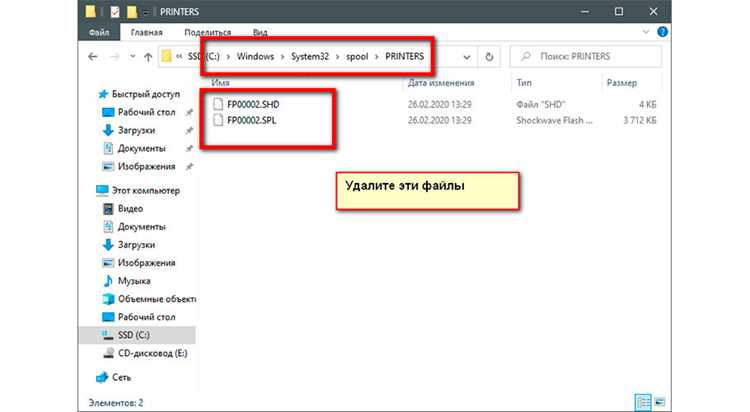
Если задания из Microsoft Word не удаляются через стандартное окно очереди печати, откройте Панель управления Windows и перейдите в раздел «Устройства и принтеры». Найдите активный принтер, щёлкните по нему правой кнопкой мыши и выберите пункт «Просмотр очереди печати» для прямого доступа к управлению заданиями.
В открывшемся списке выделите документ со статусом «Ошибка» или «Выполняется» без изменений. Через контекстное меню выберите «Отменить». При необходимости отменяйте задания строго по очереди, начиная с первого, так как последующие могут быть заблокированы именно им.
Если отмена недоступна, в меню «Принтер» временно активируйте приостановку печати, после чего снова попробуйте удалить зависший документ. Этот приём позволяет системе снять блокировку и обновить состояние очереди.
После очистки списка закройте окно очереди печати и повторно откройте его через Панель управления, чтобы убедиться, что задания полностью удалены. Только при пустой очереди рекомендуется снова отправлять документы из Microsoft Word на печать.
Очистка очереди печати с помощью утилиты «Службы»
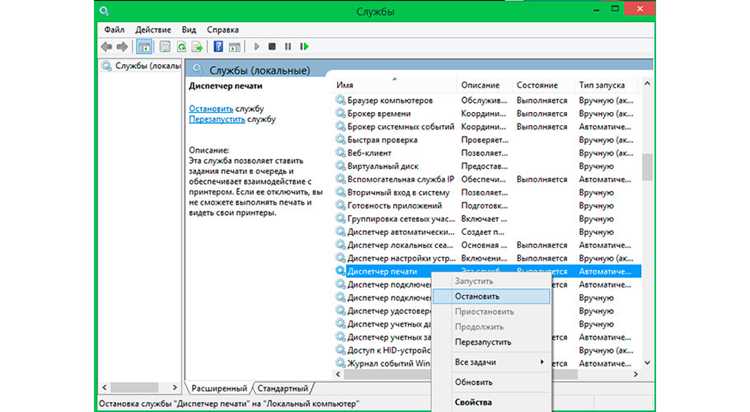
Когда задания из Microsoft Word остаются в очереди даже после попыток отмены через интерфейс Windows, требуется вмешательство на уровне системных служб. Для этого используется встроенная утилита «Службы», позволяющая управлять работой механизма печати напрямую.
Откройте окно «Службы» и найдите службу, отвечающую за печать:
- нажмите Win + R;
- введите services.msc;
- подтвердите запуск.
В списке служб найдите Диспетчер печати. Именно он обрабатывает задания, отправленные из Microsoft Word и других программ.
- Щёлкните по службе правой кнопкой мыши.
- Выберите пункт «Остановить» и дождитесь смены статуса.
- Не закрывая окно, убедитесь, что печать полностью прекращена.
После остановки службы все зависшие задания теряют активное состояние. Для завершения процедуры:
- снова откройте контекстное меню службы;
- нажмите «Запустить»;
- дождитесь статуса «Работает».
Перезапуск «Диспетчера печати» сбрасывает очередь без удаления принтера и без изменения настроек Microsoft Word. После этого документы можно отправлять на печать повторно.
Использование командной строки для удаления заданий
Командная строка позволяет управлять очередью печати напрямую, минуя графический интерфейс Windows. Этот способ подходит в ситуациях, когда задания из Microsoft Word не удаляются стандартными средствами и продолжают блокировать печать.
Командную строку необходимо запускать с правами администратора, так как операции со службой печати требуют системного доступа. После запуска можно вручную остановить обработку заданий, очистить очередь и вернуть службу в рабочее состояние.
Последовательность действий и их назначение представлены в таблице ниже.
| Действие | Назначение |
|---|---|
| Остановка службы печати | Прекращает обработку всех заданий, отправленных из Microsoft Word |
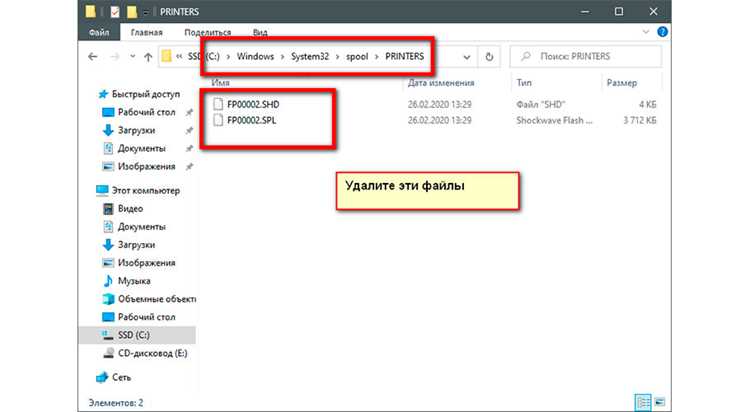
| Удаление файлов очереди | Полностью очищает временное хранилище заданий печати |
| Запуск службы печати | Восстанавливает работу печати без перезагрузки системы |
После выполнения этих операций очередь печати становится пустой, а зависшие документы больше не отображаются в списке. Microsoft Word можно запускать повторно и отправлять файлы на печать без риска повторной блокировки.
Перезагрузка принтера для очистки очереди печати
Перезагрузка принтера помогает в случаях, когда очередь печати в Windows уже очищена, но устройство продолжает удерживать задание, отправленное из Microsoft Word. Внутренняя память принтера может сохранять данные до полного сброса питания.
Для корректной перезагрузки выполните действия в строгой последовательности:
- Выключите принтер кнопкой питания.
- Отсоедините кабель питания от розетки минимум на 30–60 секунд.
- При подключении по USB временно отсоедините кабель от компьютера.
После полного отключения питания внутренняя очередь принтера очищается автоматически. Далее:
- подключите кабель питания обратно;
- включите принтер и дождитесь завершения инициализации;
- подключите USB-кабель или убедитесь в доступности сетевого соединения.
Перед повторной печатью откройте очередь печати в Windows и убедитесь, что список заданий пуст. Только после этого отправляйте документ из Microsoft Word, чтобы избежать повторного зависания.
Как предотвратить зависание очереди в будущем
Чтобы минимизировать вероятность зависания очереди печати при работе с Microsoft Word, важно поддерживать драйверы принтера и систему Windows в актуальном состоянии. Регулярные обновления устраняют ошибки, влияющие на стабильность службы печати.
Настройте правильное подключение к принтеру:
- для USB-принтеров используйте порты с прямым подключением без хабов;
- для сетевых устройств убедитесь, что IP-адрес принтера фиксирован и соединение стабильно.
Следите за размером и форматом документов. Большие файлы или нестандартные шрифты могут блокировать очередь. Разделяйте печать на несколько небольших заданий при работе с объемными документами Word.
Дополнительно полезно периодически проверять очередь печати и очищать завершенные или приостановленные задания через Панель управления. Это предотвращает накопление «мусорных» заданий, которые могут вызвать сбой.
Использование встроенных средств диагностики принтера Windows также помогает выявлять потенциальные ошибки заранее. Комбинация регулярного обновления драйверов, корректного подключения и контроля размера документов снижает риск зависания очереди до минимального уровня.
Вопрос-ответ:
Почему задание из Word застряло в очереди печати и не удаляется стандартным способом?
Задание может зависнуть из-за ошибки в драйвере принтера или сбоя службы печати Windows. Также это может происходить, если документ содержит большой объём графики или нестандартные шрифты. В таких случаях простое отменение через окно очереди печати не снимает блокировку, и нужно останавливать службу печати или очищать очередь через Панель управления или командную строку.
Как проверить, что очередь печати действительно заблокирована, а не просто медленно обрабатывает документ?
Откройте «Панель управления» → «Устройства и принтеры», выберите нужный принтер и откройте очередь печати. Если статус задания отображается как «Ошибка», «Приостановлено» или «Выполняется» в течение 10–15 минут без изменений, это говорит о зависании. Также стоит проверить, не активирован ли режим «Приостановить печать» или «Работать автономно» для принтера.
Можно ли очистить очередь печати без перезагрузки компьютера?
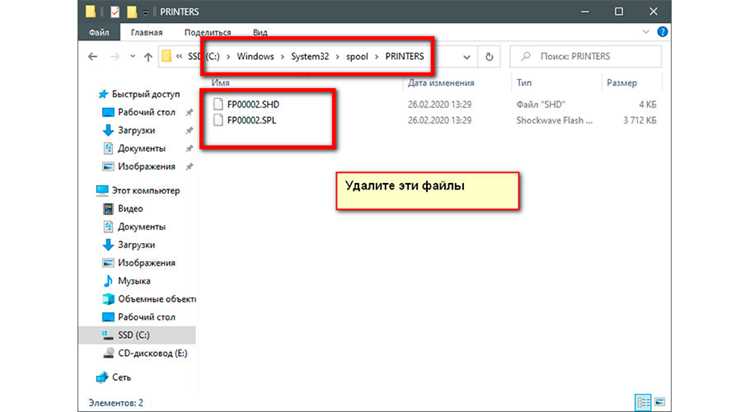
Да, очистка возможна через остановку и запуск службы печати. В Windows откройте «Службы» (services.msc), найдите «Диспетчер печати», остановите службу, удалите файлы очереди из папки C:\Windows\System32\spool\PRINTERS и затем запустите службу снова. Это позволяет удалить все зависшие задания без перезагрузки системы.
Что делать, если задания продолжают появляться в очереди после очистки?
Сначала убедитесь, что Microsoft Word полностью закрыт и не отправляет документ повторно. Проверьте настройки принтера и драйвера — устаревшие или повреждённые драйверы могут автоматически повторно создавать задания. Иногда помогает перезагрузка принтера или удаление и повторная установка драйвера.
Как снизить риск зависания очереди при регулярной работе с большими документами Word?
Рекомендуется разбивать крупные файлы на части и печатать по разделам, чтобы не перегружать очередь. Следите за размером изображений и сложных таблиц в документе. Также стоит проверять очередь печати перед отправкой новых заданий и держать драйверы принтера и Windows обновлёнными, чтобы служба печати работала корректно.
Можно ли очистить очередь печати, если принтер подключён по сети и несколько пользователей отправляют задания одновременно?
Да, но порядок действий отличается от локального принтера. Сначала откройте очередь печати на компьютере, к которому подключён сетевой принтер, и остановите все зависшие задания через Панель управления или командную строку. Если задания продолжают отображаться, следует временно приостановить службу печати на сервере или на основном компьютере, очистить файлы очереди из папки C:\Windows\System32\spool\PRINTERS и затем запустить службу снова. После этого другие пользователи смогут отправлять документы без блокировки.
Почему перезагрузка принтера помогает очистить очередь печати и когда её стоит применять?
Перезагрузка принтера сбрасывает внутреннюю память устройства, в которой хранятся задания печати. Это полезно, если очередь в Windows очищена, но принтер продолжает удерживать документ и блокирует последующие задания. Процедуру стоит выполнять после остановки всех активных заданий через Панель управления или службу печати. Для сетевых моделей рекомендуется отключать питание минимум на 30–60 секунд, чтобы память устройства полностью сбросилась, и только после этого подключать снова.

 Загрузка...