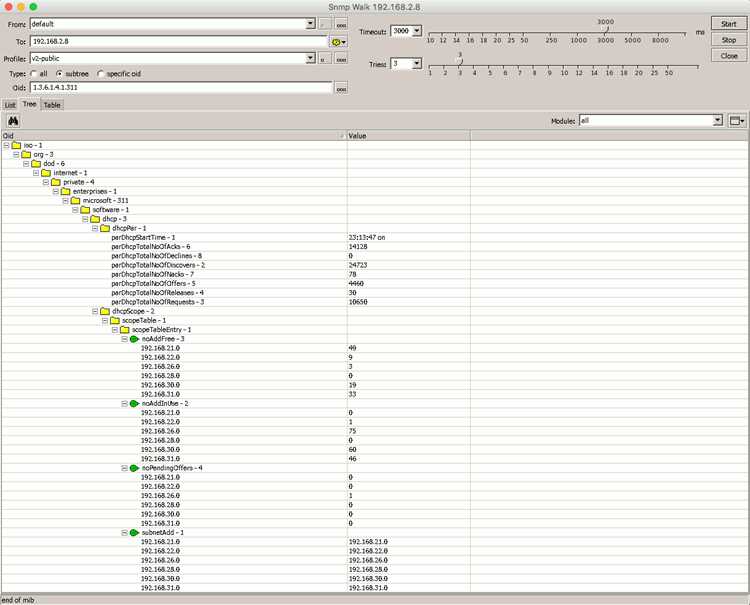
The Dude позволяет получать подробную информацию с сетевых устройств через SNMP, но стандартный набор MIB ограничен. Для точного мониторинга специфических устройств, таких как коммутаторы Cisco, маршрутизаторы Mikrotik или принтеры HP, требуется добавление соответствующих MIB файлов.
MIB файлы содержат описание OID, по которым программа может считывать статус интерфейсов, температуру, уровень памяти и другие параметры. Без корректного импорта этих файлов некоторые показатели будут недоступны или отображаться как неопределённые значения.
Процесс добавления MIB включает загрузку файлов с официального сайта производителя, настройку пути в The Dude и проверку доступности OID. После этого можно создавать собственные графики и алерты для конкретных показателей, например, загрузки CPU на маршрутизаторах или состояния лотков принтера.
Регулярное обновление MIB файлов позволяет поддерживать мониторинг актуальным при изменении прошивки устройств или добавлении новых моделей. Это особенно важно в сетях с оборудованием разных производителей, где стандартные MIB не покрывают все возможности.
Где найти MIB файлы для конкретных устройств
MIB файлы для большинства сетевого оборудования доступны на официальных сайтах производителей. Например, для коммутаторов и маршрутизаторов Cisco необходимо перейти в раздел поддержки и загрузок, выбрать модель устройства и скачать пакет SNMP MIBs в формате .zip. Для Mikrotik MIB файлы можно получить через страницу загрузок RouterOS, где они идут отдельно от прошивки.
Принтеры и серверное оборудование HP, Dell и Epson предоставляют MIB файлы в разделе документации или поддержки, чаще всего в формате .txt или .my. Важно скачивать MIB только с официальных ресурсов, чтобы избежать ошибок синтаксиса и конфликтов OID.
Если требуется мониторинг нестандартных или устаревших устройств, MIB файлы можно искать в специализированных библиотеках, например, на GitHub или в форумах сетевых инженеров. При этом необходимо сверять версию MIB с прошивкой устройства, чтобы значения OID соответствовали текущей конфигурации.
После загрузки MIB файлов следует распаковать их в отдельную папку и организовать по производителям. Это упрощает дальнейший импорт в The Dude и предотвращает путаницу при обновлении или добавлении новых устройств.
Как загрузить MIB файлы в The Dude
Для добавления MIB файлов в The Dude необходимо выполнить несколько шагов, чтобы программа корректно распознавала новые OID и использовала их при мониторинге устройств.
- Откройте The Dude и перейдите в меню Settings → SNMP → MIB Browser.
- Выберите кнопку Add MIB и укажите путь к папке, где хранятся загруженные файлы. Программа поддерживает форматы .mib и .txt.
- После добавления файлов выполните сканирование устройств через SNMP, чтобы проверить доступность новых OID.
- Если The Dude не отображает некоторые показатели, убедитесь, что структура MIB правильная и не содержит ошибок синтаксиса. Иногда требуется отдельная загрузка зависимых MIB, которые используются в основной.
- Для группировки MIB по производителям или категориям используйте отдельные папки и добавляйте их поочередно, чтобы избежать конфликтов идентификаторов.
После успешной загрузки MIB файлов новые показатели станут доступными для создания графиков, алертов и таблиц мониторинга внутри The Dude.
Настройка пути к MIB файлам в программе

Для корректного использования MIB файлов в The Dude необходимо указать программе точный путь к директории с файлами. Это позволяет избежать ошибок при импорте OID и ускоряет работу SNMP-модуля.
| Шаг | Описание |
|---|---|
| 1 | Откройте The Dude и перейдите в Settings → SNMP → MIB Browser. |
| 2 | Нажмите Browse и выберите папку, где хранятся MIB файлы. Можно указать несколько директорий для разных производителей. |
| 3 | После выбора папки подтвердите путь и сохраните настройки. Программа автоматически загрузит все файлы с расширением .mib и .txt. |
| 4 | При добавлении новых MIB файлов повторите процедуру, чтобы The Dude смог распознать изменения. |
| 5 | Для проверки корректности пути откройте MIB Browser и убедитесь, что новые OID отображаются в списке доступных. |
Правильная настройка пути позволяет использовать все возможности MIB, включая чтение состояния интерфейсов, мониторинг ресурсов и создание кастомных графиков.
Импорт новых OID для мониторинга через SNMP

После добавления MIB файлов в The Dude новые OID необходимо импортировать, чтобы программа могла считывать данные с устройств через SNMP.
- Откройте Device Properties для нужного устройства и перейдите во вкладку SNMP.
- Нажмите Add → Custom OID и выберите из списка загруженные MIB файлы соответствующие параметры.
- Для каждого OID укажите тип данных (Integer, Gauge, String) и единицы измерения, если это необходимо.
- Сохраните настройки и выполните тестовое считывание, чтобы убедиться в правильности выбранных OID.
- При необходимости сгруппируйте OID по категориям, например, CPU, Memory, Interfaces, чтобы упрощать создание графиков и алертов.
Импорт новых OID позволяет расширить мониторинг устройств, включая показатели, не доступные через стандартный набор The Dude, и получать детальную статистику для анализа работы сети.
Проверка доступности устройств после добавления MIB

После загрузки и настройки MIB файлов необходимо убедиться, что The Dude корректно считывает данные с устройств через SNMP.
Начните с тестового опроса устройства: откройте Device Properties и во вкладке SNMP нажмите Test для каждого OID. Результат должен показывать актуальные значения без ошибок.
Если значения OID отображаются как unknown или timeout, проверьте:
- Корректность пути к MIB файлам и их формат.
- Соответствие версии SNMP на устройстве и в настройках The Dude (v1, v2c или v3).
- Доступность устройства по сети и правильность указания SNMP community string или учетных данных v3.
- Наличие зависимых MIB файлов, которые требуются для корректного распознавания OID.
После успешной проверки OID можно использовать для построения графиков, создания алертов и настройки подробного мониторинга состояния интерфейсов, загрузки процессора и памяти на устройствах.
Использование кастомных MIB для создания графиков и алертов
Кастомные MIB файлы расширяют возможности The Dude, позволяя отслеживать уникальные параметры оборудования, которые отсутствуют в стандартном наборе.
Для создания графиков откройте Maps → Graph и добавьте OID из кастомного MIB. Укажите период опроса, тип графика (line, bar) и единицы измерения. Например, для коммутатора Cisco можно отслеживать загрузку CPU, трафик по VLAN и состояние портов.
Алерты настраиваются через Alarms → Add Alarm. В качестве условия укажите OID из кастомного MIB, пороговое значение и период проверки. Можно настроить уведомления по e-mail или через системные события, чтобы своевременно реагировать на перегрузку интерфейсов или сбои оборудования.
При использовании нескольких кастомных MIB рекомендуется группировать OID по категориям, чтобы графики и алерты были логически структурированы и легко редактировались при изменении сети или обновлении прошивки устройств.
Обновление и удаление устаревших MIB файлов
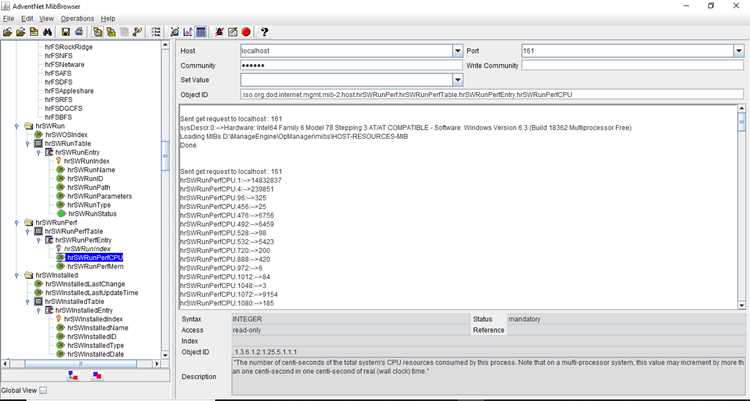
Регулярное обновление MIB файлов обеспечивает корректное считывание новых OID после обновления прошивки устройств и добавления новых моделей в сеть. Для этого загрузите актуальные версии MIB с официального сайта производителя и замените старые файлы в папке, указанной в настройках The Dude.
Перед заменой рекомендуется сделать резервную копию текущих MIB файлов, чтобы можно было восстановить рабочие показатели в случае ошибок. После обновления выполните тестовое считывание OID, чтобы убедиться в доступности всех показателей.
Устаревшие или конфликтующие MIB файлы следует удалять из каталога, чтобы избежать ошибок распознавания OID и дублирования данных. Для этого откройте MIB Browser в The Dude, выберите ненужные файлы и удалите их. После очистки перезапустите программу для применения изменений.
Поддержание актуальности MIB файлов позволяет создавать точные графики, корректно работать с алертами и исключает некорректное отображение состояния сетевых устройств.
Вопрос-ответ:
Где можно найти MIB файлы для нестандартного сетевого оборудования?
MIB файлы для нестандартных устройств обычно доступны на официальных сайтах производителей. Если устройства устаревшие или специфические, их можно искать на специализированных форумах, в библиотеках GitHub или у сообществ сетевых инженеров. При скачивании важно проверять соответствие версии MIB текущей прошивке устройства.
Как правильно загрузить MIB файлы в The Dude?
После скачивания MIB файлов откройте The Dude, перейдите в меню Settings → SNMP → MIB Browser, нажмите Add MIB и укажите путь к папке с файлами. Программа поддерживает форматы .mib и .txt. После добавления необходимо выполнить тестовое считывание OID, чтобы убедиться в корректной работе.
Что делать, если The Dude не распознаёт новые OID после добавления MIB?
Необходимо проверить путь к MIB файлам, их формат и синтаксис. Также следует убедиться, что версия SNMP на устройстве соответствует настройкам The Dude, а SNMP community string или учетные данные v3 указаны правильно. Иногда требуется загрузка зависимых MIB файлов, которые используются в основной.
Можно ли использовать кастомные MIB для создания графиков и уведомлений?
Да, после добавления кастомных MIB можно выбирать OID для построения графиков и настройки алертов. В графиках указываются период опроса, тип отображения и единицы измерения. Для алертов задаются пороговые значения и условия, при которых будет отправляться уведомление по e-mail или системным событиям.
Как правильно удалять устаревшие MIB файлы в The Dude?
Устаревшие или конфликтующие MIB файлы нужно удалять через MIB Browser, выбрав ненужные файлы и удалив их. Перед удалением рекомендуется сделать резервную копию. После очистки папки и перезапуска программы новые и актуальные OID будут использоваться без конфликтов.

 Загрузка...