Содержание статьи
Aperture size – это параметр BIOS, определяющий максимальный объем системной памяти, который может быть использован интегрированной графикой. Он напрямую влияет на работу видеоподсистемы в процессорах без отдельной видеокарты, особенно при запуске требовательных приложений и игр.
Значения Aperture size обычно варьируются от 32 МБ до 512 МБ, и выбор конкретного значения зависит от объема оперативной памяти и типа задач. Малый размер может ограничивать графические возможности, а слишком большой – снижать доступную оперативную память для системы.
При настройке Aperture size важно учитывать используемую интегрированную графику. Например, для Intel UHD Graphics оптимальный диапазон часто находится между 128 и 256 МБ, что позволяет балансировать между производительностью и доступной RAM для программ.
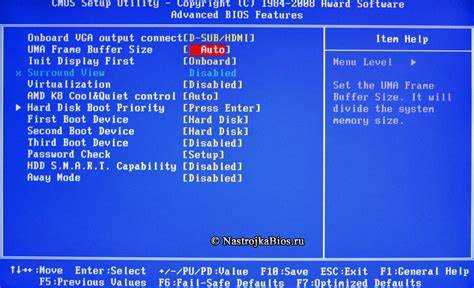
Настройка параметра производится в разделе BIOS, обычно в разделе «Advanced» или «Chipset». После изменения значения рекомендуется проверять стабильность системы и производительность графики через встроенные утилиты или бенчмарки.
Aperture size в BIOS: объяснение значения параметра
Aperture size в BIOS определяет объем системной памяти, который процессор может выделять интегренной графике для текстур, буферов и других графических операций. Этот параметр особенно важен для систем без дискретной видеокарты, где графика использует часть оперативной памяти напрямую.
Значения Aperture size обычно находятся в диапазоне от 32 МБ до 512 МБ. Например, установка 64 МБ подойдет для офисных задач и видео с низким разрешением, а 256 МБ или 512 МБ – для игр и 3D-приложений с высоким потреблением видеопамяти. Превышение разумного размера уменьшает доступную системную память для программ, что может замедлить работу компьютера.
Выбор оптимального значения зависит от объема оперативной памяти и используемых приложений. На системах с 8 ГБ RAM рекомендуются значения Aperture size в пределах 128–256 МБ. Если объем RAM меньше 4 ГБ, целесообразно оставлять параметр на 64 МБ, чтобы не ограничивать возможности ОС.
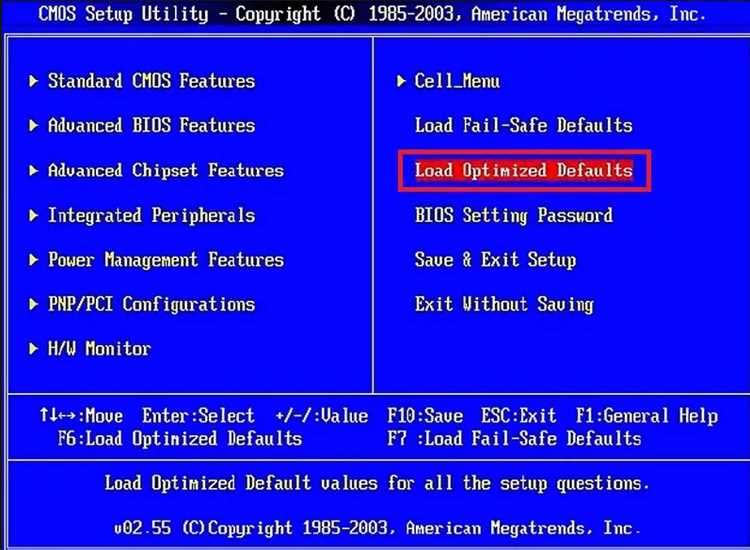
Изменение параметра производится в разделе BIOS, обычно под меню «Advanced» → «Chipset» или «North Bridge». После изменения значения рекомендуется проверять работу графических приложений и общий отклик системы, чтобы убедиться, что настройка не вызывает нехватку оперативной памяти.
Что такое Aperture size и где его найти в BIOS
Параметр обычно представлен в BIOS следующими значениями: 32 МБ, 64 МБ, 128 МБ, 256 МБ, 512 МБ. Выбор зависит от объема RAM и задач, которые выполняет система:
- 32–64 МБ – подходят для офисной работы, видео 720p и легких игр.
- 128–256 МБ – оптимально для Full HD видео, 3D-приложений и средне требовательных игр.
- 512 МБ – рекомендуется для высоких разрешений и интенсивных графических приложений.
Чтобы найти Aperture size в BIOS:
- Перезагрузите компьютер и войдите в BIOS, нажимая Del, F2 или соответствующую клавишу.
- Перейдите в раздел Advanced или Chipset Configuration.
- Ищите пункт Graphics Settings или North Bridge Configuration.
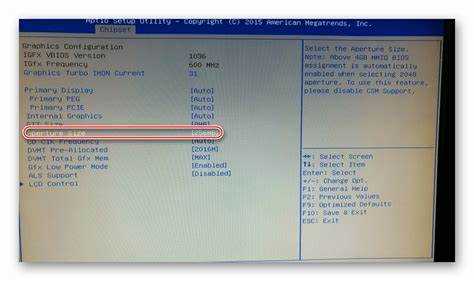
- Выберите параметр Aperture Size и задайте подходящее значение.
После изменения рекомендуется сохранить настройки и проверить работу графических приложений, чтобы убедиться, что выбранный объем памяти подходит для ваших задач.
Влияние Aperture size на использование видеопамяти
Aperture size определяет, какую часть системной памяти интегрированная графика может использовать для хранения текстур, буферов кадров и других графических данных. Чем больше значение, тем больше памяти доступно видеоподсистеме, что снижает вероятность нехватки ресурсов при обработке сложной графики.
Примеры влияния параметра на систему:
- 64 МБ – достаточный объем для офисных приложений и видео 720p, но при запуске игр с высокими текстурами возможны подтормаживания.
- 128–256 МБ – оптимальный диапазон для большинства Full HD игр и 3D-приложений, обеспечивает стабильный FPS и минимальные задержки при рендеринге текстур.
- 512 МБ – рекомендуется для задач с высокой графической нагрузкой, включая видео 4K и CAD-программы, но снижает доступную RAM для операционной системы и фоновых процессов.
Для систем с небольшим объемом RAM стоит избегать максимальных значений Aperture size, чтобы не создавать дефицит памяти для приложений. На компьютерах с 8 ГБ RAM и выше параметр 256 МБ обеспечивает баланс между графической производительностью и доступностью системной памяти.
Как выбрать размер Aperture для интегрированной графики
Размер Aperture нужно подбирать с учетом объема оперативной памяти и типа задач, которые выполняет система. Для интегрированной графики слишком малый объем ограничивает производительность, слишком большой – снижает доступность RAM для других программ.
Рекомендации по выбору:
- Для систем с 4 ГБ RAM лучше использовать Aperture size 64–128 МБ. Это обеспечивает базовую графическую производительность без критического уменьшения системной памяти.
- Для компьютеров с 8 ГБ RAM оптимальный диапазон – 128–256 МБ. Такой объем позволяет запускать Full HD видео и средне требовательные игры без падений FPS.
- Для систем с RAM > 8 ГБ можно установить 256–512 МБ, если планируется использование 3D-приложений, видеомонтажа или игр с высокими текстурами.
Выбор также зависит от интегрированного графического процессора. Например, Intel UHD Graphics и AMD Radeon Vega требуют разных объемов для стабильной работы при одинаковых задачах. Проверка производительности через бенчмарки поможет определить подходящее значение для конкретной системы.
Различия между минимальными и максимальными значениями Aperture size
Aperture size в BIOS устанавливается в диапазоне от 32 МБ до 512 МБ. Минимальные и максимальные значения влияют на производительность интегрированной графики и доступность системной памяти.
Особенности минимального значения (32–64 МБ):
- Использует меньше системной памяти, оставляя больше RAM для приложений.
- Подходит для офисной работы, веб-серфинга и видео низкого разрешения.
- Ограничивает возможность запуска 3D-приложений и игр с высокими текстурами.
Особенности максимального значения (256–512 МБ):
- Выделяет больше памяти для графики, улучшая рендеринг и обработку текстур.
- Повышает производительность в играх и 3D-программах.
- Снижает объем доступной RAM для операционной системы и фоновых задач.
Выбор оптимального значения зависит от объема оперативной памяти и задач. На системах с 8 ГБ RAM и более рекомендуется 128–256 МБ, чтобы интегрированная графика получала достаточно ресурсов без критического ограничения доступной памяти для других приложений.
Связь Aperture size с производительностью игр и приложений
Aperture size определяет объем системной памяти, доступной интегрированной графике для хранения текстур и кадровых буферов. Недостаточный размер приводит к снижению FPS, задержкам при рендеринге и длительной загрузке текстур в играх и 3D-приложениях.
Примеры влияния на производительность:
- 64 МБ – ограничивает графические возможности, подходят только для простых игр и приложений с низким разрешением.
- 128–256 МБ – обеспечивает стабильный FPS в Full HD играх средней сложности и плавное отображение 3D-моделей.
- 512 МБ – позволяет запускать графически интенсивные приложения и игры с высокими текстурами, но уменьшает объем доступной RAM для других программ.
Для максимальной производительности рекомендуется выбирать Aperture size в зависимости от объема RAM и типа приложений: на системах с 8 ГБ RAM оптимально 128–256 МБ, на системах с 16 ГБ RAM и более – 256–512 МБ. Проверка через бенчмарки поможет определить, какое значение дает лучший баланс между графикой и общей производительностью системы.
Ошибки и проблемы при неправильной настройке Aperture size
Неправильная настройка Aperture size может вызвать недостаток системной памяти или снижение производительности графики. Установка слишком маленького объема ограничивает интегрированную графику, приводя к подтормаживанию в играх и 3D-приложениях.
Проблемы при слишком большом значении:
- Снижение объема доступной RAM для операционной системы и фоновых приложений.
- Возможные сбои и зависания при запуске ресурсоемких программ.
- Уменьшение общей отзывчивости системы при одновременной работе нескольких приложений.
Рекомендации по предотвращению проблем:
- Подбирать Aperture size в зависимости от объема RAM и типа задач.
- Для систем с 4–8 ГБ RAM рекомендуется 64–256 МБ, для 16 ГБ и выше – 256–512 МБ.
- После изменения параметра проверять стабильность через бенчмарки или игры с высокой нагрузкой.
Настройка Aperture size для разных моделей материнских плат
Параметр Aperture size присутствует не на всех материнских платах и может находиться в разных разделах BIOS в зависимости от производителя. На платах ASUS и Gigabyte чаще всего его можно найти в разделе Advanced → North Bridge Configuration или Chipset Configuration. На платах MSI и ASRock пункт может называться Integrated Graphics Configuration или iGPU Memory.
Рекомендации по настройке:
- На платах с малым объемом RAM (4–8 ГБ) рекомендуется устанавливать 64–128 МБ, чтобы сохранить доступность памяти для ОС.
- На современных платах с 16 ГБ RAM и выше целесообразно выбирать 256–512 МБ для стабильной работы интегрированной графики в играх и 3D-приложениях.
- После изменения значения проверять, что система корректно загружается, а графические приложения работают без падений FPS или задержек.
Некоторые материнские платы автоматически подбирают оптимальный Aperture size при включении iGPU. В таких случаях ручная настройка возможна, но не всегда необходима, если система демонстрирует стабильную работу.
Проверка текущего значения Aperture size и его изменение
Текущий размер Aperture size можно узнать через BIOS или с помощью системных утилит в Windows и Linux. Проверка позволяет убедиться, что интегрированная графика использует оптимальный объем памяти.
Пошаговая инструкция для BIOS:
| Шаг | Действие |
|---|---|
| 1 | Перезагрузите компьютер и войдите в BIOS, нажав Del или F2 при старте системы. |
| 2 | Перейдите в раздел Advanced → Chipset Configuration или North Bridge Configuration. |
| 3 | Найдите пункт Aperture Size и проверьте текущее значение (например, 64 МБ, 128 МБ, 256 МБ). |
| 4 | Для изменения выберите нужное значение из списка и сохраните настройки BIOS, нажав F10. |
Альтернативно, в Windows можно использовать утилиты типа CPU-Z или встроенный диспетчер графики для проверки объема выделенной памяти iGPU. После изменения параметра рекомендуется протестировать производительность графики в играх или 3D-приложениях, чтобы убедиться, что выбранный объем подходит для ваших задач.

 Загрузка...