Содержание статьи
Многие пользователи сталкиваются с ситуацией, когда экран показывает размытое изображение или не достигает заявленного разрешения монитора. Чаще всего проблема кроется в настройках операционной системы, драйверах видеокарты или несовместимости кабеля и интерфейса подключения. Например, ноутбук с видеокартой Intel HD Graphics может по умолчанию ограничивать разрешение внешнего монитора до 1920×1080, даже если сам дисплей поддерживает 2560×1440.
Неправильное разрешение часто проявляется в виде искаженных пропорций или размытых шрифтов. Проверка текущих параметров в Windows через «Параметры экрана» или в macOS через «Мониторы» позволяет определить, используется ли рекомендуемое значение. Если стандартные настройки не дают нужного результата, следующим шагом является обновление драйверов видеокарты до последней версии, так как устаревшие версии могут не распознавать новые мониторы или корректно обрабатывать нестандартные разрешения.
Особое внимание стоит уделять типу подключения. HDMI версии 1.4 ограничивает разрешение 4K частотой 30 Гц, тогда как DisplayPort 1.2 поддерживает 4K при 60 Гц. Использование VGA или переходников может снижать доступное разрешение или вызывать сбои в масштабировании. В некоторых случаях правильный профиль монитора, загруженный через операционную систему, решает проблему без изменения оборудования.
Эта статья подробно разберет основные причины, почему экран не отображает заявленное разрешение, и предложит конкретные шаги для восстановления корректной картинки на любых современных мониторах.
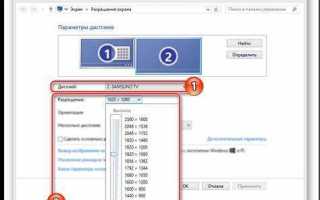
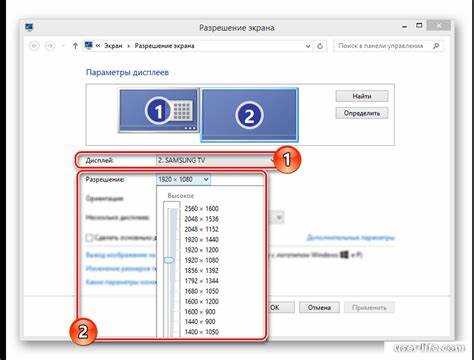
Проверка настроек разрешения в операционной системе
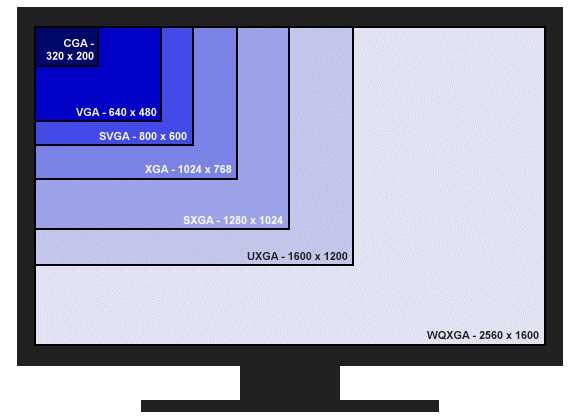
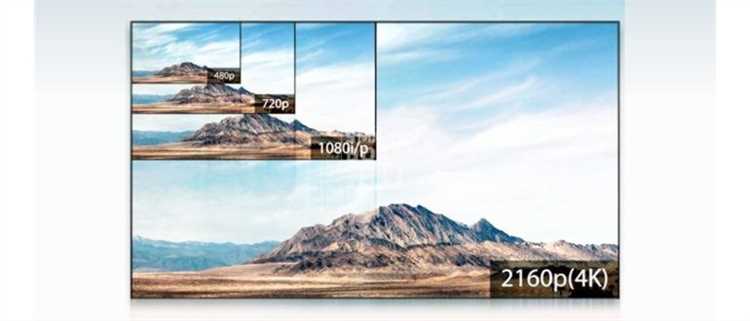
В Windows проверить разрешение экрана можно через Параметры → Система → Экран. В разделе «Масштаб и разметка» отображается текущее разрешение и рекомендуемое значение для монитора. Если значение ниже заявленного, необходимо выбрать рекомендуемое разрешение, например, 2560×1440 для QHD-дисплеев или 3840×2160 для 4K-мониторов. После изменения системы иногда требуется перезагрузка для применения корректной конфигурации.
В macOS проверка выполняется через Системные настройки → Мониторы. Здесь можно включить опцию «Масштабированное» и выбрать разрешение, соответствующее физическим пикселям дисплея. Если нужное значение не отображается, следует удерживать клавишу Option при выборе, чтобы увидеть все доступные варианты.
Важно убедиться, что выбранное разрешение совпадает с нативным разрешением дисплея. Использование меньшего значения приведет к размытой картинке и искажению пропорций, а превышение допустимого может вызвать мерцание или черные рамки.
Совместимость видеокарты и монитора
При использовании высоких разрешений, таких как 3440×1440 на ультрашироких дисплеях, важно проверить максимальную пропускную способность видеовыхода. HDMI старых версий или DVI часто не справляются с нестандартными форматами, а это вызывает черные полосы или смещение интерфейса.
Рекомендация: сверить технические характеристики монитора и видеокарты, обращая внимание на поддерживаемые разрешения и частоту обновления. При несоответствии стоит использовать альтернативный интерфейс подключения или обновить видеокарту, чтобы задействовать полную нативную четкость экрана.
Роль драйверов в корректной работе экрана
Обновление драйвера до последней версии устраняет большинство проблем с совместимостью и добавляет новые профили для недавно выпущенных мониторов. Для NVIDIA и AMD рекомендуется скачивать драйверы с официального сайта производителя, избегая встроенных системных обновлений, так как они часто предлагают только базовую функциональность.
Проверить текущий драйвер в Windows можно через Диспетчер устройств → Видеоадаптеры → Свойства → Драйвер. В Linux актуальность драйвера проверяется командой lshw -c video и при необходимости устанавливается через репозиторий производителя.
Важным аспектом является установка EDID-профиля монитора, который содержит данные о поддерживаемых разрешениях и частоте обновления. При отсутствии корректного EDID драйвер может автоматически снижать разрешение или использовать безопасный режим 1024×768.
Влияние типа подключения: HDMI, DisplayPort, VGA
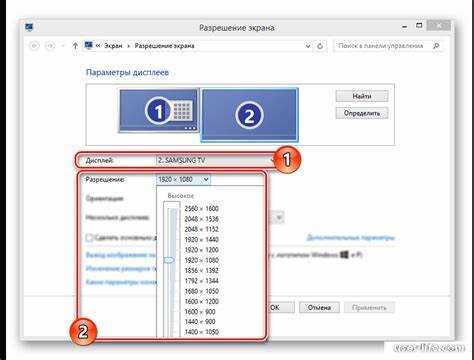
Тип кабеля и интерфейса напрямую влияет на поддерживаемое разрешение и частоту обновления монитора. Не все подключения одинаково подходят для современных дисплеев с высоким разрешением.
- HDMI: Версия 1.4 поддерживает до 3840×2160 при 30 Гц, версия 2.0 – 4K при 60 Гц, а HDMI 2.1 обеспечивает 4K при 120 Гц и 8K при 60 Гц. Использование старого кабеля ограничивает возможности даже новых видеокарт.
- VGA: Аналоговый сигнал ограничен низкими разрешениями и часто вызывает размытие и мерцание. На современных мониторах рекомендуется использовать VGA только в крайних случаях.
Рекомендации для стабильной работы:
- Выбирать кабель и разъем в соответствии с максимальным разрешением монитора.
- При проблемах с черными полосами или нестандартными разрешениями использовать DisplayPort вместо HDMI старых версий.
- Избегать переходников, которые могут ограничивать частоту обновления или снижать качество изображения.
- Проверять спецификации видеокарты и монитора перед покупкой кабеля для обеспечения полной совместимости.
Проблемы с частотой обновления и масштабированием

Неправильная частота обновления может приводить к мерцанию, размытости текста и задержкам отклика. Например, монитор с нативной частотой 144 Гц, подключенный через HDMI 1.4, будет ограничен 60 Гц, что снижает плавность изображения. Аналогично, несоответствие разрешения и масштабирования в Windows или macOS вызывает размытые шрифты и элементы интерфейса.
В Windows корректировку можно выполнить через Параметры → Система → Экран → Дополнительные параметры дисплея, где отображается текущая частота обновления. В macOS она доступна через Системные настройки → Мониторы → Частота обновления. Для Linux команды xrandr —rate или графические утилиты DE позволяют выбрать оптимальный режим.
Масштабирование также важно для дисплеев с высокой плотностью пикселей. Например, при 4K на 27 дюймах рекомендуется масштаб 150–200 %, чтобы элементы интерфейса оставались читаемыми. Неправильное сочетание разрешения и масштабирования приводит к искажению пропорций и снижению четкости изображений.
Рекомендации:
- Выставлять нативное разрешение монитора и максимально допустимую частоту обновления.
- Использовать масштабирование, соответствующее плотности пикселей, особенно на 4K и ультрашироких дисплеях.
- Проверять настройки кабеля и интерфейса, чтобы поддерживать заявленную частоту без ограничений.
- При нестандартных разрешениях вручную настраивать профили через EDID или утилиты видеокарты.
Исправление нестандартных или устаревших профилей монитора
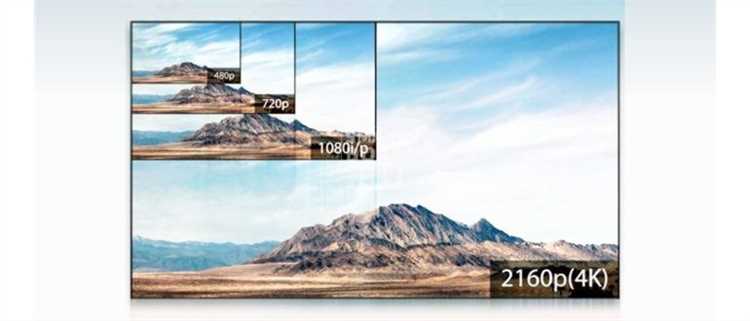
Некорректные или устаревшие профили монитора (EDID) могут ограничивать доступные разрешения и частоту обновления. Например, старый профиль может показывать максимум 1920×1080 для монитора с нативными 2560×1440, что приводит к размытой картинке и искажению пропорций. В Windows такие профили можно проверить через Диспетчер устройств → Мониторы → Свойства → Сведения → Идентификатор устройства и заменить стандартным драйвером PnP или вручную загруженным файлом .inf.
В macOS проблемы с профилем решаются через Системные настройки → Мониторы → Цвет → Профиль, где можно выбрать корректный или создать пользовательский профиль, соответствующий реальному разрешению и цветопередаче. В Linux профили EDID хранятся в /sys/class/drm/*/edid, и при необходимости их можно заменить командой ddcutil или через xrandr для ручного добавления нестандартных режимов.
Рекомендации:
- Обновлять драйверы монитора и видеокарты для получения актуальных EDID-профилей.
- При нестандартных разрешениях использовать ручное добавление через xrandr или сторонние утилиты.
- Проверять корректность профиля перед установкой, чтобы избежать черных рамок или искажений изображения.
- Сохранять резервную копию старого профиля для возможности отката при ошибках.
Вопрос-ответ:
Почему мой монитор показывает меньшее разрешение, чем указано в характеристиках?
Чаще всего это связано с настройками операционной системы или ограничениями видеокарты. Например, встроенная графика может не поддерживать высокое разрешение через старый HDMI-кабель. Проверка текущего разрешения в настройках экрана и использование правильного интерфейса подключения, такого как DisplayPort, часто решают проблему.
Может ли кабель влиять на доступные режимы экрана?
Да, тип кабеля напрямую ограничивает разрешение и частоту обновления. HDMI старых версий поддерживает 4K только при 30 Гц, а DisplayPort 1.2 или выше позволяет 4K при 60 Гц и больше. Использование переходников может дополнительно снижать доступные параметры.
Почему после обновления драйвера видеокарты часть разрешений пропала?
Некоторые драйверы автоматически загружают профиль монитора, который не совпадает с нативным разрешением. В этом случае система может ограничить список доступных режимов. Решение — вручную выбрать правильный режим через настройки видеокарты или обновить EDID-профиль монитора.
Как проверить, что масштабирование не искажает изображение на 4K-дисплее?
Для дисплеев с высокой плотностью пикселей рекомендуется использовать масштаб 150–200 %. В Windows это настраивается через параметры экрана, а в macOS — через раздел «Мониторы». Неправильный масштаб делает шрифты и элементы интерфейса размытыми, поэтому важно подбирать значение, соответствующее физическим пикселям экрана.
Можно ли добавить нестандартное разрешение, если система его не показывает?
Да, в Linux это делается через xrandr с указанием точных параметров нового режима. В Windows можно использовать файлы .inf или утилиты видеокарты для добавления профиля вручную. Перед этим нужно убедиться, что монитор и видеокарта поддерживают такое разрешение, чтобы избежать мерцания или черных полос.

 Загрузка...