Содержание статьи

Проблемы с созданием скриншотов часто связаны с конфликтами между операционной системой и установленным программным обеспечением. Например, в Windows 10 и 11 встроенная функция PrtScn может не срабатывать, если активированы горячие клавиши сторонних приложений или если работает программа с полноэкранным режимом, блокирующая перехват изображения.
Другой частой причиной является недостаток прав администратора. В современных версиях macOS и Windows 11 для доступа к экрану отдельные приложения должны быть явно разрешены в настройках безопасности. Без этого даже корректно настроенные комбинации клавиш не сохранят скриншот.
Технические ограничения оборудования тоже влияют на результат. Например, в ноутбуках с графикой Intel или NVIDIA встроенный буфер экрана может быть временно занят видеопотоком, что делает PrtScn и сочетания Win + Shift + S временно неработоспособными. В таких случаях рекомендуется использовать специализированные утилиты, например Greenshot или Snagit, которые обходят аппаратные ограничения.
Наконец, нестабильная работа драйверов видеокарты может блокировать сохранение изображения. Проверка и обновление драйверов через официальные сайты Intel, AMD или NVIDIA решает большинство проблем с некорректной работой скриншотов на современных системах.
Проверка работы клавиши Print Screen
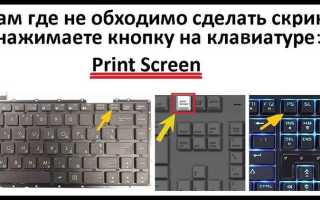
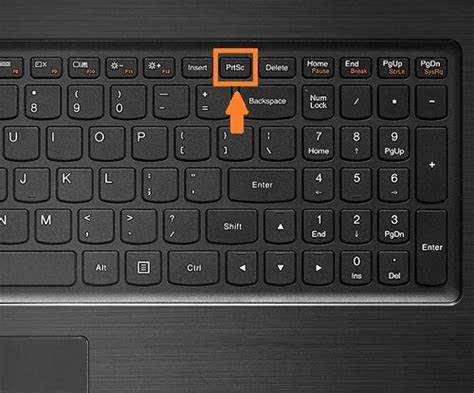
Для начала убедитесь, что клавиша Print Screen (PrtSc, PrtScn) физически работает. На некоторых ноутбуках она совмещена с другими функциями и требует одновременного нажатия клавиши Fn.
Пошаговая проверка:
- Откройте любое приложение для вставки изображений, например Paint или Word.
- Нажмите клавишу Print Screen. На ноутбуках возможно Fn + PrtSc.
- Вставьте скрин с помощью Ctrl + V. Если изображение появилось, клавиша работает.
- Для проверки отдельного окна используйте Alt + PrtSc, затем вставьте в редактор.
Если скриншот не вставляется:
- Проверьте блокировку клавиш F Lock или режим Num Lock, иногда они влияют на работу PrtSc.
- Попробуйте другой текстовый или графический редактор для вставки скрина.
- Убедитесь, что сторонние программы не перехватывают клавишу, например OneDrive, Dropbox или программы для скриншотов.
- На Windows 10/11 можно проверить работу через Snipping Tool, чтобы исключить аппаратную неисправность клавиши.
Если клавиша физически не реагирует даже при всех комбинациях и проверках, возможно, требуется диагностика клавиатуры или использование альтернативных программ для скриншотов.
Использование комбинаций клавиш для разных версий Windows
На Windows существуют различные комбинации клавиш для создания скриншотов, зависящие от версии системы и типа захвата экрана. Знание точных комбинаций позволяет быстро фиксировать изображения без установки дополнительных программ.
Для Windows 10 и 11:
- PrtScn – копирует весь экран в буфер обмена, после чего изображение можно вставить в редактор (Paint, Word, Photoshop).
- Win + PrtScn – сохраняет скриншот всего экрана в папку Изображения → Скриншоты автоматически.
- Alt + PrtScn – копирует только активное окно в буфер обмена, полезно для работы с отдельными приложениями.
- Win + Shift + S – активирует инструмент «Ножницы» (Snip & Sketch), позволяя выделить прямоугольную область, произвольную форму или захватить весь экран.
Для Windows 8 и 8.1:
- PrtScn – копирование всего экрана в буфер обмена.
- Win + PrtScn – сохранение скриншота на диск в стандартную папку изображений.
- Alt + PrtScn – копирование только активного окна.
- Win + Shift + S – запуск встроенного средства захвата с выбором области.
Для Windows 7:
- PrtScn – копирование всего экрана в буфер обмена.
- Alt + PrtScn – копирование активного окна.
- Встроенное приложение Ножницы позволяет выделять прямоугольные области или произвольные формы для скриншота.
Рекомендации:
- Если PrtScn не работает, проверьте, активна ли клавиша Fn на ноутбуках: часто комбинации требуют Fn + PrtScn.
- Для автоматического сохранения скриншотов используйте Win + PrtScn, чтобы исключить ручное вставление в редактор.
- Для быстрого выделения нужной области и редактирования сразу после захвата используйте Win + Shift + S, доступно в Windows 10 и выше.
- Проверяйте настройки клавиатуры и драйверы, если комбинации не срабатывают: иногда производители ноутбуков меняют стандартное поведение клавиш.
Настройки буфера обмена и их влияние на скриншоты
Буфер обмена Windows хранит временные данные, включая скриншоты, и ограничен по объему. Если при нажатии клавиши Print Screen ничего не вставляется в графический редактор, причина часто связана с переполнением буфера или отключением функции синхронизации с облаком.
В Windows 10 и 11 буфер обмена управляется через «Параметры» → «Система» → «Буфер обмена». Здесь активируются опции «История буфера обмена» и «Синхронизация между устройствами». Без включенной истории скриншоты сохраняются только временно и исчезают при следующем копировании.
Если скриншоты не вставляются в приложения, следует проверить сторонние менеджеры буфера обмена: они могут перехватывать комбинацию клавиш Print Screen, блокируя стандартное сохранение в буфер. В таких случаях рекомендуется отключить автоматический захват или переназначить клавиши.
Буфер обмена ограничен примерно 4 МБ на одну запись. Скриншоты высокого разрешения могут не помещаться полностью. Решение – сохранять их напрямую в файл через сочетание Win + Shift + S или использовать Snipping Tool, вместо стандартного Ctrl + V для вставки.
Для устранения сбоев можно сбросить буфер командой «cmd» → «echo off | clip». Это очищает временные данные и восстанавливает работу Print Screen. Регулярная очистка особенно важна при частом создании скриншотов или работе с графикой высокого разрешения.
Также стоит убедиться, что приложения, куда вставляется скриншот, поддерживают формат BMP или PNG, используемый буфером. Несовместимость формата может создавать впечатление, что скриншот не сохраняется, хотя на самом деле он присутствует в памяти.
Конфликты с программами для снятия скриншотов
Некоторые программы, такие как Discord или Steam, используют собственные горячие клавиши для создания скриншотов, что блокирует системные сочетания. В таких случаях рекомендуется временно отключать встроенные функции скриншотов в этих приложениях или переназначать горячие клавиши.
Также стоит учитывать, что некоторые антивирусные или защитные программы блокируют доступ стороннего ПО к экрану. Например, Kaspersky и Bitdefender могут предотвращать работу Lightshot или Greenshot без явного разрешения пользователя. В таких случаях необходимо добавить приложение в список доверенных.
Рекомендации: перед созданием скриншота закрывайте все приложения с функцией захвата экрана, проверяйте настройки горячих клавиш и разрешения в антивирусе, а при необходимости используйте одно проверенное средство для захвата.
Ограничения в играх и защищённых приложениях
Многие современные игры и защищённые приложения используют технологии DirectX или Vulkan, которые блокируют стандартные функции скриншотов. Это делается для предотвращения распространения контента с ограничениями авторских прав или для защиты внутриигровых данных. В таких случаях комбинации клавиш Print Screen, Alt+Print Screen или встроенные системные средства не работают.
В Steam и некоторых других игровых платформах предусмотрены собственные механизмы создания скриншотов. Например, Steam использует сочетание клавиш F12 для сохранения изображения в папку с играми. Использование этих встроенных инструментов гарантирует корректное захватывание кадров, в отличие от внешних программ, которые часто фиксируют только черный экран или пустое окно.
Защищённые приложения, такие как онлайн-банкинг или специализированное ПО для корпоративной работы, могут блокировать любые сторонние скриншоты через API системы. Это реализуется на уровне графического драйвера или через прямое шифрование видеопотока. В таких случаях попытка сохранить экран через стандартные средства или утилиты типа Snipping Tool приведёт к черному или пустому изображению.
Для обхода этих ограничений без нарушения правил разработчика стоит использовать встроенные функции записи или экспорта контента. В играх это может быть внутриигровой реплей или функция «Снимок экрана» с последующей обработкой. В корпоративных и финансовых приложениях правильным решением является использование официального экспорта отчётов или скриншотов через защищённые механизмы приложения.
Проблемы с правами администратора и учетной записью

Недостаток прав администратора на Windows или macOS часто блокирует создание скриншотов через системные сочетания клавиш или сторонние приложения. Например, в Windows 10 и 11 стандартная комбинация Win+PrtScn требует, чтобы приложение имело доступ к файловой системе для сохранения изображения в папку «Скриншоты». Если учетная запись ограничена, сохранение может не выполняться.
На macOS Mojave и выше приложения для захвата экрана требуют разрешений на запись экрана в разделе «Системные настройки» → «Безопасность и защита» → «Конфиденциальность». Отсутствие этих разрешений делает невозможным создание скриншота даже через встроенные сочетания Command+Shift+3 или Command+Shift+4.
Рекомендуется проверять тип учетной записи: локальная с ограниченными правами или с правами администратора. Для временного решения можно запустить программу для создания скриншотов от имени администратора (Windows) или добавить приложение в список доверенных (macOS). Изменение прав доступа к папкам, где сохраняются скриншоты, также решает проблему при ограниченной учетной записи.
При использовании корпоративных или школьных учетных записей ограничения могут накладываться групповой политикой или MDM-профилем. В таких случаях необходимо обратиться к системному администратору для предоставления соответствующих прав на запись экрана и доступ к каталогам сохранения скриншотов.
Регулярная проверка разрешений и прав учетной записи позволяет избежать сбоев при создании скриншотов и исключает необходимость переустановки программ или изменения настроек системы радикальными методами.
Влияние антивирусного ПО на создание скриншотов
Причина заключается в механизме контроля конфиденциальности: антивирус отслеживает попытки приложений обращаться к буферу обмена и экранной памяти. Если приложение не имеет цифровой подписи или находится вне белого списка, доступ блокируется. Часто это наблюдается при работе с виртуальными машинами и удалённым доступом, когда ПО фиксирует несоответствие процессов и предотвращает скриншот.
Чтобы устранить проблему, необходимо добавить программу для скриншотов в исключения антивируса. В Kaspersky это делается через раздел «Дополнительно → Угрозы и исключения → Добавить исключение», где указывается путь к исполняемому файлу. В ESET аналогично, через «Настройки → Компьютерная защита → Исключения». После внесения изменений функция скриншотов восстанавливается без ограничения.
Если изменения в исключениях невозможны, альтернативой служит использование встроенных средств операционной системы, таких как Snipping Tool в Windows или Screenshot Utility в macOS, которые изначально доверены антивирусным ПО и не блокируются.
Важной практикой является проверка журналов антивируса на записи о блокировке процессов создания скриншотов. Это помогает точно определить, какое правило препятствует захвату экрана и позволяет корректно настроить исключения без снижения общей безопасности системы.
Использование сторонних утилит для обхода ограничений
Для более гибких возможностей подойдет Snagit. Она поддерживает захват прокручиваемых страниц, видео с экрана и автоматическое наложение аннотаций. Snagit также позволяет настроить горячие клавиши, что обходит конфликты с ограничениями приложений.
На компьютерах с Windows альтернативой может быть ShareX. Программа бесплатна, поддерживает захват по таймеру, автоматическую загрузку скриншотов в облако и фильтрацию окон, которые запрещают стандартные средства скриншота. Для macOS эффективен Monosnap, который позволяет сохранять изображения в облачные сервисы и редактировать их без открытия дополнительных редакторов.
При выборе сторонней утилиты важно проверять совместимость с конкретной версией операционной системы и наличие обновлений, устраняющих баги с захватом защищенных окон. Настройка горячих клавиш и форматов сохранения помогает минимизировать влияние системных ограничений на процесс создания скриншота.
Использование таких программ позволяет не только обойти блокировки стандартных средств, но и расширяет функционал: добавлять пометки, автоматически сохранять файлы и работать с несколькими мониторами одновременно.
Вопрос-ответ:
Почему на моём компьютере кнопка для скрина не работает?
Иногда кнопка для создания снимка экрана может не реагировать из-за конфликтов с другими программами, которые используют те же сочетания клавиш. Также причина может быть в том, что операционная система блокирует быстрые команды для скриншота, или установленная клавиатура неправильно передаёт сигнал. Проверка настроек клавиатуры и временное отключение сторонних приложений часто помогает решить проблему.
Скриншот не сохраняется: что делать?
Если скриншот создаётся, но не появляется в папке с изображениями, стоит проверить путь сохранения в настройках операционной системы. Иногда изображения автоматически отправляются в буфер обмена, и их нужно вставить в редактор вроде Paint или Word. Также причиной может быть нехватка памяти на диске или ограничения прав пользователя для записи файлов в определённые папки.
Почему комбинация клавиш для скриншота работает только на одном мониторе?
Если у вас несколько мониторов, стандартные сочетания могут фиксировать только активный экран. В некоторых программах можно изменить настройки, чтобы снимались все экраны одновременно. Ещё одна возможная причина — устаревшие драйверы видеокарты, которые неправильно обрабатывают вывод изображения на нескольких мониторах.
После обновления системы перестали работать скриншоты: как исправить?
После обновлений операционной системы некоторые функции могут измениться или сброситься к стандартным настройкам. В таких случаях стоит проверить, активна ли функция создания снимков и корректны ли сочетания клавиш. Иногда помогает переустановка или обновление драйверов клавиатуры и видеокарты. Если проблема сохраняется, можно использовать альтернативные приложения для создания скриншотов, которые не зависят от стандартных инструментов системы.

 Загрузка...