Первый шаг при работе с такими файлами – проверка прав пользователя. Убедитесь, что учётная запись имеет права администратора и что файл не принадлежит системной службе. В случае необходимости права можно изменить через Свойства → Безопасность, добавив полный доступ для вашей учётной записи.
Если файл занят процессом, определить источник блокировки можно через встроенный Диспетчер задач или команду handle.exe из набора Sysinternals. Завершение процесса или снятие блокировки часто позволяет удалить файл стандартными средствами, без стороннего софта.
Для особенно упорных файлов можно использовать безопасный режим Windows или загрузочный носитель с другой операционной системой. Это позволяет получить полный доступ к файловой системе без вмешательства заблокировавших её процессов, а также удалить файлы, к которым обычный пользовательский сеанс не имеет доступа.
В статье подробно рассмотрены методы проверки прав, работы с командной строкой, безопасного режима и сторонних утилит, чтобы удаление заблокированного файла прошло максимально целенаправленно и без риска повредить систему.
Проверка прав администратора для удаления заблокированного файла
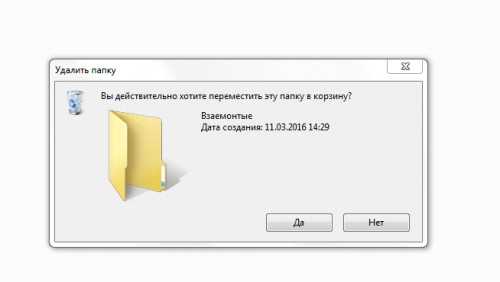
Файлы с ограниченным доступом часто блокируются из-за недостатка прав пользователя. Проверка и настройка прав администратора позволяет получить полный контроль над объектом и удалить его.
Пошаговая проверка прав:
- Нажмите Пуск → Панель управления → Учётные записи пользователей и убедитесь, что ваша учётная запись имеет статус Администратор.
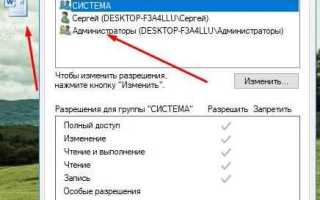
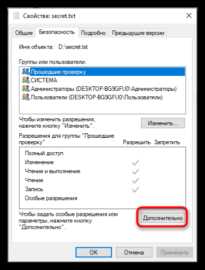
- Щёлкните правой кнопкой по файлу и выберите Свойства → Безопасность → Дополнительно. Проверьте владельца файла и при необходимости смените на вашу учётную запись.
- Проверьте, есть ли у вашей учётной записи полный доступ (Чтение, запись, изменение, удаление). Если нет, добавьте права через кнопку Изменить и отметьте Полный доступ.
- Примените изменения, подтвердив их в системном окне контроля учётных записей (UAC), если оно появится.
Для массового удаления нескольких заблокированных файлов удобно запускать проводник или командную строку от имени администратора:
- Щёлкните правой кнопкой по Пуск → Командная строка (или PowerShell) и выберите Запуск от имени администратора.
- Используйте команды del «путь_к_файлу» или rd /s /q «путь_к_папке» для удаления файлов и папок.
- Если команда выдаёт «Доступ запрещён», повторно проверьте владельца и права через свойства файла.
После подтверждения прав администратора большинство заблокированных файлов поддаются удалению без необходимости применения стороннего ПО или перезагрузки в безопасный режим.
Использование командной строки для удаления файлов с ограниченным доступом
Командная строка позволяет обойти ограничения проводника Windows и удалить файлы, которые блокируются системой или другими программами. Основные инструменты – cmd и PowerShell, запущенные с правами администратора.
Пошаговое удаление через командную строку:
- Откройте Командную строку или PowerShell от имени администратора. Для этого щёлкните правой кнопкой по значку и выберите Запуск от имени администратора.
- Перейдите в папку с файлом с помощью команды cd «путь_к_папке». Например: cd C:\Users\Имя\Documents.
- Удалите файл командой del /f «имя_файла.расширение». Ключ /f принудительно снимает атрибут «только для чтения» и позволяет удалить заблокированный файл.
- Если нужно удалить целую папку с содержимым, используйте rd /s /q «имя_папки». Ключ /s удаляет все вложенные файлы и подпапки, /q отключает подтверждение.
- После выполнения команды проверьте, что файл действительно удалён, используя dir для отображения содержимого папки.
При повторной ошибке «Доступ запрещён» рекомендуется убедиться, что процесс, использующий файл, завершён через tasklist и taskkill /f /pid или снять блокировку с помощью утилит типа Handle.exe из пакета Sysinternals.
Использование командной строки даёт точный контроль над удалением и позволяет избежать зависания системы или случайного удаления соседних файлов, что особенно важно при работе с системными или защищёнными файлами.
Удаление файла через безопасный режим Windows

Безопасный режим загружает систему с минимальным набором драйверов и сервисов, что позволяет работать с файлами, заблокированными обычными процессами. В этом режиме большинство сторонних программ и фоновых служб не мешают удалению.
Пошаговая инструкция:
- Перезагрузите компьютер и удерживайте клавишу Shift, затем выберите Перезагрузка → Поиск и устранение неполадок → Дополнительные параметры → Параметры загрузки → Перезагрузка. После перезагрузки выберите Безопасный режим с поддержкой командной строки или Безопасный режим.
- После входа в систему откройте Проводник или Командную строку. Переходите в папку с файлом с помощью команды cd «путь_к_папке».
- Удалите файл командой del /f «имя_файла.расширение». Если требуется удалить папку, используйте rd /s /q «имя_папки».
- Проверьте удаление через dir или обновление окна проводника.
- После успешного удаления перезагрузите компьютер в обычный режим для продолжения работы.
Безопасный режим особенно полезен для удаления файлов, которые используются антивирусами, драйверами или системными процессами, поскольку эти службы в минимальной загрузке не блокируют объекты.
Если удаление всё равно невозможно, рекомендуется проверить права владельца файла и убедиться, что файл не имеет атрибута только для чтения или системный, который можно снять через команду attrib -r -s «имя_файла».
Снятие блокировки файла с помощью сторонних утилит

Когда файл используется процессом или системой и не поддаётся удалению стандартными средствами, на помощь приходят специализированные утилиты. Они позволяют определить, какой процесс держит файл, и освободить его для удаления.
Наиболее распространённые инструменты:
- Unlocker – простая программа для разблокировки файлов и папок. После установки щёлкните правой кнопкой по файлу и выберите Unlocker → Разблокировать, после чего можно удалить объект.
- Process Explorer (Sysinternals) – позволяет найти процесс, держащий файл. Используйте Find → Find Handle or DLL, введите имя файла, завершите процесс или закройте дескриптор.
- LockHunter – отображает блокирующие процессы и предлагает удалить файл, разблокировать, переместить или переименовать. Поддерживает удаление в безопасном режиме без перезагрузки.
Рекомендации при использовании утилит:
- Скачивайте программы только с официальных сайтов или проверенных источников.
- Перед завершением процесса убедитесь, что это не системный процесс, критичный для работы Windows, чтобы избежать нестабильности системы.
- После разблокировки файла используйте команду del /f или проводник для окончательного удаления.
Сторонние утилиты ускоряют процесс удаления заблокированных файлов и минимизируют риск случайного удаления важных объектов, позволяя точно определить источник блокировки.
Удаление файлов, используемых системой или другими программами
Файлы, которые активно используются системой или сторонними приложениями, нельзя удалить стандартными методами, так как они заблокированы процессами. Для их удаления необходимо сначала определить, какой процесс удерживает файл.
Пошаговая инструкция:
- Откройте Диспетчер задач (Ctrl+Shift+Esc) и перейдите на вкладку Подробности. Сортируйте процессы по имени, чтобы найти программу, возможно использующую файл.
- Для точного определения используйте утилиту Handle.exe или Process Explorer из пакета Sysinternals. Введите имя файла для поиска активных дескрипторов.
- После идентификации процесса можно завершить его с помощью taskkill /f /pid [PID] или через Process Explorer → Close Handle. Это снимает блокировку с файла.
- Удалите файл командой del /f «путь_к_файлу» или через проводник, если блокировка снята.
- Если файл принадлежит системной службе, его можно удалить через безопасный режим или загрузочный носитель, чтобы исключить запуск процесса во время удаления.
Эта последовательность позволяет удалять файлы, которые в обычной сессии Windows недоступны, минимизируя риск повреждения других программ или системных компонентов.
Использование загрузочного носителя для удаления упорного файла

Если файл не удаётся удалить ни стандартными методами, ни через безопасный режим, загрузочный носитель с независимой операционной системой позволяет получить полный доступ к файловой системе без вмешательства Windows.
Пошаговая инструкция:
- Создайте загрузочный USB или CD с Windows PE, Linux-дистрибутивом или специализированной утилитой для работы с дисками. Для Windows PE можно использовать Microsoft Media Creation Tool и собрать минимальную среду.
- Загрузите компьютер с этого носителя, выбрав его в меню загрузки BIOS/UEFI (F12, Esc или Del в зависимости от модели).
- После запуска среды откройте встроенный файловый менеджер или терминал. Перейдите к диску, на котором находится упорный файл.
- Удалите файл стандартной командой файлового менеджера или через терминал: для Windows PE используйте del /f «путь_к_файлу», для Linux – rm -f «путь_к_файлу».
- Проверьте, что файл полностью удалён, и перезагрузите систему в обычный режим.
Использование загрузочного носителя особенно актуально для файлов, защищённых системой, драйверами или антивирусами. Такой подход исключает блокировку процессов и позволяет безопасно удалять объекты без риска повреждения работающей Windows.
Вопрос-ответ:
Почему я не могу удалить файл даже с правами администратора?
Даже при правах администратора файл может быть заблокирован системой или другим процессом. Например, антивирус может держать его открытым для сканирования, а драйвер или системная служба — использовать его для работы. В таких случаях стандартное удаление через проводник не сработает, и нужно либо завершить блокирующий процесс, либо воспользоваться безопасным режимом или командной строкой с параметром принудительного удаления.
Как определить, какая программа использует файл, который не удаляется?
Для точного определения процесса можно использовать утилиты из пакета Sysinternals. В Process Explorer есть функция поиска дескриптора файла через Find Handle or DLL. Введите имя файла, и программа покажет все процессы, которые его удерживают. После этого можно закрыть дескриптор или завершить процесс через интерфейс утилиты или команду taskkill /f /pid в командной строке.
Можно ли удалить файл с системным атрибутом без перезагрузки?
Если файл имеет атрибут системный или только для чтения, его нельзя удалить обычными средствами. Атрибут можно снять через команду attrib -s -r «путь_к_файлу» в командной строке, запущенной от имени администратора. После этого файл станет доступен для удаления стандартной командой del или через проводник.
В чём преимущество использования безопасного режима для удаления заблокированных файлов?
Безопасный режим загружает Windows с минимальным набором драйверов и служб, исключая большинство фоновых процессов. Благодаря этому файлы, которые в обычной сессии удерживаются программами или системными сервисами, становятся доступными для удаления. После удаления достаточно перезагрузить систему в обычный режим, чтобы продолжить работу.
Какие сторонние утилиты безопасно помогают удалить заблокированные файлы?
Среди проверенных утилит есть Unlocker, LockHunter и Process Explorer. Они позволяют определить процесс, блокирующий файл, и снять блокировку, не вмешиваясь в работу системы. После освобождения файл можно удалить через проводник или командную строку. Важно завершать только процессы, не являющиеся критичными для работы Windows, чтобы избежать нестабильности.
Почему Windows сообщает «Доступ запрещён», когда я пытаюсь удалить файл?
Сообщение «Доступ запрещён» появляется, когда файл занят процессом или защищён системой. Даже с правами администратора операционная система блокирует удаление файлов, которые используются драйверами, антивирусом или системными службами. Чтобы удалить такой файл, нужно либо завершить процесс, который его использует, через Диспетчер задач или утилиты типа Process Explorer, либо перезагрузить компьютер в безопасный режим, где блокирующие службы не запускаются.
Можно ли удалить файл, если его имя содержит недопустимые символы или слишком длинное?
Файлы с недопустимыми символами или слишком длинными путями могут быть недоступны стандартным методам удаления. В таких случаях помогает командная строка: используйте команду del /f «\\?\C:\путь\к\файлу» для принудительного удаления. Альтернативный вариант — загрузочный носитель с Windows PE или Linux, где ограничений по длине пути и именам меньше, что позволяет удалить файл напрямую, без вмешательства основной системы.

 Загрузка...