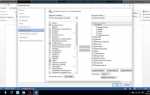
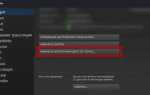
Ошибка 80004005 в Windows 7 проявляется как «неопределённая ошибка» при установке обновлений, подключении к сетевым ресурсам или запуске виртуальных машин. Основной причиной является повреждение системных файлов, сбои в работе реестра или некорректные настройки безопасности, ограничивающие доступ к необходимым компонентам.
Для устранения ошибки первым шагом рекомендуется проверить целостность системных файлов с помощью встроенной утилиты sfc /scannow. Эта команда сканирует все защищённые файлы Windows и автоматически восстанавливает повреждённые экземпляры. Важно запускать команду от имени администратора, чтобы получить полный доступ к системным каталогам.
Если проблема возникает при обновлении Windows, необходимо очистить кэш Центра обновлений. Это выполняется остановкой служб Windows Update, удалением содержимого папки C:\Windows\SoftwareDistribution и последующим перезапуском служб. Такой подход устраняет блокировки и повреждённые загрузки обновлений, которые часто вызывают код 80004005.
Для сетевых ошибок рекомендуется проверить права доступа к папкам и ключам реестра, связанным с ресурсами. Убедитесь, что используется учётная запись с административными правами, а антивирус или файерволл не блокирует протоколы SMB. В отдельных случаях помогает временное отключение защиты и повторная настройка сетевых подключений.
При работе с виртуальными машинами код 80004005 обычно указывает на повреждённые файлы конфигурации или недостаток прав на чтение/запись. Решение включает проверку разрешений папок с виртуальными дисками и переустановку программного обеспечения виртуализации с учётом обновлений системы.
Ошибка 80004005 Windows 7: способы исправления
Если ошибка возникает при работе с сетевыми папками, проверьте настройки общего доступа. Убедитесь, что включена функция «Сетевое обнаружение» и правильные права доступа назначены для пользователей. Для этого откройте «Центр управления сетями и общим доступом» и проверьте раздел «Изменить дополнительные параметры общего доступа».
Для исправления проблем с Windows Update откройте «Центр обновления Windows», выберите «Устранение неполадок» и запустите инструмент исправления ошибок обновления. Дополнительно можно очистить кэш обновлений, удалив содержимое папки C:\Windows\SoftwareDistribution\Download, после чего перезапустить службу обновлений через services.msc.
При работе с архивами и виртуальными дисками, которые выдают ошибку 80004005, проверьте права доступа к файлам и используйте утилиты с правами администратора. Иногда помогает отключение антивирусного ПО на время операции, так как некоторые защитники блокируют модификацию системных файлов.
Если ошибка появляется при установке программ, выполните установку через командную строку с правами администратора или используйте совместимость с предыдущей версией Windows. Также стоит проверить реестр на наличие неверных ссылок, связанных с приложением, через regedit и удалить устаревшие ключи.
В редких случаях причина ошибки кроется в повреждении профиля пользователя. Создайте новый профиль через «Панель управления – Учетные записи пользователей» и проверьте, сохраняется ли ошибка при входе в новую учетную запись.
Для системного восстановления используйте функцию «Восстановление системы», выбрав точку до появления ошибки. Это позволит вернуть рабочее состояние без переустановки Windows и без потери данных.
Проверка и восстановление системных файлов через SFC
Ошибка 80004005 часто связана с повреждением системных файлов Windows 7. Утилита SFC (System File Checker) позволяет выявить и восстановить такие повреждения без переустановки системы.
Алгоритм действий:
- Откройте командную строку с правами администратора. Для этого нажмите Пуск → Все программы → Стандартные → Командная строка, затем правой кнопкой мыши выберите «Запуск от имени администратора».
- Введите команду sfc /scannow и нажмите Enter. Проверка может занять 10–40 минут в зависимости от объема данных и состояния жесткого диска.
- После завершения проверки утилита выведет один из результатов:
- Защита ресурсов Windows не обнаружила нарушений целостности – системные файлы в порядке.
- Найдены поврежденные файлы и успешно восстановлены – SFC исправила ошибки автоматически.
- Найдены поврежденные файлы, но не удалось восстановить – требуется дополнительное вмешательство через лог-файл CBS.log или использование команд DISM и ручное восстановление.
- При невозможности автоматического восстановления откройте C:\Windows\Logs\CBS\CBS.log и найдите строки с пометкой [SR] для выявления поврежденных файлов.
- Если поврежденные файлы критичны для системы, скопируйте их с другого компьютера с аналогичной версией Windows или используйте установочный диск для замены через команду expand.
После завершения восстановления рекомендуется перезагрузить компьютер и проверить, устранена ли ошибка 80004005 при повторном использовании проблемного приложения или функции системы.
Регулярный запуск SFC каждые 2–3 месяца позволяет предотвращать накопление поврежденных файлов, снижая вероятность критических сбоев Windows 7.
Настройка прав доступа к папкам и файлам
Ошибка 80004005 часто возникает из-за ограничений прав на папки и файлы. Для исправления необходимо проверить и корректировать разрешения на уровне файловой системы NTFS.
Чтобы изменить права доступа, щёлкните правой кнопкой мыши на проблемной папке, выберите «Свойства», затем вкладку «Безопасность». Нажмите «Изменить» для редактирования разрешений. Добавьте пользователя или группу, которым требуется доступ, через кнопку «Добавить».
Для каждого пользователя задайте конкретные права: «Чтение», «Запись», «Изменение» или «Полный доступ». Убедитесь, что системный аккаунт и учетная запись администратора имеют полный доступ, иначе многие операции будут блокироваться.
В случае наследуемых разрешений откройте «Дополнительно» и проверьте, не запрещено ли наследование от родительских папок. Если доступ унаследован некорректно, снимите галочку «Наследовать разрешения от родительской папки» и настройте индивидуальные права.
После изменения прав доступа убедитесь, что настройки применены ко всем вложенным файлам и папкам, установив соответствующую опцию в «Применить ко всем подпапкам и файлам». Это гарантирует, что ошибка 80004005 не возникнет из-за ограничений на дочерних объектах.
При работе в сетевой среде проверьте, что общий доступ к папке настроен корректно. В свойствах папки на вкладке «Доступ» добавьте нужные учетные записи и назначьте уровень доступа, соответствующий выполняемым операциям: «Чтение» для просмотра и «Чтение/Запись» для редактирования.
Если изменения не вступают в силу, запустите командную строку от имени администратора и используйте команду icacls «путь_к_папке» /grant Пользователь:(F) /T для рекурсивного предоставления полного доступа выбранному пользователю ко всем файлам и подпапкам.
Отключение антивируса и брандмауэра для устранения конфликта
Ошибка 80004005 часто возникает из-за блокировки сетевых соединений или системных файлов сторонними защитными средствами. Для проверки этого воздействия временно отключите антивирусное ПО. В Windows 7 это выполняется через значок антивируса в системном трее: клик правой кнопкой мыши → «Отключить защиту» или «Выключить на 10 минут/1 час». После отключения перезапустите приложение, вызывающее ошибку, чтобы проверить результат.
Брандмауэр Windows также может блокировать критически важные порты. Для его временного отключения откройте «Панель управления» → «Система и безопасность» → «Брандмауэр Windows» → «Включение и отключение брандмауэра». Выберите «Отключить брандмауэр» для частных и публичных сетей. После этого повторите попытку операции, которая ранее вызывала ошибку 80004005.
Если после отключения антивируса и брандмауэра ошибка устраняется, рекомендуется добавить исключения для конкретных приложений или папок вместо постоянного отключения защиты. В настройках антивируса укажите путь к исполняемому файлу программы и разрешите полное сетевое взаимодействие. В брандмауэре создайте правило входящего и исходящего трафика для этого приложения, указав используемые TCP/UDP порты.
После завершения тестирования обязательно включите антивирус и брандмауэр обратно. Полное отключение защиты оставляет систему уязвимой для вредоносных программ и сетевых атак. Использование исключений позволяет устранить конфликт без риска безопасности.
Удаление и повторная установка проблемного обновления Windows
Для удаления проблемного обновления откройте «Панель управления» → «Программы и компоненты» → «Просмотр установленных обновлений». Найдите обновление, вызвавшее ошибку 80004005, по его номеру KB. Выделите его и нажмите «Удалить». После завершения перезагрузите компьютер.
Перед повторной установкой убедитесь, что система не блокирует обновления: откройте командную строку от имени администратора и выполните команду sfc /scannow для проверки целостности системных файлов. После этого очистите кэш обновлений, удалив содержимое папки C:\Windows\SoftwareDistribution\Download.
Для повторной установки проблемного обновления скачайте его с официального каталога Microsoft, ориентируясь на точную версию Windows 7 (x86 или x64). Запустите скачанный установочный файл и следуйте инструкциям мастера установки. По завершении перезагрузите систему и проверьте журнал обновлений на наличие ошибок.
Если повторная установка вызывает ту же ошибку, воспользуйтесь инструментом Windows Update Troubleshooter для исправления повреждений компонентов обновления. После выполнения диагностики повторите установку.
Исправление ошибок реестра через Regedit
Для устранения ошибки 80004005 в Windows 7 через Regedit необходимо точно идентифицировать проблемные ключи. Запустите редактор реестра через Win + R и команду regedit. Перед внесением изменений создайте резервную копию всего реестра: в меню Файл → Экспорт укажите диапазон Все.
Перейдите к веткам HKEY_LOCAL_MACHINE\SOFTWARE\Microsoft\Windows\CurrentVersion\Policies и HKEY_CURRENT_USER\Software\Microsoft\Windows\CurrentVersion\Explorer. Проверьте наличие ключей, ограничивающих доступ к файлам или папкам, и удалите их, если они вызывают конфликты.
Ошибки при установке обновлений часто связаны с ключами HKEY_LOCAL_MACHINE\SOFTWARE\Microsoft\Windows\CurrentVersion\Installer. Удаление поврежденных GUID компонентов, соответствующих неудачным установкам, позволяет восстановить нормальную работу инсталлятора.
Для сетевых ошибок проверьте HKEY_LOCAL_MACHINE\SYSTEM\CurrentControlSet\Services\Tcpip\Parameters. Убедитесь, что параметры EnableDHCP и DhcpIPAddress корректны. Некорректные значения могут блокировать подключение и вызывать код 80004005.
После внесения изменений перезагрузите систему. Если ошибка сохраняется, используйте встроенную утилиту sfc /scannow для проверки целостности системных файлов, так как некоторые записи реестра зависят от корректного состояния DLL.
Регулярная очистка временных ключей и контроль автозагрузки через HKEY_CURRENT_USER\Software\Microsoft\Windows\CurrentVersion\Run снижает вероятность повторного появления ошибки. Все действия требуют точности, так как удаление критических ключей может сделать систему нестабильной.
Использование точки восстановления системы для отката изменений
Точка восстановления системы позволяет вернуть Windows 7 к состоянию, когда ошибка 80004005 не возникала. Этот метод эффективен при сбоях после установки обновлений, драйверов или программного обеспечения.
Алгоритм действий:
- Откройте меню «Пуск» и в строке поиска введите Восстановление системы, затем выберите соответствующую утилиту.
- В появившемся окне отметьте «Выбрать другую точку восстановления», если требуется конкретная дата до появления ошибки.
- Просмотрите список доступных точек восстановления и выберите нужную по дате и времени создания.
- Нажмите «Далее» и подтвердите восстановление кнопкой «Готово». Система автоматически перезагрузится.
- После завершения процедуры проверьте, исчезла ли ошибка 80004005, открыв проблемное приложение или компонент Windows.
Рекомендации для безопасности и эффективности:
- Создавайте точку восстановления перед установкой новых драйверов или обновлений системы.
- Не прерывайте процесс восстановления, так как это может привести к повреждению системных файлов.
- Если после отката ошибка сохраняется, используйте точку восстановления на более раннюю дату.
- Регулярно проверяйте состояние диска и файловой системы с помощью chkdsk для предотвращения повторного появления ошибки.
Использование точки восстановления не затрагивает личные файлы, но удаляет недавно установленные программы и обновления, которые могли вызвать сбой. Это делает метод безопасным и целенаправленным для устранения ошибки 80004005 в Windows 7.
Вопрос-ответ:
Почему появляется ошибка 80004005 в Windows 7 при установке обновлений?
Ошибка 80004005 возникает из-за проблем с разрешениями файловой системы, повреждённых компонентов обновлений или конфликтов с антивирусным программным обеспечением. Windows не может корректно скачать или установить обновления, что приводит к появлению этого кода ошибки. Часто причина связана с отсутствием прав администратора или повреждёнными временными файлами обновлений.
Как исправить ошибку 80004005 при подключении к общим папкам в сети?
Ошибка может возникать, если настройки безопасности или политики доступа к файлам нарушены. Чтобы решить проблему, необходимо проверить права доступа на папки, убедиться, что сетевое обнаружение включено, и что обе машины находятся в одной рабочей группе. Также помогает временное отключение антивируса или брандмауэра, чтобы исключить блокировку соединения.
Можно ли исправить ошибку 80004005 без использования сторонних программ?
Да, большинство случаев можно решить стандартными средствами Windows. Это включает проверку целостности системных файлов с помощью команды sfc /scannow, очистку временных файлов обновлений, перезапуск службы обновлений и сброс кэша Windows Update. Эти действия устраняют повреждённые файлы и восстанавливают корректную работу системы.
Почему после попытки исправления ошибка 80004005 возвращается?
Причиной повторного появления ошибки может быть скрытый конфликт с драйверами, некорректные записи в реестре или проблемы с системными библиотеками. Иногда даже после удаления временных файлов обновлений Windows не может восстановить все компоненты. В таких случаях помогает проверка системы в безопасном режиме и удаление проблемных обновлений вручную перед повторной установкой.
Стоит ли обращаться в службу поддержки Microsoft для решения ошибки 80004005?
Если стандартные методы не помогают, обращение в службу поддержки может быть полезным, особенно при сложных системных сбоях. Специалисты помогут определить точную причину ошибки, предоставят инструкции по исправлению повреждённых компонентов и при необходимости предложат средства восстановления системы, которые недоступны обычным пользователям.

 Загрузка...