Файлы образов UltraISO могут иметь расширения .iso, .bin, .img и собственные проприетарные форматы .daa или .ucd, которые не всегда распознаются стандартными средствами Windows. Попытка открыть такой файл без точного понимания структуры часто приводит к ошибкам «неподдерживаемый формат» или частичной загрузке данных.
Для корректного доступа к содержимому образа важно сначала определить его внутреннюю структуру. Это можно сделать с помощью встроенных инструментов UltraISO: функция “Свойства образа” покажет тип файловой системы, размер сектора и наличие мульти-сессионных записей, что критично для дальнейшей работы с файлом.
Если формат не поддерживается напрямую, оптимальным решением является конвертация образа в ISO с использованием надежных конвертеров, таких как PowerISO или AnyToISO. При этом стоит учитывать ограничение на максимальный размер конвертируемого файла – в UltraISO версии до 9.7 оно составляет 4 ГБ для 32-битной системы.
Другой способ работы с неизвестным образом – его монтаж на виртуальный диск через Daemon Tools или встроенный механизм Windows 10/11. Это позволяет просматривать и извлекать файлы без полной распаковки, а также тестировать работоспособность запускаемых приложений или скриптов внутри образа.
Если файл поврежден или частично загружен, перед попыткой открытия рекомендуется использовать встроенные функции UltraISO “Восстановление образа” или сторонние утилиты проверки контрольной суммы, чтобы избежать потери данных и ошибок при конвертации или монтировании.
Неизвестный формат образа UltraISO: способы открытия и решения
При работе с неизвестными образами UltraISO важно сначала определить точный формат файла. Файлы с расширениями .daa, .ucd или нестандартными .bin и .img могут содержать мультисессионные диски или нестандартную файловую систему. Проверка через меню Файл → Свойства образа в UltraISO покажет тип файловой системы, размер сектора и структуру сессий.
Если формат не поддерживается напрямую, безопасным методом является конвертация в ISO. Для этого можно использовать UltraISO через Файл → Конвертировать или сторонние утилиты: PowerISO, AnyToISO и WinISO. Важно учитывать ограничения на размер файла – для 32-битной версии UltraISO максимальный размер составляет 4 ГБ, а для 64-битной версии ограничений практически нет.
Монтаж образа на виртуальный диск позволяет работать с содержимым без полной распаковки. Программы Daemon Tools, Virtual CloneDrive или встроенный механизм Windows 10/11 создают виртуальный привод, на котором образ появляется как обычный диск. Это дает возможность извлекать файлы, запускать программы и тестировать образы с мультисессиями.
При поврежденных файлах рекомендуется использовать встроенные функции UltraISO “Восстановить образ” или сторонние инструменты проверки контрольной суммы и восстановления данных. Это предотвращает ошибки при конвертации и монтировании, а также минимизирует риск потери информации при работе с нестандартными образами.
Для образов с шифрованием или защитой стоит применять методы обхода защиты через UltraISO или совместимые утилиты, сохраняя оригинальный файл нетронутым. Перед любыми изменениями рекомендуется создавать резервную копию исходного образа, чтобы обеспечить безопасность данных.
Проверка расширения и структуры файла образа UltraISO
Перед открытием неизвестного образа UltraISO необходимо точно определить его расширение и внутреннюю структуру. Расширения .iso и .bin обычно содержат стандартные файловые системы ISO9660 или UDF, тогда как .daa и .ucd могут включать мультисессионные диски и сжатые данные, требующие специальной обработки.
Для анализа структуры файла используйте UltraISO: откройте образ через Файл → Свойства образа. В окне свойств отображается тип файловой системы, размер сектора и количество сессий. Если файл содержит несколько сессий, важно убедиться, что выбранна последняя сессия, чтобы извлечь полный набор данных.
Если расширение неизвестно или не распознается программой, можно воспользоваться сторонними утилитами, такими как TrID или FileAlyzer, для определения формата по сигнатурам внутри файла. Это позволит правильно выбрать метод открытия или конвертации образа.
После проверки расширения рекомендуется создать резервную копию исходного файла перед любыми изменениями. Это предотвращает потерю данных при попытках конвертации или монтирования нестандартного образа.
Дополнительно стоит проверить целостность файла через контрольные суммы MD5 или SHA-1. Любые несоответствия укажут на возможное повреждение, которое необходимо исправить перед дальнейшей работой.
Использование встроенных средств UltraISO для открытия неизвестного образа
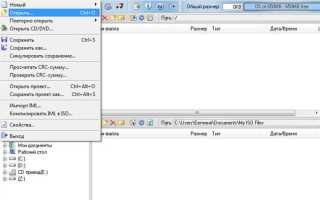
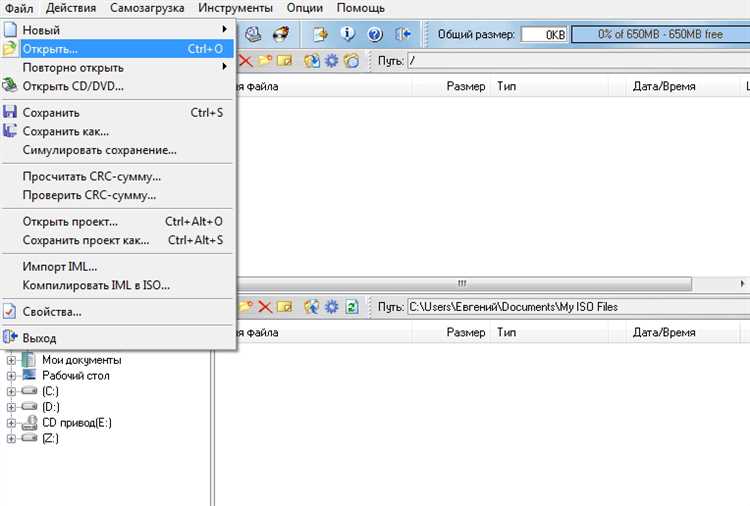
UltraISO поддерживает работу с большинством распространённых форматов образов, включая .iso, .bin, .daa и .ucd. Для открытия неизвестного файла сначала используйте меню Файл → Открыть, указав путь к образу. Программа автоматически определяет тип файловой системы и отображает содержимое в виде дерева папок.
Если образ мультисессионный, включите отображение всех сессий через Инструменты → Показать сессии. Это позволит просматривать файлы из каждой сессии и избежать потери данных при извлечении или конвертации.
Встроенная функция Свойства образа предоставляет детальную информацию о размере сектора, файловой системе и количестве файлов. Эти данные помогают определить, можно ли извлечь содержимое напрямую или требуется конвертация в ISO для совместимости с другими утилитами.
Для повреждённых или частично загруженных образов используйте Инструменты → Восстановить образ. Эта функция исправляет ошибки структуры и позволяет безопасно открыть файл без потери информации.
Если формат полностью неизвестен и UltraISO не открывает файл, рекомендуются методы конвертации через встроенные функции Файл → Конвертировать с выбором выходного формата ISO, что обеспечивает совместимость с большинством виртуальных дисков и программ чтения образов.
Конвертация формата образа в ISO с помощью сторонних программ
При конвертации важно учитывать размер исходного файла. Для UltraISO и PowerISO на 32-битной системе максимальный поддерживаемый размер составляет 4 ГБ, в 64-битной версии ограничения отсутствуют. Для больших файлов рекомендуется использовать AnyToISO, которая корректно обрабатывает образы размером более 8 ТБ.
Процесс конвертации выполняется через выбор исходного файла, указание выходного формата ISO и сохранение в удобное место на диске. Перед конвертацией желательно создать резервную копию исходного образа, чтобы избежать потери данных при сбоях или повреждении файла.
После завершения конвертации проверяйте целостность ISO через контрольные суммы MD5 или SHA-1. Несоответствия укажут на возможные ошибки при преобразовании и позволят повторно выполнить процесс с исправленными параметрами.
Конвертированный ISO можно открыть напрямую в UltraISO, смонтировать на виртуальный диск или записать на физический носитель без необходимости дополнительных программ, что обеспечивает универсальный доступ к содержимому образа.
Монтаж образа на виртуальный диск для просмотра содержимого
Перед монтажом убедитесь, что образ не повреждён. Проверьте контрольные суммы MD5 или SHA-1, особенно для больших файлов или мультисессионных дисков. Любые несоответствия могут привести к ошибкам при загрузке содержимого виртуального диска.
В UltraISO можно открыть образ и выбрать Инструменты → Монтировать на виртуальный диск. Если образ мультисессионный, рекомендуется выбрать последнюю сессию, чтобы получить полный набор файлов. Для образов с расширениями .daa и .ucd предварительно выполняется конвертация в ISO через встроенные или сторонние утилиты.
После монтажа на виртуальный диск файлы доступны для копирования, просмотра или запуска программ внутри образа. Это позволяет тестировать инсталляторы, скрипты и приложения без риска повредить исходный файл и без необходимости физической записи на диск.
Для обеспечения стабильной работы виртуального привода избегайте одновременного монтирования нескольких больших образов на одной машине. Если требуется работа с несколькими образами, используйте виртуальные приводы, поддерживающие мультиприсоединение, например, в Daemon Tools Pro.
Исправление поврежденного или неполного файла образа
Повреждённые или неполные образы UltraISO могут приводить к ошибкам открытия и некорректной работе приложений внутри образа. Для восстановления целостности рекомендуется использовать следующие методы:
- Проверка контрольных сумм MD5 или SHA-1 исходного файла для выявления ошибок передачи или скачивания.
- Использование встроенной функции UltraISO Инструменты → Восстановить образ, которая исправляет ошибки структуры и восстанавливает недостающие секторы при частичной целостности файла.
- Применение сторонних утилит восстановления, таких как ISO Repair Tool или PowerISO Recovery, которые корректируют повреждённые заголовки и таблицы сессий.
- При мультисессионных образах выбор последней сессии через UltraISO для извлечения полного набора файлов.
- Создание резервной копии исходного файла перед любыми действиями восстановления для предотвращения окончательной потери данных.
Если повреждение частичное, можно извлечь доступные файлы напрямую через UltraISO или монтирование образа на виртуальный диск, а затем повторно создать образ в формате ISO. Такой подход позволяет сохранить все исправные данные и минимизировать потерю информации.
Для больших или сильно повреждённых файлов рекомендуется работать на быстром накопителе SSD и избегать сетевых дисков, чтобы исключить дополнительные ошибки при восстановлении.
Обход защиты и шифрования в образах UltraISO
Образы UltraISO с расширениями .daa и .ucd могут содержать встроенное шифрование или защиту от копирования. Для работы с такими файлами сначала необходимо определить наличие защиты через Свойства образа в UltraISO, где отображается информация о шифровании и пароле, если он установлен.
Если известен пароль, его ввод в UltraISO позволяет открыть и извлечь содержимое без дополнительных действий. Для образов без пароля, но с включённой защитой, можно использовать функции конвертации в ISO через PowerISO или AnyToISO, которые часто обходят программные ограничения, сохраняя файлы в исходном виде.
Для сложных случаев применяются специализированные утилиты типа MagicISO или IsoBuster, которые позволяют:
- Извлекать файлы из защищённых или мультисессионных образов без полного раскрытия структуры;
- Восстанавливать таблицы сессий, чтобы получить доступ к скрытым или заблокированным данным;
- Создавать резервные копии исходного файла перед любыми изменениями для предотвращения потери информации.
При работе с зашифрованными образами важно соблюдать законность использования. Любые действия по снятию защиты должны выполняться только с собственными файлами или с разрешения правообладателя.
После обхода защиты или шифрования рекомендуется сохранять результат в формате ISO, что обеспечивает совместимость с большинством виртуальных дисков и программ чтения образов без риска повторной блокировки.
Извлечение отдельных файлов без полного открытия образа
Для экономии времени и ресурсов иногда требуется извлечь отдельные файлы из образа UltraISO без полной распаковки. Это особенно актуально для больших файлов .iso, .daa или мультисессионных образов.
Методы извлечения включают:
- Использование UltraISO: открыть образ через Файл → Открыть, выбрать необходимые файлы в дереве содержимого и сохранить их через Файл → Сохранить как на локальный диск.
- Монтаж образа на виртуальный диск через Daemon Tools или встроенный механизм Windows и копирование нужных файлов напрямую из виртуального привода.
- Применение IsoBuster или MagicISO для доступа к отдельным сессиям и извлечения файлов из повреждённых или частично защищённых образов без необходимости полного открытия.
- Использование командных утилит типа 7-Zip, которая распознаёт структуру большинства ISO-образов и позволяет извлекать конкретные файлы без конвертации.
Перед извлечением рекомендуется проверить контрольные суммы исходного файла, чтобы убедиться в целостности данных. Для мультисессионных образов важно выбирать последнюю сессию, иначе часть файлов может быть недоступна.
Извлечение отдельных файлов без полной распаковки снижает нагрузку на систему и минимизирует риск повреждения образа, сохраняя возможность дальнейшей работы с оригинальным файлом в UltraISO или других программах.
Совместимость образов UltraISO с другими программами дисков
Файлы образов UltraISO, особенно форматы .iso, .bin, .daa и .ucd, могут использоваться не только в UltraISO, но и в большинстве популярных программ для работы с дисками. Для обеспечения совместимости важно учитывать особенности формата и структуру файла.
Программы PowerISO, Daemon Tools, MagicISO и WinISO распознают образы .iso и .bin без конвертации. Форматы .daa и .ucd чаще требуют предварительной конвертации в ISO, чтобы корректно монтироваться или записываться на физические носители.
Для виртуальных дисков встроенные механизмы Windows 10/11 и Virtual CloneDrive поддерживают ISO напрямую. Образы с несколькими сессиями или шифрованием могут потребовать использование специальных функций утилит для извлечения всех файлов или обхода защиты перед полной совместимостью.
Для записи на CD/DVD рекомендуются программы Nero Burning ROM и ImgBurn, которые корректно обрабатывают ISO и BIN, но не читают .daa и .ucd без предварительной конвертации. Это позволяет избежать ошибок записи и потери данных.
Для максимальной универсальности рекомендуется конвертировать нестандартные форматы в ISO, проверять целостность файла и при необходимости использовать виртуальные приводы для тестирования совместимости с разными программами перед физической записью.
Вопрос-ответ:
Как определить, какой формат имеет неизвестный образ UltraISO?
Для определения формата файла сначала обратите внимание на расширение: .iso и .bin обычно содержат стандартные файловые системы, тогда как .daa и .ucd могут быть сжатыми или мультисессионными. Дополнительно можно использовать меню Файл → Свойства образа в UltraISO, где отображается тип файловой системы, размер сектора и количество сессий. Если программа не распознаёт файл, сторонние утилиты типа TrID или FileAlyzer помогут определить формат по сигнатурам внутри файла.
Можно ли извлечь отдельные файлы из образа без его полной распаковки?
Да, это возможно. В UltraISO можно открыть образ, выбрать нужные файлы в дереве содержимого и сохранить их через Файл → Сохранить как. Также образ можно смонтировать на виртуальный диск через Daemon Tools или встроенные средства Windows, что позволяет копировать отдельные файлы напрямую. Для повреждённых или защищённых образов подойдут утилиты IsoBuster или MagicISO, которые позволяют извлекать файлы без открытия всего содержимого.
Какие программы подходят для конвертации нестандартного образа UltraISO в ISO?
Среди популярных вариантов — PowerISO, AnyToISO и WinISO. Они поддерживают форматы .daa, .ucd, .bin и .img, определяют структуру файла и сохраняют все сессии. При больших файлах рекомендуется использовать 64-битные версии утилит или AnyToISO, которая корректно работает с образами размером более 8 ТБ. Перед конвертацией стоит создать резервную копию исходного файла и проверить контрольные суммы MD5 или SHA-1.
Что делать, если образ UltraISO повреждён или неполный?
Сначала проверьте контрольные суммы, чтобы определить степень повреждения. В UltraISO есть функция Инструменты → Восстановить образ, которая исправляет ошибки структуры и недостающие секторы. Для более сложных случаев применяются сторонние утилиты восстановления, такие как ISO Repair Tool или PowerISO Recovery. Если образ мультисессионный, выберите последнюю сессию для извлечения всех файлов. Создание резервной копии исходного файла перед восстановлением помогает избежать окончательной потери данных.
Как работать с зашифрованными или защищёнными образами UltraISO?
Если известен пароль, в UltraISO его можно ввести при открытии файла для доступа к содержимому. Для образов с программной защитой без пароля помогают утилиты PowerISO, AnyToISO, MagicISO и IsoBuster, которые извлекают файлы и таблицы сессий без полного раскрытия структуры. Перед любыми изменениями рекомендуется создавать резервную копию исходного файла. Важно использовать эти методы только с собственными файлами или с разрешения правообладателя.
Можно ли открыть файл образа UltraISO с расширением .daa без конвертации?
Файлы с расширением .daa содержат сжатые данные и иногда мультисессионные диски, что делает их несовместимыми с прямым открытием в UltraISO. Встроенные функции программы могут распознать часть содержимого, но для полного доступа рекомендуется сначала конвертировать образ в ISO с помощью PowerISO или AnyToISO. После конвертации ISO можно открыть в UltraISO, монтировать на виртуальный диск или извлекать отдельные файлы.
Как правильно работать с мультисессионными образами, чтобы не потерять файлы?
Мультисессионные образы содержат несколько последовательных записей диска. При открытии через UltraISO важно выбрать последнюю сессию через Инструменты → Показать сессии, чтобы получить полный набор файлов. Если монтировать образ на виртуальный диск, выбирайте виртуальный привод с поддержкой мультиприсоединения или извлекайте файлы из каждой сессии отдельно. Для повреждённых образов сначала используйте функцию Восстановить образ, чтобы избежать ошибок при копировании или конвертации.

 Загрузка...