Содержание статьи

Создание FTP сервера на виртуальной машине позволяет безопасно обмениваться файлами между компьютерами в локальной сети или через интернет. Для этого потребуется установить VirtualBox, выбрать легковесную операционную систему, например Ubuntu Server 22.04 LTS, и выделить минимум 2 ГБ оперативной памяти и 20 ГБ дискового пространства.
Настройка сети играет ключевую роль: рекомендуется использовать сетевой адаптер типа «Сетевой мост» для прямого доступа с локальных устройств. После установки ОС необходимо установить пакет vsftpd, настроить файл конфигурации /etc/vsftpd.conf и создать отдельных пользователей с ограниченными правами доступа к каталогам.
Проверка работы сервера проводится через FTP-клиент, например FileZilla, с использованием учетных данных, созданных на виртуальной машине. Для повышения безопасности стоит включить FTPS, ограничить доступ по IP-адресам и настроить логирование всех соединений для аудита.
Регулярное резервное копирование данных FTP сервера позволит избежать потери информации при сбоях. Для этого можно использовать стандартные утилиты Linux, такие как rsync или планировщик задач cron, с сохранением копий на отдельный диск или внешний сервер.
Как создать FTP сервер через VirtualBox
Сначала установите VirtualBox версии не ниже 7.0 и создайте новую виртуальную машину с выбранной ОС, например Ubuntu Server 22.04 LTS. Выделите минимум 2 ГБ оперативной памяти и 20 ГБ на виртуальный диск. В настройках сети установите адаптер типа «Сетевой мост» для прямого доступа с других устройств локальной сети.
После запуска виртуальной машины обновите пакеты командой sudo apt update && sudo apt upgrade -y. Установите FTP-сервер через sudo apt install vsftpd -y. В файле конфигурации /etc/vsftpd.conf активируйте параметры listen=YES, local_enable=YES и write_enable=YES. Для безопасности включите chroot_local_user=YES, чтобы ограничить пользователей их домашними каталогами.
Создайте пользователей командой sudo adduser имя_пользователя и задайте уникальные пароли. Для каждой учетной записи можно создать отдельный каталог для хранения файлов и установить права доступа через chmod 755. После изменения конфигурации перезапустите службу sudo systemctl restart vsftpd.
Проверку работы сервера проводите с локального компьютера через FTP-клиент, например FileZilla, используя IP-адрес виртуальной машины и учетные данные. Для защиты передаваемых данных рекомендуется настроить FTPS, включив ssl_enable=YES и создав самоподписанный сертификат в директории /etc/ssl/private/.
Выбор подходящей операционной системы для виртуальной машины
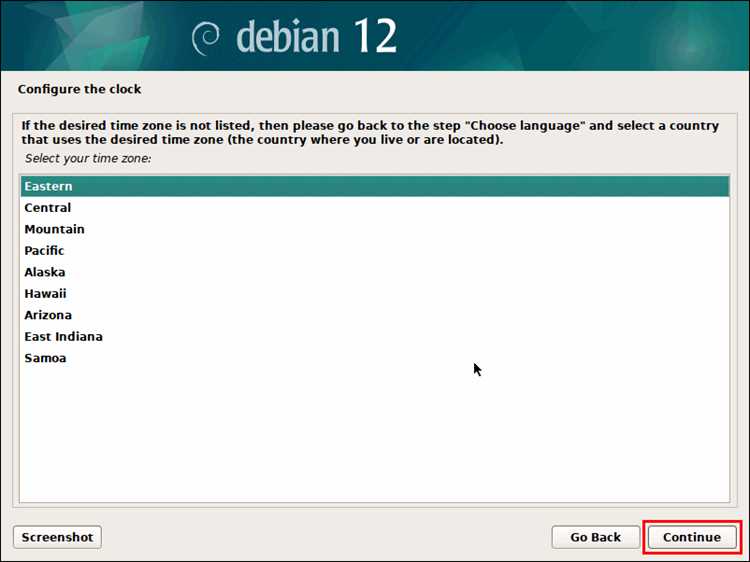
Для создания FTP сервера на VirtualBox рекомендуется выбирать легковесные серверные ОС, такие как Ubuntu Server 22.04 LTS, Debian 12 или CentOS Stream 9. Эти дистрибутивы потребляют меньше ресурсов и имеют стабильную поддержку сетевых сервисов. Минимальные требования: 2 ГБ оперативной памяти, 20 ГБ дискового пространства, 1 виртуальное ядро процессора.
Ubuntu Server подходит для новичков благодаря простому управлению пакетами через apt и большим базам документации. Debian обеспечивает повышенную стабильность и меньшую частоту обновлений, что полезно для серверов с длительным временем работы без перезагрузки. CentOS Stream обеспечивает совместимость с корпоративными приложениями и долгосрочную поддержку.
Для FTP-сервера важна поддержка сетевых протоколов и возможность настройки безопасности. Перед установкой убедитесь, что выбранная ОС поддерживает vsftpd или аналогичные серверные пакеты, а также позволяет легко создавать пользователей и управлять правами доступа через командную строку или конфигурационные файлы.
Настройка сети VirtualBox для доступа к FTP серверу

Для обеспечения доступа к FTP серверу настройте сетевой адаптер виртуальной машины на тип Сетевой мост. Это позволит виртуальной машине получить IP-адрес в той же подсети, что и основной компьютер, и упростит подключение с других устройств. Альтернативно можно использовать Внутреннюю сеть с пробросом портов, если требуется ограничить доступ только локальной сетью.
Проверка IP-адреса виртуальной машины проводится командой ip addr show или ifconfig. Запишите полученный адрес, он понадобится для подключения клиентов.
Для проброса портов используйте настройки VirtualBox: в разделе Сеть → Дополнительно → Проброс портов создайте правило для порта 21 (FTP) и, при использовании FTPS, для портов 990 и диапазона 40000–40100 (пассивные подключения). Таблица ниже показывает рекомендуемые настройки:
| Параметр | Значение |
|---|---|
| Тип адаптера | Сетевой мост |
| Проброс портов FTP | 21 → 21 |
| Проброс портов FTPS | 990 → 990 |
| Диапазон пассивных портов | 40000–40100 |
| IP виртуальной машины | Подсеть локальной сети, например 192.168.1.50 |
После настройки сети перезапустите виртуальную машину и проверьте доступ с локального компьютера через FTP-клиент, используя IP-адрес и порт сервера.
Установка FTP-сервера на виртуальную машину
Для развертывания FTP-сервера на виртуальной машине выполните следующие действия:
- Обновите систему командой:
- sudo apt update && sudo apt upgrade -y
- Установите пакет vsftpd:
- sudo apt install vsftpd -y
- Сделайте резервную копию исходного конфигурационного файла:
- sudo cp /etc/vsftpd.conf /etc/vsftpd.conf.bak
- Настройте конфигурацию для работы с локальными пользователями:
- Включите прослушивание порта: listen=YES
- Разрешите локальным пользователям вход: local_enable=YES
- Разрешите запись файлов: write_enable=YES
- Ограничьте пользователей домашними каталогами: chroot_local_user=YES
- Перезапустите службу для применения настроек:
- sudo systemctl restart vsftpd
- Проверьте статус сервера:
- sudo systemctl status vsftpd
После установки сервер готов принимать подключения. Рекомендуется протестировать вход с локального компьютера через FTP-клиент, указав IP-адрес виртуальной машины и учетные данные созданного пользователя.
Создание и управление учетными записями пользователей
Для работы FTP-сервера необходимо создавать отдельные учетные записи для каждого пользователя. Это позволяет ограничивать доступ к каталогам и отслеживать активность. Команда для добавления нового пользователя:
sudo adduser имя_пользователя
После выполнения команды система запросит пароль и дополнительную информацию, которую можно пропустить, нажав Enter. Домашний каталог пользователя создается автоматически, что важно для настройки ограничения доступа через chroot.
Чтобы изменить права доступа к каталогу, используйте команду:
sudo chmod 755 /home/имя_пользователя
Для удаления пользователя и его домашнего каталога:
sudo deluser —remove-home имя_пользователя
Для ограничения доступа к определенным папкам можно создать отдельные группы:
sudo groupadd ftpusers
sudo usermod -aG ftpusers имя_пользователя
Эти действия позволяют точно управлять, кто может загружать или скачивать файлы, а также обеспечивают изоляцию пользователей друг от друга, что повышает безопасность FTP-сервера.
Настройка прав доступа к папкам и файлам
Для безопасности FTP-сервера важно корректно настроить права доступа к каталогам и файлам. Домашние каталоги пользователей должны быть доступны только владельцу. Используйте команду:
sudo chmod 755 /home/имя_пользователя
Для более строгой изоляции разрешите запись только владельцу:
sudo chmod 700 /home/имя_пользователя
Чтобы задать владельца и группу для каталога или файла, используйте:
sudo chown имя_пользователя:имя_группы /путь/к/каталогу
Если необходимо ограничить доступ к определенным подпапкам, создайте отдельные группы пользователей и назначьте им права через chown и chmod. Для массового изменения прав всех файлов в каталоге используйте:
sudo chmod -R 755 /путь/к/каталогу
Эти настройки обеспечивают, что пользователи смогут загружать и скачивать свои файлы, но не смогут изменять или просматривать данные других пользователей.
Проверка работы FTP сервера с локального компьютера
После установки и настройки FTP-сервера важно убедиться, что он доступен и корректно обрабатывает подключения. Для этого выполните следующие действия:
- Уточните IP-адрес виртуальной машины с FTP-сервером:
- ip addr show или ifconfig
- Запишите адрес для подключения, например 192.168.1.50
- Откройте FTP-клиент на локальном компьютере, например FileZilla, и задайте:
- Хост: IP-адрес виртуальной машины
- Порт: 21 для FTP или 990 для FTPS
- Имя пользователя и пароль, созданные на сервере
- Попробуйте выполнить базовые действия:
- Просмотр списка файлов и каталогов
- Загрузка тестового файла на сервер
- Скачивание файла с сервера на локальный компьютер
- Проверьте журнал соединений на сервере:
- sudo tail -f /var/log/vsftpd.log
- Убедитесь, что все действия отображаются корректно
Если подключение не удается, проверьте настройки брандмауэра, проброс портов и корректность IP-адреса. Успешная проверка гарантирует, что сервер готов к работе с другими устройствами в сети.
Настройка безопасного соединения через FTP

Для защиты данных рекомендуется использовать FTPS – FTP через SSL/TLS. В Ubuntu Server создайте самоподписанный сертификат:
sudo openssl req -x509 -nodes -days 365 -newkey rsa:2048 -keyout /etc/ssl/private/vsftpd.key -out /etc/ssl/certs/vsftpd.crt
В конфигурационном файле /etc/vsftpd.conf включите следующие параметры:
- ssl_enable=YES – активирует SSL
- allow_anon_ssl=NO – запрет анонимного SSL
- force_local_data_ssl=YES – шифрует передачу данных
- force_local_logins_ssl=YES – шифрует авторизацию пользователей
- rsa_cert_file=/etc/ssl/certs/vsftpd.crt – путь к сертификату
- rsa_private_key_file=/etc/ssl/private/vsftpd.key – путь к ключу
Перезапустите службу для применения настроек:
sudo systemctl restart vsftpd
При подключении с FTP-клиента выберите режим FTPS и используйте IP-адрес виртуальной машины. Для пассивного режима откройте диапазон портов 40000–40100 и укажите его в конфигурации pasv_min_port=40000 и pasv_max_port=40100. Это обеспечит безопасную передачу данных и защиту учетных записей пользователей.
Резервное копирование и восстановление данных FTP сервера
Для защиты информации на FTP-сервере важно настроить регулярное резервное копирование. Используйте утилиту rsync для копирования всех файлов из домашних каталогов пользователей на внешний диск или отдельный сервер:
rsync -avz /home/ /mnt/backup/ftp_home/
Для автоматизации процесса создайте задачу в cron. Например, ежедневное копирование в 02:00:
0 2 * * * rsync -avz /home/ /mnt/backup/ftp_home/
При восстановлении данных достаточно использовать команду rsync в обратном направлении:
rsync -avz /mnt/backup/ftp_home/ /home/
Для повышения надежности рекомендуется хранить несколько резервных копий и проверять их целостность. Также полезно вести логирование операций копирования для контроля успешного завершения процесса.
Вопрос-ответ:
Какая операционная система лучше подходит для FTP-сервера на VirtualBox?
Для FTP-сервера на VirtualBox подходят легковесные серверные версии Linux, такие как Ubuntu Server 22.04 LTS, Debian 12 или CentOS Stream 9. Они потребляют мало ресурсов, поддерживают сетевые сервисы и позволяют легко управлять пользователями и правами доступа через командную строку.
Как правильно настроить сеть VirtualBox, чтобы другие устройства могли подключаться к FTP-серверу?
Рекомендуется использовать адаптер типа «Сетевой мост», чтобы виртуальная машина получала IP-адрес в той же подсети, что и основной компьютер. Для FTPS или пассивного режима следует настроить проброс портов: 21 для FTP, 990 для FTPS и диапазон 40000–40100 для пассивных подключений.
Как создать учетную запись пользователя для FTP и ограничить его доступ только к домашнему каталогу?
Создайте пользователя командой sudo adduser имя_пользователя. Домашний каталог создается автоматически. В конфигурации /etc/vsftpd.conf установите chroot_local_user=YES, чтобы ограничить пользователя только его домашней папкой. Для изменения прав используйте chmod 700 /home/имя_пользователя.
Какие шаги необходимы для проверки работы FTP-сервера с локального компьютера?
Для проверки подключитесь к серверу через FTP-клиент, например FileZilla, используя IP-адрес виртуальной машины и учетные данные пользователя. Проверьте просмотр каталогов, загрузку и скачивание файлов. Дополнительно можно контролировать логи сервера командой sudo tail -f /var/log/vsftpd.log для отслеживания активности.
Как настроить безопасное соединение FTP через SSL/TLS?
Создайте самоподписанный сертификат командой openssl req -x509 -nodes -days 365 -newkey rsa:2048 -keyout /etc/ssl/private/vsftpd.key -out /etc/ssl/certs/vsftpd.crt. В файле /etc/vsftpd.conf активируйте параметры: ssl_enable=YES, force_local_data_ssl=YES, force_local_logins_ssl=YES и укажите пути к сертификату и ключу. Перезапустите службу sudo systemctl restart vsftpd.
Как организовать резервное копирование данных FTP-сервера на VirtualBox?
Для резервного копирования используйте утилиту rsync, чтобы копировать домашние каталоги пользователей на внешний диск или отдельный сервер. Команда: rsync -avz /home/ /mnt/backup/ftp_home/. Для автоматизации можно добавить задачу в cron, например ежедневное копирование в 2:00: 0 2 * * * rsync -avz /home/ /mnt/backup/ftp_home/. Восстановление выполняется обратной командой: rsync -avz /mnt/backup/ftp_home/ /home/. Храните несколько копий и проверяйте их целостность.
Как ограничить доступ пользователей FTP-сервера только к их домашним каталогам?
Для ограничения доступа включите параметр chroot_local_user=YES в файле конфигурации /etc/vsftpd.conf. Это не позволит пользователям выходить за пределы домашнего каталога. Дополнительно задайте права через chmod 700 /home/имя_пользователя и установите владельца через chown имя_пользователя:имя_группы /home/имя_пользователя. Такая настройка предотвращает доступ к файлам других пользователей и обеспечивает изоляцию.

 Загрузка...