Содержание статьи
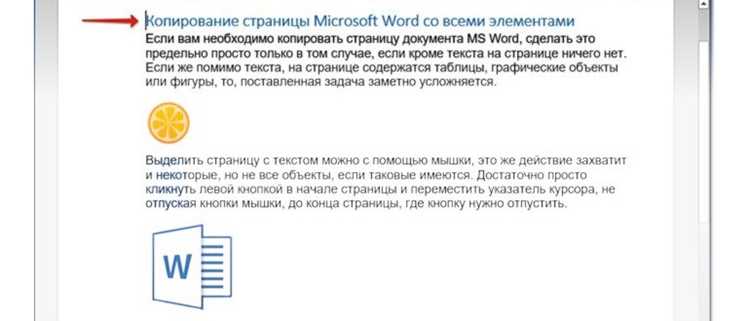
Копирование текста из браузера – базовая операция, но не все методы одинаково эффективны. Стандартное сочетание Ctrl+C работает в 95% случаев, однако на защищённых или динамически загружаемых страницах оно может быть заблокировано. В таких ситуациях помогают альтернативные подходы: от использования инструментов разработчика до расширений браузера.
Для копирования текста с сайтов, где выделение отключено через CSS (user-select: none), откройте Инструменты разработчика (F12 или Ctrl+Shift+I) и найдите нужный элемент в DOM-дереве. Щёлкните правой кнопкой мыши по тегу и выберите Copy → Copy text. Этот метод срабатывает даже на страницах с JavaScript-защитой, так как манипулирует исходным кодом, а не визуальным отображением.
Если текст генерируется динамически (например, через AJAX или WebSocket), воспользуйтесь вкладкой Network в инструментах разработчика. Отфильтруйте запросы по типу XHR или Fetch, найдите ответ с нужными данными и скопируйте их из вкладки Response. Для сложных случаев подойдут расширения вроде SingleFile или Save Page WE, сохраняющие страницу целиком, включая скрытые элементы.
На мобильных устройствах копирование текста часто осложняется отсутствием клавиатурных сокращений. В Chrome для Android удерживайте палец на тексте, пока не появится лупа, затем расширьте область выделения и нажмите Копировать. В Safari на iOS используйте жест двойного тапа для выделения слова или тройного тапа для абзаца. Для многостраничных текстов (например, статей) применяйте режим чтения (Reader Mode), который убирает лишние элементы и упрощает выделение.
Как скопировать текст с помощью горячих клавиш на Windows и macOS
Горячие клавиши – самый быстрый способ копирования текста без использования мыши. На Windows выделите текст и нажмите Ctrl + C для копирования, Ctrl + X для вырезания или Ctrl + V для вставки. В macOS используйте ⌘ Command + C, ⌘ Command + X и ⌘ Command + V соответственно. Для выделения всего текста на странице применяйте Ctrl + A (Windows) или ⌘ Command + A (macOS).
Если текст защищён от копирования (например, на некоторых сайтах), попробуйте альтернативные комбинации или инструменты браузера. В Chrome и Edge на Windows откройте DevTools (F12 или Ctrl + Shift + I), перейдите во вкладку Elements, найдите нужный элемент и скопируйте его содержимое. На macOS аналогично работает ⌘ Command + Option + I. Для копирования текста из PDF или изображений используйте OCR-расширения (например, Project Naptha для Chrome).
| Действие | Windows | macOS |
|---|---|---|
| Копировать | Ctrl + C | ⌘ Command + C |
| Вырезать | Ctrl + X | ⌘ Command + X |
| Вставить | Ctrl + V | ⌘ Command + V |
| Выделить всё | Ctrl + A | ⌘ Command + A |
Использование контекстного меню для копирования выделенного фрагмента
Контекстное меню – встроенный инструмент браузера, доступный по правому клику мыши или долгому нажатию на сенсорных экранах. Для копирования текста сначала выделите нужный фрагмент: зажмите левую кнопку мыши в начале текста и протяните до конца, либо используйте комбинацию Shift + стрелки на клавиатуре. Выделенный текст подсветится, что сигнализирует о готовности к копированию.
После выделения вызовите контекстное меню правым кликом в любой точке выбранной области. В списке команд найдите пункт «Копировать» (в Chrome, Edge, Firefox) или «Copy» (в англоязычных версиях браузеров). В Safari на macOS этот пункт может называться «Скопировать выделенное». Кликните по нему – текст сохранится в буфер обмена без дополнительных действий.
В некоторых браузерах контекстное меню содержит расширенные опции. Например, в Firefox при выделении текста с гиперссылкой появляется отдельный пункт «Копировать адрес ссылки», а в Chrome – «Копировать текст ссылки». Это удобно, если требуется извлечь только URL или анкор без форматирования. Для доступа к этим функциям выделяйте текст вместе со ссылкой.
На мобильных устройствах контекстное меню вызывается долгим нажатием на выделенный текст. После появления меню выберите «Копировать» (Android) или аналогичный пункт (iOS). В некоторых приложениях, например, в Google Docs через браузер, может потребоваться дважды нажать на выделение, чтобы открыть полный список команд.
Если контекстное меню не отображается, проверьте настройки браузера или расширения. Блокировщики рекламы (AdBlock, uBlock Origin) иногда подавляют контекстные меню на определённых сайтах. Временно отключите их или добавьте сайт в белый список. Также убедитесь, что на странице нет скриптов, перехватывающих правый клик – в таком случае используйте горячие клавиши Ctrl+C (Cmd+C на macOS).
Для копирования текста с форматированием (например, сохранения жирного шрифта или курсива) используйте пункт «Копировать как HTML» в расширениях вроде «Copy Plain Text» или «Absolute Enable Right Click». Эти инструменты добавляют дополнительные опции в контекстное меню, позволяя выбирать между обычным текстом и HTML-кодом. Установите одно из них через магазин расширений браузера.
В корпоративных системах или защищённых страницах контекстное меню может быть заблокировано на уровне JavaScript. Обходной путь – использовать режим чтения браузера (в Chrome: Ctrl+Shift+R, в Firefox: значок книги в адресной строке). В этом режиме страница отображается без скриптов, и контекстное меню становится доступным. Альтернатива – открыть исходный код страницы (Ctrl+U) и искать текст вручную.
Для быстрого копирования без вызова меню используйте комбинацию Ctrl+C (Cmd+C на macOS) после выделения текста. Эта команда дублирует функцию контекстного меню и работает даже на страницах с ограничениями. Если текст не копируется, проверьте, не защищён ли он от копирования через CSS-свойство user-select: none – в таком случае поможет только режим чтения или расширение для обхода защиты.
Копирование текста из защищённых от выделения элементов страницы
Некоторые сайты блокируют выделение текста через CSS-свойства user-select: none или JavaScript-обработчики событий onselectstart, oncopy. Эти меры не обеспечивают полной защиты, но усложняют копирование. Основные методы обхода ограничений делятся на три категории: инструменты браузера, сторонние расширения и ручные техники.
Самый быстрый способ – временно отключить JavaScript в браузере. В Chrome это делается через chrome://settings/content/javascript, в Firefox – about:config с параметром javascript.enabled. После перезагрузки страницы текст станет доступен для выделения. Минус метода: многие сайты перестанут корректно работать, а защита восстановится после включения JS.
- Инструменты разработчика:
- Откройте DevTools (F12 или Ctrl+Shift+I).
- Перейдите на вкладку Elements и найдите элемент с текстом.
- Удалите атрибуты
onselectstart,oncopyили CSS-свойствоuser-selectчерез контекстное меню. - Выделите текст мышью – ограничения будут сняты.
- Консоль браузера:
Введите команду для отключения защиты на всей странице:
document.querySelectorAll('*').forEach(el => {
el.style.userSelect = 'auto';
el.removeAttribute('onselectstart');
el.removeAttribute('oncopy');
});
Работает не на всех сайтах, особенно если защита реализована через сложные скрипты.
Для регулярного копирования удобнее использовать расширения. Absolute Enable Right Click & Copy (Chrome) и Enable Copy (Firefox) автоматически снимают ограничения на выделение. Они перехватывают события contextmenu и selectstart, блокируя их обработчики. Альтернатива – Copyfish, который распознаёт текст даже в изображениях и защищённых блоках через OCR.
Если текст скрыт под слоями (например, в <div> с pointer-events: none), поможет изменение z-index через DevTools. Найдите элемент с текстом, увеличьте его z-index до значения выше, чем у накладывающихся слоёв (например, 9999). После этого текст станет доступен для выделения.
На мобильных устройствах защита часто реализуется через обработчики касаний. Обходные пути:
- Используйте режим чтения браузера (в Safari – кнопка AA в адресной строке).
- Скопируйте URL страницы и откройте её в десктопной версии через
Request Desktop Site. - Сохраните страницу как PDF через встроенные средства браузера (Chrome для Android) и извлеките текст из файла.
Для сложных случаев, когда текст генерируется динамически или загружается через AJAX, используйте Network Inspector в DevTools. Откройте вкладку Network, перезагрузите страницу и найдите XHR-запросы с данными. В ответах сервера часто содержится исходный текст в формате JSON или HTML. Пример фильтрации: XHR → Preview → поиск по ключевым словам.
Сохранение всего содержимого страницы через инструменты разработчика
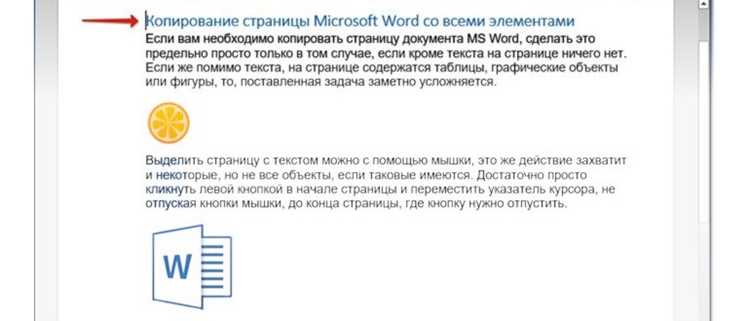
Если требуется сохранить только текстовое содержимое без разметки, выделите корневой элемент в *Elements*, затем в консоли выполните команду: `copy(document.documentElement.textContent)`. Этот способ удаляет HTML-теги, оставляя чистый текст с переносами строк, но игнорирует скрытые элементы (например, `display: none`). Для сохранения форматированного текста с базовой структурой используйте *Copy* → *Copy as HTML* на выделенном фрагменте, а затем вставьте в редактор с поддержкой HTML (например, VS Code или Notepad++).
Работа с расширениями браузера для копирования текста без ограничений

Многие сайты блокируют выделение и копирование текста через JavaScript или CSS-свойства вроде user-select: none. Расширения для браузера обходят эти ограничения, модифицируя DOM или перехватывая события мыши. Наиболее эффективные инструменты работают на уровне контента страницы, а не через эмуляцию действий пользователя, что снижает риск обнаружения анти-бот системами.
Для Chrome и Edge лучшим выбором остаётся Absolute Enable Right Click & Copy. Расширение удаляет атрибуты oncontextmenu, oncopy и onselectstart, а также отключает CSS-ограничения. В настройках можно добавить исключения для доверенных сайтов, где вмешательство не требуется. Аналог для Firefox – Enable Copy, который дополнительно поддерживает работу с теневым DOM (Shadow DOM).
Если сайт использует динамическую загрузку контента через AJAX, стандартные расширения могут не сработать. В таких случаях поможет Copyfish, который захватывает текст даже после рендеринга страницы. Инструмент интегрируется с OCR-движком Tesseract, позволяя извлекать текст из изображений и PDF-документов, встроенных в страницу. Для активации OCR достаточно выделить область экрана – расширение распознаёт текст с точностью до 95% при чётком шрифте.
Расширение SuperCopy предлагает уникальный режим «редактирования страницы»: после активации пользователь может вручную удалять элементы, мешающие копированию, или временно отключать скрипты через встроенный редактор DOM. Это полезно для сайтов с многослойными ограничениями, где простого удаления атрибутов недостаточно. Расширение также сохраняет историю изменений, позволяя быстро восстановить оригинальный вид страницы.
Для разработчиков и продвинутых пользователей подойдёт Tampermonkey с пользовательскими скриптами. Например, скрипт Remove Copy Restrictions из репозитория Greasy Fork автоматически удаляет все обработчики событий, блокирующие копирование, и сбрасывает стили. Преимущество подхода – гибкость: можно настроить скрипт под конкретный сайт, добавив условия для срабатывания только на нужных страницах. Недостаток – требует базовых знаний JavaScript.
На мобильных устройствах с Chrome или Firefox ситуация сложнее: большинство расширений для десктопных браузеров не имеют аналогов. Решение – использовать браузеры с поддержкой расширений, например Kiwi Browser для Android. В нём работают десктопные версии Absolute Enable Right Click & Copy и Copyfish. Альтернатива – приложения вроде Text Fairy, которые распознают текст с экрана через OCR, но требуют скриншота.
При выборе расширения обращайте внимание на рейтинг и количество установок: инструменты с низкой активностью могут содержать уязвимости или перестать обновляться. Избегайте расширений, требующих доступа к «всем данным на сайтах» без объяснения причин – это потенциальный риск утечки данных. Перед установкой проверьте отзывы на наличие жалоб на некорректную работу или скрытую рекламу.
Для корпоративных пользователей, работающих с внутренними системами, где копирование заблокировано политиками безопасности, расширения могут не помочь. В таких случаях используйте встроенные средства браузера: откройте инструменты разработчика (F12), найдите нужный элемент в DOM и скопируйте его содержимое через контекстное меню. Если текст генерируется динамически, сохраните страницу целиком (Ctrl+S) и извлеките данные из HTML-файла.
Копирование текста из PDF-файлов, открытых в браузере
Если PDF-файл защищён от копирования, браузер отобразит его как изображение. В таких случаях поможет расширение для Chrome – PDF Viewer от Mozilla или PDF.js для Firefox, которые игнорируют часть ограничений. Альтернатива – открыть файл в десктопной программе (Adobe Acrobat, Foxit Reader) и снять защиту через меню Свойства документа → Безопасность. Для Linux-пользователей подойдёт утилита qpdf с командой qpdf --decrypt input.pdf output.pdf, удаляющей защиту без потери качества.
При работе с многостраничными документами или объёмными таблицами удобнее экспортировать текст через контекстное меню браузера. В Chrome и Edge нажмите правой кнопкой на PDF и выберите Сохранить как текст – файл сохранится в формате .txt с минимальным форматированием. Для сохранения структуры таблиц используйте расширение Tabula (доступно как веб-сервис или десктопное приложение), которое извлекает данные в CSV или Excel. Важно: Tabula корректно работает только с текстовыми PDF, а не со сканированными изображениями.
Сканированные PDF (где текст представлен как картинка) требуют OCR-обработки. В браузере это можно сделать через онлайн-сервисы: OnlineOCR.net или New OCR. Загрузите файл, выберите язык текста и получите редактируемый вариант. Точность распознавания зависит от качества скана – для лучших результатов используйте разрешение не ниже 300 DPI и монохромный режим. Бесплатные версии сервисов ограничивают количество страниц (обычно 15–20 за сессию), платные тарифы снимают это ограничение.
Для автоматизации копирования из PDF в браузере подойдут скрипты на JavaScript. Например, в консоли разработчика Chrome (F12) выполните код: document.querySelector('embed[type="application/pdf"]').outerHTML.match(/src="([^"]+)"/)[1] – он извлечёт прямую ссылку на PDF, которую можно открыть в стороннем просмотрщике с расширенными возможностями копирования. Другой вариант – использовать расширение Tampermonkey с пользовательскими скриптами для массового извлечения текста из нескольких PDF на странице.
Перенос скопированного текста в другие приложения без потери форматирования
Сохранение исходного форматирования при копировании текста из браузера зависит от целевого приложения и используемого метода. Большинство современных программ поддерживают буфер обмена в формате HTML, который передаёт не только текст, но и стили: шрифты, цвета, отступы, гиперссылки. Однако некоторые приложения (например, Notepad++ в базовом режиме или консольные редакторы) принимают только plain text, игнорируя разметку. Проблема решается выбором правильного инструмента или промежуточного формата.
Для переноса в офисные пакеты (Microsoft Word, LibreOffice Writer) используйте комбинацию Ctrl+C/Ctrl+V напрямую – они корректно обрабатывают HTML-копирование. Если форматирование нарушается, попробуйте:
- Вставку через Специальная вставка (Paste Special) с выбором
HTML FormatилиФорматированный текст (RTF). - Использование расширений браузера, таких как Copy Plain Text (для Chrome) или Pure Paste (для Firefox), которые позволяют выбрать формат перед вставкой.
- Экспорт страницы в PDF через Ctrl+P → Сохранить как PDF, затем копирование из PDF-ридера (например, Adobe Acrobat), который лучше сохраняет структуру.
При работе с графическими редакторами (Figma, Adobe Photoshop) или веб-конструкторами (Webflow, Framer) форматирование часто теряется из-за ограничений их буфера обмена. Решения:
- Копируйте текст через Markdown. Расширения вроде Markdown Clipboard преобразуют HTML в Markdown, который затем можно вставить в поддерживающие его приложения (например, Notion, Obsidian) без потерь.
- Используйте промежуточные инструменты: вставьте текст в Google Docs, а затем скопируйте оттуда – Docs сохраняет форматирование лучше, чем браузер.
- Для Photoshop экспортируйте текст как
.rtfили.docx, затем импортируйте через File → Place.
В программистских средах (VS Code, JetBrains IDE) форматирование сохраняется при вставке через Ctrl+Shift+V (вставка с форматированием) или при использовании плагинов, таких как Paste and Indent. Если требуется чистый текст, но с сохранением отступов, скопируйте код через Developer Tools (F12 → Elements → правый клик на элемент → Copy → Copy outerHTML), затем вставьте в IDE с поддержкой HTML-парсинга.
Для мессенджеров (Telegram, Slack) и социальных сетей (Twitter, LinkedIn) форматирование часто сбрасывается из-за ограничений их редакторов. Обходные пути:
- Используйте сервисы вроде Clipboard2Markdown для конвертации HTML в Markdown перед вставкой.
- В Telegram Desktop включите Поддержка форматирования в настройках и вставляйте текст с помощью Ctrl+Shift+V.
- Для Slack скопируйте текст в буфер через Slack’s Paste Formatting (Ctrl+Shift+V), который сохраняет жирный шрифт, курсив и ссылки.
Если целевое приложение не поддерживает форматирование, экспортируйте текст в .txt с разметкой (например, Markdown) и прикрепите файл.

 Загрузка...