Содержание статьи
Яндекс Карты позволяют сохранять точные координаты мест с точностью до 6 знаков после запятой (например, 55.753215, 37.620393). Это полезно для фиксации редких локаций, точек на природе или адресов без официального наименования. В мобильном приложении и веб-версии процесс отличается, но оба варианта поддерживают экспорт данных в форматах KML или CSV.
В приложении откройте нужное место, нажмите на маркер и выберите «Сохранить». Система предложит добавить метку в один из списков: «Избранное», «Хочу посетить» или создать новый. Для доступа к координатам перейдите в сохранённую метку и нажмите «Поделиться» – в ссылке будут указаны широта и долгота. В веб-версии аналогичные действия выполняются через контекстное меню правой кнопкой мыши.
Если требуется массовое сохранение, используйте инструмент «Мои места» в личном кабинете. Здесь можно экспортировать все метки разом или отредактировать их атрибуты: название, цвет, описание. Для интеграции с другими сервисами (например, Google Earth или QGIS) выгрузите данные в KML – формат поддерживает геометрию и метаданные.
Обратите внимание: Яндекс Карты не сохраняют координаты в явном виде при добавлении адреса через строку поиска. Для точной фиксации используйте режим «Спутник» и ручное размещение маркера. В мобильной версии координаты отображаются в нижней части экрана при долгом нажатии на карту.
Как найти нужное место по точным координатам
Если координаты не распознаются, проверьте их формат: широта должна быть в диапазоне от -90 до 90, долгота – от -180 до 180. При вводе координат в формате DMS (градусы, минуты, секунды) преобразуйте их в десятичные с помощью формулы: градусы + (минуты/60) + (секунды/3600). Например, 55°45'11.57"N, 37°37'13.41"E преобразуется в 55.753214, 37.620392. Для массовой обработки используйте конвертеры, такие как LatLong.net.
После ввода координат нажмите Enter или значок лупы. Яндекс Карты центрируют карту на указанной точке и отобразят маркер. Если место не соответствует ожиданиям, уточните координаты: проверьте порядок значений (широта всегда идет первой), исключите опечатки или лишние символы. Для работы с несколькими точками сохраните их в разделе «Мои места» или экспортируйте в формате KML через инструмент «Слои».
Способы добавления метки на карту вручную
Добавление метки через веб-интерфейс Яндекс Карт – самый быстрый способ сохранить координаты. Откройте карту, найдите нужное место, щелкните правой кнопкой мыши и выберите пункт «Что здесь?». Внизу появится панель с адресом и кнопкой «Добавить метку». После нажатия откроется форма, где можно указать название, описание, категорию (например, «Кафе» или «Парковка») и даже загрузить фото. Метка сохранится в разделе «Мои места» вашего аккаунта.
Для мобильных устройств алгоритм отличается. В приложении Яндекс Карт удерживайте палец на нужной точке до появления красной метки. Внизу экрана откроется карточка с адресом и кнопкой «Сохранить». Нажмите её, выберите список (например, «Избранное» или создайте новый) и добавьте детали: название, заметки, фото. Метка синхронизируется с веб-версией, если вы авторизованы под тем же аккаунтом.
- Через поисковую строку: введите адрес или координаты (например,
55.7539,37.6208), нажмите Enter. На карточке результата выберите «Добавить метку». - С помощью инструмента «Линейка»: активируйте его в меню, поставьте точку на карте, затем нажмите «Сохранить как метку».
- Импорт из KML-файла: загрузите файл через «Мои места» → «Импорт», выберите метки для добавления. Поддерживаются форматы KML и GPX.
Если нужно сохранить метку без привязки к аккаунту, используйте ссылку с координатами. Нажмите на метку, выберите «Поделиться», скопируйте ссылку вида https://yandex.ru/maps/?ll=37.6208%2C55.7539&z=17&pt=37.6208,55.7539. Параметр pt содержит долготу и широту, которые можно вставить в другие сервисы или сохранить в заметках. Для точности добавляйте параметр z (масштаб) – от 1 до 19.
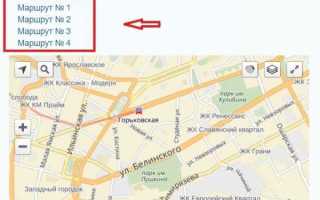
При работе с несколькими метками удобно использовать списки. В веб-версии перейдите в «Мои места», создайте новый список (например, «Маршрут по Кавказу»), затем добавляйте метки через контекстное меню или перетаскиванием из других списков. В мобильном приложении списки доступны в боковом меню. Для массового редактирования экспортируйте данные в KML, отредактируйте в текстовом редакторе и импортируйте обратно.
Как сохранить место в списке избранного
Откройте Яндекс Карты на устройстве. Нажмите на метку нужного места или найдите его через поисковую строку. В открывшемся окне с информацией о локации выберите кнопку с изображением звездочки или надписью «Сохранить». Место автоматически добавится в раздел «Избранное» без дополнительных подтверждений.
Для структурирования сохраненных мест создайте отдельные списки. Перейдите в «Избранное» через боковое меню или иконку профиля. Нажмите «Создать список», укажите название (например, «Рестораны» или «Парковки») и выберите цветовую метку. Перетаскивайте сохраненные места в нужные списки, удерживая карточку локации.
Синхронизация данных между устройствами требует авторизации в одном аккаунте Яндекса. Убедитесь, что вы вошли в профиль на всех устройствах, где планируете использовать избранные места. Изменения в списках обновляются в реальном времени, но для принудительной синхронизации обновите страницу или перезапустите приложение.
| Действие | Мобильное приложение | Веб-версия |
|---|---|---|
| Добавление в избранное | Нажать на звездочку в карточке места | Кликнуть «Сохранить» под названием локации |
| Создание списка | Меню → Избранное → «+» → «Создать список» | Профиль → Избранное → «Создать список» |
| Удаление места | Удержать карточку → «Удалить» | Кликнуть на место → «Удалить из избранного» |
Чтобы поделиться списком избранных мест, откройте его в разделе «Избранное», нажмите на три точки в правом верхнем углу и выберите «Поделиться». Доступны варианты: ссылка для просмотра, экспорт в KML (для Google Earth) или отправка через мессенджеры. Ссылка действует бессрочно, но доступна только для чтения – получатели не смогут редактировать список.
Для быстрого доступа к избранным местам добавьте виджет на главный экран смартфона. В Android: удерживайте пустое место на экране, выберите «Виджеты», найдите «Яндекс Карты» и перетащите виджет «Избранное». В iOS: добавьте приложение в Dock через настройки рабочих столов. Виджет отображает последние 4 сохраненные локации и обновляется при каждом открытии.
Создание и редактирование личных коллекций мест
Личные коллекции в Яндекс Картах позволяют группировать метки по темам: кафе для работы, парки для пробежек или маршруты путешествий. Чтобы создать коллекцию, откройте боковое меню в приложении или на сайте, выберите «Коллекции» и нажмите «+». Задайте название (например, «Лучшие веганские рестораны Москвы») и добавьте описание – оно поможет быстро вспомнить контекст через месяцы.
Добавление мест в коллекцию выполняется двумя способами. Первый: найдите нужную точку на карте, нажмите на метку, выберите «Сохранить» и укажите целевую коллекцию. Второй: при создании новой метки (кнопка «+» в правом нижнем углу) сразу выберите коллекцию из списка. Для массового добавления используйте фильтр по категории – например, «Музеи» – и сохраняйте все результаты в одну коллекцию за раз.
Редактирование коллекций доступно только через веб-версию Яндекс Карт. Перейдите в раздел «Коллекции», выберите нужную и нажмите «Редактировать». Здесь можно изменить название, описание, порядок меток (перетаскиванием) или удалить ненужные. Для каждой метки доступны дополнительные действия: добавление комментария (до 500 символов), изменение цвета маркера или загрузка фото (до 5 МБ, форматы JPG/PNG).
Чтобы упорядочить коллекции, используйте теги. В описании коллекции добавьте хештеги (например, #лето2024 #италия) – они не отображаются публично, но позволяют быстро фильтровать коллекции через поиск. Для сложных маршрутов создавайте подколлекции: основная «Путешествие по Тоскане» может включать вложенные «Флоренция», «Сиена», «Винные погреба».
Синхронизация коллекций между устройствами происходит автоматически при входе в один аккаунт Яндекса. Однако офлайн-доступ к коллекциям требует предварительной загрузки карты региона. В мобильном приложении откройте коллекцию, нажмите «Скачать офлайн» – данные будут доступны без интернета, но без возможности редактирования. Обновляйте офлайн-версии раз в месяц, чтобы избежать расхождений с актуальными данными.
Для совместной работы над коллекцией откройте её настройки и выберите «Поделиться». Доступ предоставляется по ссылке или через приглашение по email. Укажите уровень прав: «Только просмотр» или «Редактирование». В последнем случае участники смогут добавлять метки, комментарии и загружать фото, но не удалять коллекцию или менять её название. Ссылка действует бессрочно, пока не будет отозвана вручную.
Экспорт коллекций возможен в формате KML или GPX через веб-версию. Перейдите в настройки коллекции, выберите «Экспорт» и укажите формат. KML подходит для импорта в Google Earth или другие картографические сервисы, GPX – для навигаторов и спортивных трекеров. Импорт сторонних файлов не поддерживается, но можно вручную переносить метки из других сервисов, используя координаты или адреса.
Как поделиться сохранёнными координатами с другими
Откройте Яндекс Карты на компьютере или в мобильном приложении. Найдите в меню раздел «Мои места» – там хранятся все сохранённые точки. Выберите нужную метку, нажмите на неё и в открывшемся окне кликните «Поделиться». Система предложит несколько способов передачи данных: ссылка, QR-код или экспорт в другие сервисы.
Для быстрого обмена используйте прямую ссылку. Яндекс Карты генерируют уникальный URL с координатами, который открывается в браузере или приложении получателя. Ссылка содержит не только точку на карте, но и масштаб, название места (если оно было задано) и даже маршрут, если вы его построили. Скопируйте её из адресной строки или через кнопку «Копировать ссылку» в интерфейсе.
QR-код удобен для офлайн-передачи. В мобильном приложении после выбора «Поделиться» появится опция «Создать QR-код». Отсканировав его камерой смартфона, получатель сразу перейдёт к точке на карте без необходимости вводить координаты вручную. Код можно сохранить как изображение или распечатать.
Если нужно передать данные в сторонние сервисы, используйте экспорт. В разделе «Поделиться» выберите формат: KML (для Google Earth), GPX (для навигаторов) или GeoJSON (для разработчиков). Файл можно отправить по почте, через мессенджеры или загрузить в облако. Учтите, что не все форматы поддерживают дополнительные данные, такие как описания или фотографии.
Для совместной работы с координатами подключите функцию «Доступ по ссылке». В настройках метки выберите «Настроить доступ» и установите права: только просмотр или возможность редактирования. Это полезно для групповых проектов, когда несколько человек должны видеть или изменять одну и ту же точку. Ссылка с правами доступа генерируется автоматически.
Проверьте настройки конфиденциальности перед отправкой. По умолчанию сохранённые места видны только вам, но при публикации ссылки или QR-кода они становятся доступны всем, у кого есть доступ к этим данным. Если точка содержит личную информацию, удалите её из описания или используйте приватные каналы передачи: мессенджеры с шифрованием или защищённые облачные хранилища.
Использование функции «Запомнить место» на мобильном устройстве
Откройте приложение Яндекс Карты на Android или iOS, найдите нужную точку на карте или через поиск. Нажмите на метку места и выберите «Запомнить» в нижней панели – координаты сохранятся в разделе «Мои места» с автоматическим названием (например, адрес или название заведения). Для редактирования нажмите на сохранённую метку: измените название, добавьте описание или категорию (например, «Работа», «Отдых»), чтобы упростить поиск. Доступ к сохранённым точкам возможен офлайн, если предварительно загрузить карту региона.
Чтобы быстро перейти к запомненному месту, откройте боковое меню (иконка в левом верхнем углу) и выберите «Мои места». Метки сортируются по дате добавления или категориям – используйте фильтры для ускорения поиска. Для передачи координат другим пользователям нажмите на метку и выберите «Поделиться»: доступны ссылка для открытия в Яндекс Картах, экспорт в формате KML или отправка через мессенджеры. Функция работает без регистрации, но привязка к аккаунту Яндекса синхронизирует данные между устройствами.
Экспорт и импорт сохранённых точек через файлы
Яндекс Карты позволяют экспортировать метки в форматах KML и GPX. Для этого откройте раздел «Мои места», выберите нужную коллекцию или отдельную метку, нажмите на три точки в правом верхнем углу и выберите «Экспорт». Файл сохранится на устройстве с координатами, названиями и описаниями точек. KML удобен для интеграции с Google Earth, а GPX – для навигаторов и спортивных трекеров. Оба формата поддерживают геометки, линии и полигоны, но GPX не сохраняет стили оформления.
Импорт точек возможен через веб-версию Яндекс Карт. Перейдите в «Мои места», нажмите «Импорт» и загрузите файл .kml, .gpx или .json (экспорт из других сервисов Яндекса). Система автоматически распознает координаты и создаст новые метки в выбранной коллекции. Если файл содержит ошибки (например, дублирующиеся ID), Яндекс предложит исправить их вручную или пропустить проблемные элементы. Максимальный размер файла – 10 МБ.
Для массовой правки координат используйте текстовые редакторы или специализированные инструменты вроде QGIS или JOSM. Откройте экспортированный KML-файл в редакторе: координаты хранятся в тегах <coordinates> в формате долгота,широта,высота. Измените значения напрямую, сохраните файл и импортируйте обратно. GPX-файлы редактируются аналогично – ищите теги <trkpt> или <wpt>. Учтите, что Яндекс Карты не поддерживают высоту (altitude) при импорте.
При переносе точек между устройствами или аккаунтами экспортируйте коллекцию в KML, а затем импортируйте её на новом устройстве. Если метки содержат фотографии или длинные описания, проверьте их отображение после импорта – иногда медиафайлы теряются. Для резервного копирования используйте облачные хранилища: Яндекс Диск автоматически синхронизирует загруженные файлы, а Google Drive позволяет делиться ими с другими пользователями без потери данных.
Восстановление удалённых меток и исправление ошибок
Яндекс Карты не сохраняют историю удалённых меток в личном кабинете, но данные могут остаться в кэше браузера или мобильного приложения. Чтобы восстановить случайно удалённую метку, откройте карту на устройстве, где она создавалась, и проверьте:
- Локальную историю браузера (Ctrl+H в Chrome/Edge, Command+Y в Safari) за последние 7 дней – иногда метки отображаются в сохранённых состояниях страницы.
- Кэш приложения на Android/iOS: очистите данные приложения через настройки телефона, затем перезапустите его – в редких случаях метки восстанавливаются из облачной синхронизации.
- Файл
maps.yandex.ruв папкеAppData\Local\Yandex\Maps(Windows) или~/Library/Caches/Yandex/Maps(macOS) – ищите JSON-структуры с координатами.
Если метка была удалена более недели назад, единственный способ восстановления – обращение в службу поддержки Яндекса через форму обратной связи. Укажите:
- Точные координаты места (широта/долгота с 6 знаками после запятой).
- Дата и время создания метки (доступно в письмах-уведомлениях, если вы делились меткой).
- Скриншот карты с меткой (если сохранился) или описание её содержимого (название, цвет, иконка).
Ответ приходит в течение 3–5 рабочих дней, но восстановление возможно только для меток, созданных под учётной записью Яндекса.
Ошибки в координатах меток чаще всего возникают из-за:
- Ручного ввода неверных данных (например, перепутаны широта и долгота).
- Сбоя GPS при создании метки на мобильном устройстве (погрешность до 50 метров в городских условиях).
- Автоматического округления координат при экспорте/импорте через сторонние сервисы.
Для исправления откройте метку в режиме редактирования и введите правильные значения вручную. Проверьте их через инструмент «Что здесь?» – он показывает точные координаты при клике на карту.
Если метка «съехала» на несколько метров, используйте режим редактирования с привязкой к спутниковым снимкам. Включите слой «Спутник» (кнопка в правом верхнем углу) и перетащите метку на нужное здание или объект. Для точной корректировки:
- Увеличьте масштаб до уровня улицы (z=18–20).
- Сравните положение метки с контурами зданий на снимках.
- Используйте клавиши стрелок для микросмещения (шаг – 1 пиксель).
При массовых ошибках в координатах (например, после импорта из CSV) воспользуйтесь API Яндекс Карт. Отправьте POST-запрос на https://api-maps.yandex.ru/services/constructor/1.0/ с параметрами:
{
"placemarks": [
{
"id": "123",
"coordinates": [37.620393, 55.753960],
"text": "Исправленная метка"
}
]
}
Требуется API-ключ, который можно получить в Кабинете разработчика. Обратите внимание: бесплатный тариф ограничен 25 000 запросами в месяц.
Для меток, созданных в режиме «Чёрный список» (например, для блокировки адресов), восстановление невозможно – они удаляются безвозвратно через 30 дней. Если ошибка замечена сразу, отмените действие через комбинацию Ctrl+Z (Windows/Linux) или Command+Z (macOS) в браузере. На мобильных устройствах отмена доступна только в течение 5 секунд после удаления.
Чтобы избежать потери данных, регулярно экспортируйте метки в KML-файл. Для этого:
- Откройте Конструктор карт.
- Выберите слой с метками.
- Нажмите «Экспорт» → «Скачать KML».
Файл можно импортировать обратно через тот же интерфейс или открыть в Google Earth для проверки координат. Храните резервные копии в облаке (Яндекс Диск, Google Drive) с датой в названии файла.
Если метка пропала после обновления приложения, проверьте её наличие в веб-версии карт. В мобильных приложениях иногда возникают баги с отображением пользовательских данных – попробуйте:
- Синхронизировать данные вручную: «Настройки» → «Аккаунт» → «Синхронизировать».
- Переустановить приложение (данные не потеряются, если вы вошли в аккаунт).
- Сменить сеть с Wi-Fi на мобильный интернет (или наоборот) – иногда помогает при проблемах с загрузкой слоёв.
Вопрос-ответ:
Как сохранить место в Яндекс Картах, если я хочу вернуться к нему позже?
Чтобы сохранить координаты места в Яндекс Картах, выполните несколько простых шагов. Откройте приложение или сайт, найдите нужное место на карте. Нажмите на него — появится карточка с информацией. Внизу карточки вы увидите кнопку «Сохранить». Нажмите на неё, и место добавится в ваш список «Избранное». Если хотите, можете создать отдельную папку (например, «Отпуск» или «Рестораны») и сохранить туда несколько точек. Так вы сможете быстро находить их позже, даже если не помните точный адрес.
Можно ли поделиться сохранённым местом с друзьями через Яндекс Карты?
Да, делиться сохранёнными местами очень просто. Откройте приложение, перейдите в раздел «Избранное» и выберите нужное место. Нажмите на кнопку «Поделиться» (обычно она выглядит как стрелочка или три точки). Выберите способ отправки: через мессенджеры, социальные сети или скопируйте ссылку. Получатель сможет открыть её в своём приложении Яндекс Карт и сразу увидеть точку на карте. Если место не публичное (например, частный дом), убедитесь, что у друга есть доступ к вашему аккаунту или отправьте координаты напрямую.
Что делать, если сохранённое место пропало из «Избранного»?
Если место исчезло, сначала проверьте, не удалили ли вы его случайно. Зайдите в «Избранное» и посмотрите все папки — возможно, оно просто переместилось. Если его нет нигде, попробуйте восстановить через историю поиска: откройте карту, нажмите на строку поиска и посмотрите последние запросы. Если место было добавлено недавно, оно может отображаться там. Ещё один вариант — синхронизация аккаунта: убедитесь, что вы вошли в тот же аккаунт Яндекса, где сохраняли точку. Если ничего не помогает, попробуйте найти место заново и сохранить его повторно.
Как сохранить координаты места, если его нет в поиске Яндекс Карт?
Если нужное место не отображается в поиске, вы можете добавить его вручную. Откройте карту, найдите точку на глаз или введите приблизительные координаты (если они у вас есть). Нажмите на карту в нужном месте и удерживайте палец — появится метка. Внизу экрана откроется карточка с координатами. Нажмите «Сохранить» и добавьте место в «Избранное». Если хотите, чтобы другие пользователи тоже видели эту точку, нажмите «Добавить место» и заполните информацию: название, категорию (например, «Парковка» или «Туристическая достопримечательность») и описание. После модерации оно появится в поиске.

 Загрузка...