Содержание статьи

Переход с Windows на Linux требует точного планирования и понимания ключевых шагов. Перед установкой Linux важно определить, какой дистрибутив соответствует вашим задачам. Ubuntu подходит для новичков благодаря удобному графическому интерфейсу, Fedora предлагает более свежие пакеты, а Debian отличается стабильностью для серверных решений.
Перед установкой необходимо создать полную резервную копию данных. Рекомендуется использовать внешние накопители или облачные сервисы, чтобы сохранить документы, фотографии и настройки приложений Windows. Перенос данных заранее снижает риск потери важных файлов при форматировании диска или установке новой системы.
Выбор метода установки зависит от ваших целей. Можно установить Linux рядом с Windows (dual boot), что позволит сохранять обе системы, или полностью заменить Windows, если требуется чистая установка. Live USB позволяет протестировать Linux без внесения изменений на диск и оценить совместимость оборудования.
 позволяет протестировать Linux без внесения изменений на диск и оценить совместимость оборудования.»>
После установки Linux важно настроить обновления и базовые параметры системы. Это включает подключение к сети, настройку драйверов графики и периферии, а также установку менеджера пакетов для установки программ. Такой подход гарантирует корректную работу системы с первого запуска.
Выбор подходящего дистрибутива Linux для вашего компьютера
При выборе дистрибутива важно учитывать производительность вашего компьютера и цели использования. Для слабых или старых машин рекомендуется Lubuntu или Xubuntu, так как они используют легкие оконные среды и меньше потребляют оперативную память. Для современных компьютеров с большим объёмом ресурсов подойдут Ubuntu или Fedora, обеспечивающие доступ к свежим версиям программ и драйверов.
Если планируется работа с серверами или стабильными системами без частых обновлений, стоит обратить внимание на Debian или CentOS. Они обеспечивают длительную поддержку и надежность при работе с сетевыми сервисами и корпоративными приложениями. Для тестирования новейших технологий лучше использовать Arch Linux или openSUSE Tumbleweed, где пакеты обновляются почти ежедневно.
Необходимо также учитывать поддержку оборудования. Перед выбором дистрибутива стоит проверить наличие драйверов для видеокарт NVIDIA и AMD, Wi-Fi адаптеров и периферийных устройств. Ubuntu и Fedora имеют широкую совместимость из коробки, тогда как Arch требует ручной настройки драйверов и компонентов.
Для пользователей, которые планируют работать с графикой, видео или музыкой, оптимальны дистрибутивы с предустановленными мультимедийными кодеками и программами, например Ubuntu Studio или KXStudio. Они сразу готовы к профессиональной работе без дополнительных настроек.
Создание резервной копии данных и перенос файлов с Windows
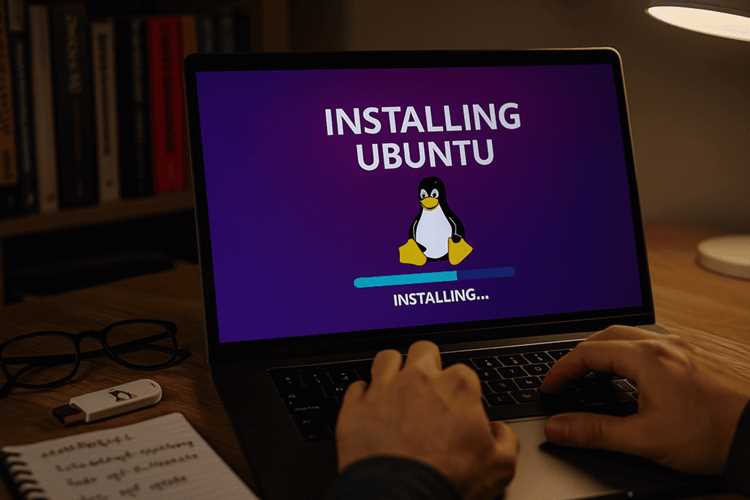
Перед установкой Linux необходимо создать полную резервную копию всех важных данных. Для документов, фотографий и видео оптимально использовать внешние жесткие диски или SSD с объемом не менее 500 ГБ. Обязательно проверить, чтобы все файлы были скопированы, включая скрытые папки с настройками приложений, например AppData в Windows.
Для резервного копирования можно использовать встроенные инструменты Windows, такие как История файлов или Создание образа системы. Эти методы позволяют восстановить файлы в случае ошибок при установке Linux. Альтернативой являются программы типа Macrium Reflect или Acronis True Image, которые создают полные образы диска с возможностью быстрого восстановления.
После создания резервной копии следует продумать перенос файлов на Linux. Для документов и медиафайлов достаточно скопировать их на отдельный раздел или внешнее хранилище. Конфигурации программ, например закладки браузеров или настройки текстовых редакторов, рекомендуется экспортировать в переносимые форматы, такие как HTML для закладок и JSON для профилей приложений.
При использовании облачных сервисов, таких как Google Drive или OneDrive, можно заранее синхронизировать данные, что ускорит доступ к ним после перехода на Linux. Важно убедиться, что все файлы корректно загружены и доступны для скачивания в новой системе.
Установка Linux рядом с Windows или на отдельный диск
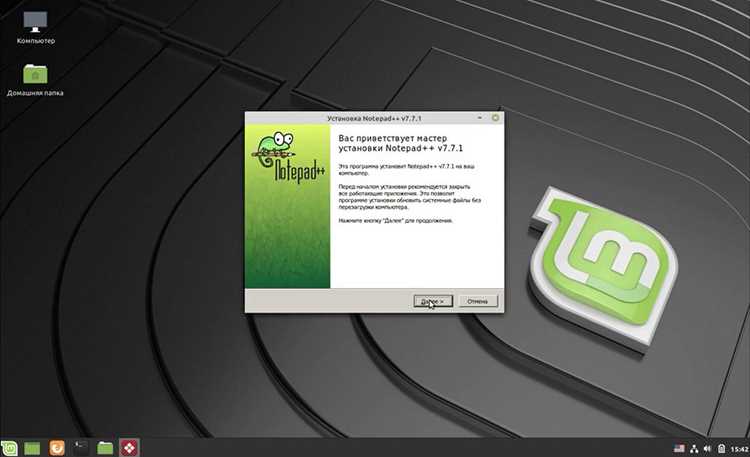
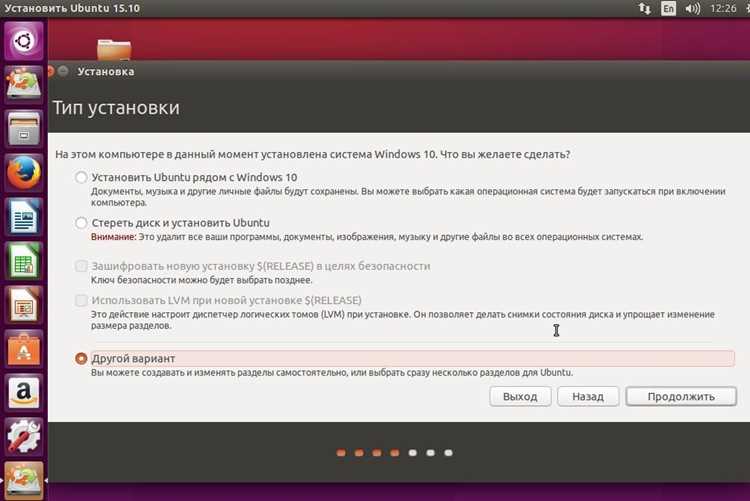
При установке Linux рядом с Windows необходимо подготовить раздел диска. Рекомендуется выделить минимум 50 ГБ для системного раздела Linux и отдельный раздел под /home для пользовательских данных. Это позволит обновлять систему без риска потери файлов.
Если планируется полная замена Windows, следует удалить старый раздел Windows и создать новые разделы Linux: / для системы, /home для данных и swap объемом 1,5–2× RAM.
Для установки рекомендуется использовать Live USB. Он позволяет протестировать дистрибутив и запустить установщик без изменения текущей системы. При загрузке с USB выбирается режим установки: dual boot или полная установка на отдельный диск.
| Метод установки | Преимущества | Недостатки |
|---|---|---|
| Dual boot | Сохраняется Windows, можно использовать обе системы | Сложнее управление разделами, возможны конфликты загрузчика |
| Полная замена | Чистая система, максимум ресурсов для Linux | Потеря Windows, необходимость полной резервной копии данных |
| Установка на отдельный диск | Минимальный риск повреждения Windows, легко переключаться между системами | Необходим второй диск, дополнительные расходы |
После выбора метода следует следовать инструкциям установщика: указать разделы, выбрать файловую систему ext4, настроить загрузчик GRUB и установить систему. Проверка совместимости оборудования и резервная копия данных обязательны перед завершением установки.
Настройка базовых системных параметров и обновлений
Следующий шаг – обновление системы. В Ubuntu и Debian используйте команды sudo apt update и sudo apt upgrade, в Fedora – sudo dnf update. Обновления включают исправления безопасности, новые версии ядра и драйверов, что обеспечивает стабильную работу системы.
Настройка времени и региона проводится через timedatectl. Рекомендуется установить NTPSERVER для синхронизации времени с интернет-серверами. Это особенно важно для систем с dual boot, чтобы корректно отображалось время в обеих ОС.
Для удобства рабочего процесса следует настроить стандартные директории /home и включить автоподключение внешних носителей. Используйте GNOME Settings или KDE System Settings для изменения языка интерфейса, раскладки клавиатуры и параметров энергоуправления.
Установка и настройка программ для работы и развлечений

Для базовой работы в Linux потребуется офисный пакет, браузеры и медиаплееры. Рекомендуется устанавливать программы через встроенный менеджер пакетов, чтобы исключить конфликты зависимостей.
Основные категории программ и примеры:
- Офис и документы: LibreOffice для текстов и таблиц, OnlyOffice для совместной работы с форматами Microsoft Office.
- Браузеры: Firefox, Chromium, Brave – все поддерживают расширения и синхронизацию закладок.
- Мультимедиа: VLC для видео, Audacious или Rhythmbox для аудио, OBS Studio для записи и стриминга.
- Графика и дизайн: GIMP для редактирования изображений, Inkscape для векторной графики, Krita для цифровой живописи.
- Программирование: VS Code, PyCharm, Sublime Text, Git для управления версиями.
Процесс установки через терминал в Ubuntu/Debian:
- Обновить базу пакетов: sudo apt update
- Установить программу: sudo apt install название_пакета
- Проверить работоспособность и при необходимости настроить параметры через GUI или конфигурационные файлы
Для игр и приложений Windows можно использовать Steam с Proton, Wine или PlayOnLinux. Перед установкой игр рекомендуется проверить совместимость через ProtonDB и настроить драйверы видеокарты для оптимальной производительности.
Перенос привычных задач и обучение работе с Linux

После установки Linux важно перенести привычные задачи с Windows на новые приложения и инструменты. Для работы с офисными документами используйте LibreOffice или OnlyOffice, которые поддерживают форматы Microsoft Word, Excel и PowerPoint. Экспорт старых файлов и шаблонов позволит сохранить структуру документов.
Для браузинга и управления закладками можно синхронизировать Firefox или Chromium с аккаунтом Google или Mozilla. Закладки, пароли и расширения перенесутся автоматически, что облегчает переход без потери данных.
Для работы с файлами и проектами рекомендуется освоить базовые команды терминала: cp, mv, rm, ls, chmod. Это ускоряет навигацию по системе и управление данными, особенно при переносе большого объема файлов.
Для специализированных задач, таких как редактирование графики, видео или программирование, используйте аналогичные Linux-программы и настройте их под привычные рабочие процессы. Например, GIMP для изображений, Kdenlive для видео, VS Code или PyCharm для кодирования. Создание рабочих профилей и сохранение конфигураций ускоряет адаптацию.
Регулярное обучение и практика важны для закрепления навыков. Используйте встроенные руководства, официальные документации и онлайн-ресурсы. Пошаговые задачи, например настройка сети, управление пакетами и автоматизация через скрипты, помогут быстрее перейти от привычек Windows к эффективной работе в Linux.
Вопрос-ответ:
Как выбрать подходящий дистрибутив Linux для моего компьютера?
Выбор дистрибутива зависит от целей и характеристик компьютера. Для слабых или старых систем подходят Lubuntu и Xubuntu, которые используют легкие интерфейсы и мало ресурсов. Для современных ПК с большим объемом оперативной памяти лучше выбрать Ubuntu или Fedora — они предоставляют свежие версии программ и драйверов. Для серверов и стабильных решений подходят Debian и CentOS, а для изучения новых технологий можно использовать Arch Linux или openSUSE Tumbleweed. Перед выбором важно проверить совместимость оборудования с драйверами.
Как правильно создать резервную копию данных перед переходом на Linux?
Рекомендуется скопировать все документы, фотографии, видео и настройки программ на внешний диск или в облачное хранилище. Важно проверить, чтобы были сохранены скрытые папки с настройками приложений, например AppData. Можно использовать встроенные инструменты Windows, такие как История файлов или Создание образа системы, или сторонние программы типа Macrium Reflect. Это позволит восстановить файлы в случае ошибок при установке Linux.
Можно ли установить Linux рядом с Windows без потери данных?
Да, установка в режиме dual boot позволяет сохранить Windows и использовать Linux параллельно. Для этого выделяют отдельный раздел на диске, обычно минимум 50 ГБ для системного раздела и отдельный /home для пользовательских данных. Установка проводится с Live USB, что позволяет протестировать систему перед внесением изменений. После установки загружается загрузчик GRUB, который позволяет выбирать ОС при старте компьютера.
Какие программы стоит установить сразу после установки Linux?
Для работы необходим офисный пакет, браузеры и медиаплееры. Например, LibreOffice или OnlyOffice для документов, Firefox и Chromium для веб-серфинга, VLC для видео и Audacious для аудио. Для графики и дизайна подойдут GIMP, Inkscape, Krita. Для программирования — VS Code, PyCharm, Git. Игры и приложения Windows можно запускать через Steam с Proton или Wine. Установка через менеджер пакетов гарантирует корректное добавление программ и зависимостей.
Как перенести привычные задачи с Windows на Linux и быстро адаптироваться?
Для документов используйте LibreOffice или OnlyOffice, которые поддерживают форматы Microsoft Office. Браузеры позволяют синхронизировать закладки и пароли с аккаунтами Google или Mozilla. Освойте базовые команды терминала, такие как cp, mv, rm, ls, chmod — это ускоряет работу с файлами. Для графики, видео и программирования настройте Linux-программы под привычные процессы. Регулярная практика и изучение официальной документации помогут быстрее адаптироваться к новой системе.
Какие шаги нужно выполнить, чтобы безопасно перейти с Windows на Linux без потери данных?
Первым шагом является создание полной резервной копии всех важных файлов, включая документы, фотографии, видео и настройки программ. Для этого можно использовать внешний диск или облачное хранилище, а также встроенные инструменты Windows, такие как История файлов или создание образа системы. Далее необходимо выбрать подходящий дистрибутив Linux с учетом ресурсов компьютера и задач пользователя. После этого создается раздел для Linux или используется отдельный диск, а установка проводится через Live USB. После установки настраиваются базовые параметры системы, обновления, драйверы и сетевые подключения. Затем устанавливаются необходимые программы для работы и развлечений, а привычные задачи переносятся в новые приложения. Освоение базовых команд терминала и регулярная практика помогают ускорить адаптацию к Linux.

 Загрузка...