Содержание статьи

ВКонтакте предоставляет несколько способов воспроизведения музыки, зависящих от типа устройства и версии приложения. На компьютере можно использовать веб-версию через браузеры Chrome, Firefox и Edge, поддерживающие потоковую передачу с битрейтом до 192 кбит/с. Для стабильного воспроизведения рекомендуется скорость интернет-соединения от 5 Мбит/с и включённый режим аппаратного ускорения в браузере.
На мобильных устройствах доступно официальное приложение ВКонтакте для Android и iOS. В нем реализована функция фонового воспроизведения и кэширования треков для офлайн-прослушивания. Для Android поддерживается загрузка треков в формате MP3 до 320 кбит/с, на iOS – потоковое воспроизведение AAC с адаптивным битрейтом до 256 кбит/с. Важно разрешить приложению доступ к памяти устройства для сохранения кэша и корректной работы режима офлайн.
Смарт-колонки и медиаплееры с поддержкой Bluetooth или AirPlay могут использовать ВКонтакте через сопряжение с мобильным устройством или компьютером. На таких устройствах стоит учитывать задержку передачи сигнала: оптимальная дистанция до источника – до 10 метров, без препятствий между колонкой и телефоном. Для синхронизации нескольких колонок рекомендуется использовать встроенные функции многокомнатного аудио или сторонние приложения с поддержкой DLNA/UPnP.
При прослушивании на разных устройствах полезно создавать собственные плейлисты и использовать закладки треков. Это ускоряет доступ к любимой музыке и позволяет сохранять последовательность воспроизведения при переключении между компьютером, смартфоном и колонками. Кроме того, ВКонтакте поддерживает экспорт плейлистов в сторонние сервисы через формат JSON, что удобно для резервного копирования и миграции контента.
Прослушивание музыки в ВКонтакте через веб-браузер на компьютере
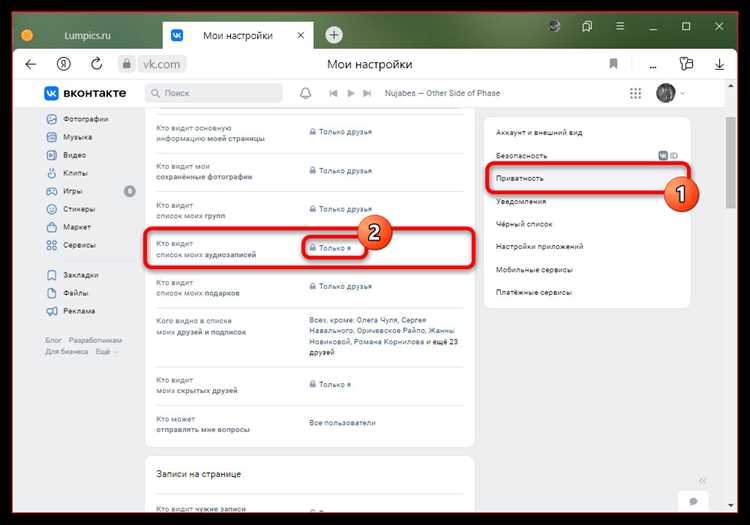
Для воспроизведения музыки ВКонтакте через браузер откройте сайт vk.com и авторизуйтесь в своём аккаунте. Перейдите в раздел «Музыка» через верхнее меню или по прямой ссылке vk.com/audio.
Плейлисты можно сортировать по жанру, популярности или дате добавления. Для поиска конкретной композиции используйте строку поиска, которая поддерживает фильтры по исполнителю и альбому. Результаты отображаются с указанием длительности трека и наличием текста песни.
Для воспроизведения достаточно нажать на кнопку «Play» рядом с треком. Веб-плеер позволяет регулировать громкость, включать режим повторения, перемешивания и переходить к следующему треку без перезагрузки страницы. Можно открывать несколько вкладок с разными плейлистами, при этом музыка из одной вкладки будет приостанавливаться автоматически при запуске другой.
Для стабильного воспроизведения рекомендуется использовать последние версии браузеров Chrome, Firefox, Edge или Safari. При проблемах с загрузкой треков проверьте расширения, блокирующие рекламу или скрипты, так как они могут препятствовать работе плеера.
Клавиатурные сочетания облегчают управление: пробел – пауза/воспроизведение, стрелки влево/вправо – перемотка на 5 секунд, стрелки вверх/вниз – регулировка громкости. Эти сочетания работают только при активном окне плеера.
Использование мобильного приложения ВКонтакте для iOS

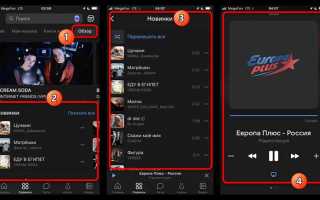
Для прослушивания музыки на iPhone или iPad необходимо установить официальное приложение ВКонтакте из App Store. Версия приложения должна быть не ниже 8.0 для корректной работы с аудиозаписями. После входа в аккаунт доступна функция «Музыка», где отображаются ваши плейлисты, рекомендации и недавно добавленные треки.
Приложение поддерживает офлайн-режим для подписчиков VK Combo: отдельные треки и плейлисты можно загрузить, нажав «Скачать» рядом с названием композиции. Загруженные файлы хранятся локально и доступны без интернет-соединения.
В интерфейсе приложения предусмотрена точная настройка очереди воспроизведения: удержание трека позволяет переместить его вверх списка, а свайп влево удаляет из очереди. Для многозадачного прослушивания работает фоновое воспроизведение, управление доступно через Центр управления iOS и блок-скрин.
Для улучшения качества звука используйте раздел Настройки → Музыка → Качество потоковой передачи, где можно выбрать Высокое или Максимальное качество. Автоматическое переключение на Wi-Fi помогает избежать перегрузки мобильного трафика при загрузке больших плейлистов.
Приложение интегрировано с CarPlay, что позволяет управлять треками через автомобильную мультимедийную систему без отвлечения от дороги. Также поддерживается синхронизация плейлистов между устройствами через учетную запись ВКонтакте.
Прослушивание музыки через приложение ВКонтакте на Android

Для запуска музыкального контента откройте приложение ВКонтакте и перейдите в раздел Музыка на нижней панели. Здесь отображаются все добавленные треки, плейлисты и рекомендации на основе прослушиваний.
Чтобы найти конкретную композицию, используйте строку поиска, вводя название трека, исполнителя или альбом. Результаты сортируются по релевантности, а нажав фильтр, можно ограничить поиск треками с доступным прослушиванием онлайн.
Для управления воспроизведением доступны кнопки воспроизведения, паузы, перемотки и регулировка громкости. Вкладка Очередь позволяет формировать порядок треков, а удержание пальца на композиции открывает меню для добавления в плейлист или скачивания в офлайн-режим.
Приложение поддерживает фоновое воспроизведение и интеграцию с виджетами на главном экране Android. Для стабильного потока рекомендуется использовать подключение Wi-Fi, так как потоковое воспроизведение через мобильные данные потребляет значительный объем трафика.
Для управления кэшированием перейдите в Настройки → Музыка и включите опцию Сохранять треки для офлайн-прослушивания. Это позволяет слушать выбранные композиции без подключения к интернету и ускоряет работу приложения.
ВКонтакте на Android поддерживает создание собственных плейлистов и редактирование их порядка. Для этого откройте плейлист, нажмите Изменить и перетаскивайте треки или удаляйте ненужные композиции. Можно также делиться плейлистами с друзьями через встроенные инструменты приложения.
Встроенный эквалайзер доступен через раздел Настройки → Звук, где можно выбрать готовые пресеты или настроить уровни низких и высоких частот вручную, что улучшает качество звучания на любых наушниках и динамиках.
Для быстрого доступа к любимой музыке используйте раздел Избранное. Добавленные треки отображаются в отдельном списке и могут быть отсортированы по исполнителю или дате добавления.
Скачивание треков для офлайн-прослушивания на телефоне
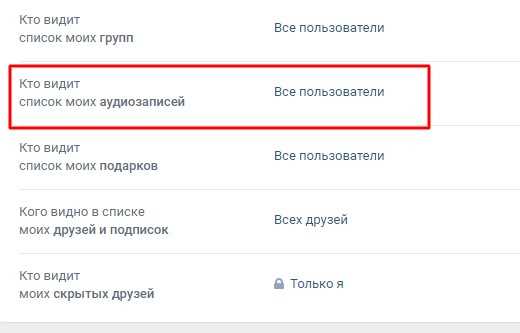
ВКонтакте позволяет сохранять музыку для офлайн-прослушивания через официальное мобильное приложение на iOS и Android. Скачивание доступно только для треков, включённых в вашу библиотеку или плейлисты.
Пошаговый алгоритм:
- Откройте приложение ВКонтакте и перейдите в раздел «Музыка».
- Выберите трек, альбом или плейлист, который хотите сохранить.
- Нажмите на значок «три точки» рядом с треком и выберите «Скачать».
- Трек автоматически добавится в раздел «Скачанные», доступный без подключения к интернету.
Особенности и ограничения:
- Скачивание работает только для подписчиков VK Музыка Плюс или VK Combo с включённой опцией музыки.
- Файлы хранятся в защищённой области приложения, поэтому их нельзя воспроизводить в сторонних плеерах напрямую.
- Для освобождения памяти можно управлять скачанными треками в разделе «Настройки → Скачанные треки».
- При удалении приложения или выходе из аккаунта все офлайн-треки становятся недоступны.
Рекомендации для удобного использования:
- Скачивайте музыку через Wi-Fi, чтобы избежать лишнего расхода мобильного трафика.
- Создавайте отдельные плейлисты для поездок или тренировок, чтобы быстро скачать нужные треки.
- Регулярно проверяйте обновления приложения, так как VK улучшает работу офлайн-функций и оптимизацию хранения файлов.
Подключение ВКонтакте к умным колонкам и голосовым помощникам

Для воспроизведения музыки ВКонтакте на умных колонках необходимо использовать официальное приложение или интеграцию с голосовыми помощниками. На устройствах с Яндекс.Станцией или Алиса поддержка напрямую через VK Music возможна через навыки, которые активируются в приложении Яндекс и привязываются к аккаунту ВКонтакте.
На устройствах с Google Home и Google Assistant воспроизведение музыки ВКонтакте реализуется через Bluetooth-соединение. Для этого колонку необходимо соединить с телефоном или ПК, на котором открыта музыка ВКонтакте, и выбрать колонку как выходное аудио.
Для колонок Amazon Echo с Alexa прямой поддержки VK Music нет. Можно использовать Bluetooth-соединение с телефоном или ПК, а также создавать плейлисты в сторонних сервисах, синхронизируемых с ВКонтакте через IFTTT или автоматизацию через приложения для потокового аудио.
| Устройство | Метод подключения | Особенности |
|---|---|---|
| Яндекс.Станция / Алиса | Навык ВКонтакте в приложении Яндекс | Поддержка поиска треков голосом и управление плейлистами |
| Google Home / Google Assistant | Bluetooth-соединение | Необходим смартфон/ПК для запуска музыки |
| Amazon Echo / Alexa | Bluetooth или IFTTT интеграция | Только потоковая трансляция с внешнего устройства |
Для корректной работы рекомендуется проверять версию приложения ВКонтакте и прошивку колонки, а также активировать разрешения на воспроизведение аудио с внешних приложений. Голосовые команды работают только после успешного сопряжения и авторизации через аккаунт ВКонтакте.
Использование прямых навыков и Bluetooth снижает задержку и обеспечивает стабильное воспроизведение без пропусков. Для многокомнатных систем лучше использовать Bluetooth-связку через центральное устройство, чтобы синхронизировать звук во всех колонках.
Использование функции «Музыкальные подборки» для быстрого доступа
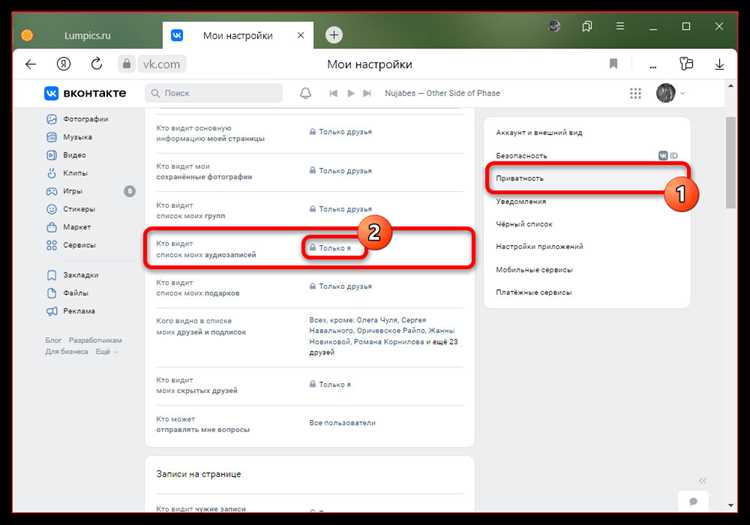
«Музыкальные подборки» позволяют группировать треки по жанрам, настроению или тематике и обеспечивают мгновенный доступ к ним на любом устройстве с аккаунтом ВКонтакте. Каждая подборка может содержать до 500 композиций и синхронизируется через облако.
Создание подборки:
- Откройте раздел «Музыка» на веб-версии или в мобильном приложении.
- Нажмите «Создать подборку» и укажите название.
- Добавляйте треки через поиск, библиотеку или рекомендации ВКонтакте.
Организация и управление:
- Перетаскивайте треки для изменения порядка воспроизведения.
- Используйте фильтры «Недавно добавленные» и «Часто слушаемые» для обновления подборки без ручного поиска.
- Сортируйте треки по жанру, исполнителю или длительности для ускорения навигации.
- В мобильном приложении зажмите подборку для вызова меню: воспроизведение, редактирование, удаление.
Опции быстрого доступа:
- Автоплей включается при открытии раздела «Музыка», позволяя сразу воспроизводить подборку.
- Раздел «Избранное» закрепляет нужные подборки в верхней части списка.
- Синхронизация через облако обеспечивает одинаковый набор треков на телефоне, планшете и ПК.
- Подключение Bluetooth или Smart-устройств позволяет воспроизводить подборки без дополнительных действий.
Регулярное обновление подборок повышает эффективность поиска и сокращает время на переключение между треками и жанрами.
Настройка качества звука и управления воспроизведением
В ВКонтакте доступно три уровня качества аудиопотока: стандартное (128 кбит/с), высокое (192 кбит/с) и максимальное (320 кбит/с). Для мобильного приложения переключение происходит через меню «Настройки» → «Музыка» → «Качество звука». На ПК качество меняется в окне плеера через значок шестерёнки.
Использование максимального качества потребляет до 2,5 МБ на минуту, высокое – около 1,5 МБ, стандартное – примерно 1 МБ. При ограниченном трафике рекомендуется устанавливать высокое качество при Wi-Fi и стандартное при мобильной сети.
Для управления воспроизведением на ПК доступны горячие клавиши: пробел – пауза/воспроизведение, стрелки влево/вправо – перемотка на 5 секунд, стрелки вверх/вниз – регулировка громкости на 5%. В мобильном приложении свайп вверх по плееру открывает мини-панель с аналогичными функциями.
Функция «Повтор» позволяет ставить трек на непрерывное воспроизведение, а «Случайный порядок» перемешивает список. Для быстрого перехода к нужной позиции трека на ПК используется ползунок прогресс-бара, на мобильных устройствах – длинное нажатие на ползунок с последующим перетягиванием.
При подключении внешних устройств через Bluetooth или AUX качество и задержка звука зависят от кодека: SBC обеспечивает стабильность, но снижает битрейт, AAC и aptX дают меньше задержек и полнее раскрывают высокое качество.
Для контроля громкости отдельных треков рекомендуется использовать встроенный эквалайзер: на мобильных устройствах он находится в настройках аудиоплеера, на ПК через сторонние плагины или системные настройки звука. Это позволяет компенсировать различия между треками с разной мастеринговой громкостью.
Решение проблем с воспроизведением музыки на разных устройствах
Если музыка ВКонтакте не воспроизводится на смартфоне, сначала проверьте версию приложения: актуальные версии для iOS выше 14 и Android выше 8 поддерживают потоковое воспроизведение без ограничений. На старых версиях возможны сбои или отсутствие некоторых функций.
Если на любом устройстве треки прерываются или запускаются с задержкой, проверьте скорость интернет-соединения: для стабильного стриминга требуется не менее 3 Мбит/с для стандартного качества и 5 Мбит/с для высокого. При использовании Wi-Fi предпочтительно подключение к частоте 5 ГГц для снижения задержек.
Особое внимание стоит уделить настройкам аудиопотока. На Android и iOS проверьте, включен ли фоновый режим воспроизведения и разрешены ли уведомления для ВКонтакте, иначе музыка может автоматически приостанавливаться при блокировке экрана.
Если после всех проверок проблемы сохраняются, рекомендуется выйти из аккаунта и войти заново, а на мобильных устройствах – переустановить приложение. Эти действия корректируют поврежденные локальные файлы и настройки воспроизведения, не влияя на библиотеку пользователя.
Вопрос-ответ:
Можно ли слушать музыку ВКонтакте на компьютере без установки дополнительных программ?
Да, ВКонтакте позволяет воспроизводить музыку прямо через веб-браузер. Достаточно открыть сайт, войти в свой аккаунт и перейти в раздел «Аудиозаписи». Плеер встроен в интерфейс и поддерживает управление треками, создание плейлистов и поиск композиций.
Как скачать музыку ВКонтакте на телефон для офлайн-прослушивания?
В мобильном приложении есть возможность сохранять треки для прослушивания без интернета. Для этого нужно нажать на значок загрузки рядом с композицией или плейлистом. Загруженные файлы будут доступны во вкладке «Моя музыка» даже при отсутствии подключения к сети.
Можно ли подключить ВКонтакте к колонкам через Bluetooth?
Да, достаточно включить Bluetooth на телефоне или компьютере и соединить устройство с колонкой. После этого любой звук, включая музыку из ВКонтакте, будет воспроизводиться через внешние динамики. Некоторые колонки поддерживают автоматическое подключение к популярным приложениям для аудио, что упрощает процесс.
Как создать плейлист ВКонтакте и слушать его на разных устройствах?
Для создания плейлиста нужно зайти в раздел «Аудиозаписи», выбрать треки и добавить их в новый плейлист. Он автоматически синхронизируется с вашим аккаунтом, поэтому доступен на телефоне, планшете и компьютере. Можно редактировать список песен и менять порядок воспроизведения, а изменения сразу отразятся на всех устройствах.
Есть ли ограничения по количеству треков, которые можно слушать в ВКонтакте?
Прямых ограничений по числу аудиозаписей в аккаунте нет, но при прослушивании через мобильные сети может действовать ограничение скорости или объёма данных. В веб-версии можно создавать плейлисты любых размеров, но слишком большое количество треков может замедлить загрузку страницы или работу плеера в старых браузерах.
Можно ли слушать музыку ВКонтакте без интернета на телефоне?
Да, на мобильных устройствах есть возможность сохранять песни для офлайн-прослушивания. Для этого нужно открыть нужный плейлист или трек, нажать на значок загрузки, после чего композиции будут доступны без подключения к сети. Стоит учитывать, что такая функция доступна только при активной подписке на сервис музыки ВКонтакте, а скачанные файлы будут храниться внутри приложения и не будут доступны напрямую через файловую систему телефона.

 Загрузка...