Содержание статьи
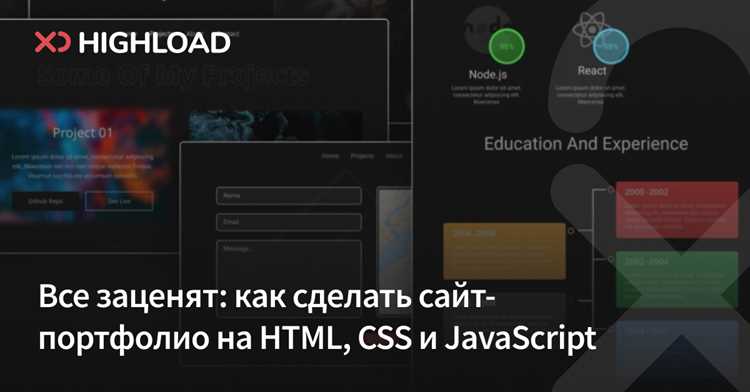
Красивый сайт начинается не с эффектных анимаций, а с чёткой структуры HTML. Семантические теги позволяют браузеру и поисковым системам правильно интерпретировать контент, а разработчику – управлять внешним видом без хаоса в стилях. Использование header, main, section и footer сокращает объём CSS и упрощает адаптацию макета под разные экраны.
CSS отвечает не только за цвета и шрифты, но и за визуальную иерархию. Для аккуратного интерфейса достаточно ограниченной палитры из 2–3 основных цветов и заранее выбранной типографики. Практика показывает, что комбинация базового шрифта с кеглем 16–18px и межстрочным интервалом 1.5 повышает читаемость без дополнительных визуальных трюков. Отступы и сетка важнее декоративных эффектов: равномерные margin и padding делают дизайн собранным даже при минимальном оформлении.
Современный подход к вёрстке опирается на Flexbox и CSS Grid. Эти инструменты позволяют создавать сложные макеты без громоздких костылей и фиксированных размеров. Гибкие контейнеры автоматически подстраиваются под ширину экрана, что особенно важно для мобильных устройств. Добавление медиа-запросов с конкретными контрольными точками (например, 768px и 1200px) даёт контроль над адаптивностью без дублирования стилей.
Финальный штрих – внимание к деталям. Состояния наведения, фокус для интерактивных элементов и плавные переходы в пределах 150–300 мс делают интерфейс «живым», но не перегруженным. Минимализм в CSS и осознанный выбор каждого свойства позволяют добиться аккуратного и современного вида сайта без лишнего кода и визуального шума.
Выбор цветовой палитры и шрифтов для визуальной гармонии
Цветовая палитра должна строиться вокруг 1 основного цвета, 1–2 дополнительных и 1 акцентного. Такой подход снижает визуальный шум и упрощает восприятие интерфейса. Для подбора сочетаний эффективно использовать правила цветового круга: комплементарные цвета подходят для акцентов, аналоговые – для фона и вторичных элементов. Контраст между текстом и фоном должен соответствовать WCAG 2.1: минимальное соотношение – 4.5:1 для основного текста и 3:1 для крупного.
Не стоит использовать чисто чёрный (#000000) текст на белом фоне – он создаёт избыточную резкость. Оптимальнее тёмно-серые оттенки (#222–#333). Для фонов предпочтительны нейтральные цвета с низкой насыщенностью, чтобы интерфейс не утомлял при длительном просмотре. Акцентный цвет применяй дозированно: кнопки, активные состояния, ссылки. Если акцентов слишком много, пользователь теряет ориентиры.
Шрифты напрямую влияют на читаемость и визуальный ритм страницы. Для сайта достаточно двух гарнитур: одна для заголовков, другая для основного текста. Универсальная связка – гротеск + гротеск с разной насыщенностью, например, Inter и Manrope. Контраст должен достигаться за счёт размера, начертания и межстрочного интервала, а не за счёт декоративности.
Оптимальный размер основного текста – 16–18px, межстрочный интервал – 1.5–1.7. Для заголовков используй масштабирование по модульной сетке (1.25 или 1.333). Избегай шрифтов с выраженным характером в длинных текстах: они быстро утомляют глаз и ухудшают сканирование страницы.
Проверяй выбранную палитру и шрифты в реальном макете: на разных экранах, при дневном и вечернем освещении. Визуальная гармония достигается не эффектностью, а предсказуемостью и устойчивостью восприятия.
Построение сетки страницы с помощью Flexbox и Grid
Flexbox и Grid решают разные задачи компоновки, и их осознанное сочетание дает предсказуемую и гибкую сетку. Flexbox эффективен для выравнивания элементов в одном измерении – строке или колонке, тогда как Grid предназначен для построения двухмерной структуры всей страницы.
Flexbox удобно применять для шапки сайта, меню навигации, карточек товаров и блоков с кнопками. Ключевые свойства – display: flex, justify-content и align-items – позволяют точно контролировать распределение пространства и выравнивание без использования отступов и хака с float. Для адаптивности стоит использовать flex-wrap и относительные размеры, чтобы элементы корректно переносились на узких экранах.
CSS Grid лучше подходит для основной сетки страницы: размещения контента, сайдбаров и подвалов. Определение grid-template-columns и grid-template-rows позволяет задать логическую структуру, а использование fr-единиц упрощает масштабирование. Для сложных макетов полезны именованные области через grid-template-areas – это повышает читаемость и облегчает поддержку кода.
Практичный подход – задать Grid-контейнер для всей страницы, а внутри отдельных ячеек использовать Flexbox для выравнивания внутренних элементов. Например, основной контейнер управляет расположением header, main и aside, а Flexbox внутри header выравнивает логотип и меню по горизонтали.
При адаптивной верстке Grid позволяет быстро перестраивать сетку с помощью медиазапросов, изменяя количество колонок без переработки HTML-структуры. Flexbox в этом случае отвечает за локальную гибкость компонентов. Такое разделение ролей снижает количество переопределений и делает макет устойчивым к изменениям контента.
Настройка отступов и размеров для аккуратного ритма макета
Аккуратный ритм макета строится на системных отступах, а не на визуальной интуиции. Базовая практика – выбрать единый модуль, от которого рассчитываются все расстояния. Чаще всего используют 4px или 8px. Например, если базовый шаг равен 8px, то допустимые отступы – 8, 16, 24, 32 и 40px. Это упрощает выравнивание элементов и делает макет визуально собранным.
Вертикальные отступы должны доминировать над горизонтальными. Для текстовых блоков оптимальное расстояние между абзацами – 1.2–1.5 от размера шрифта. При размере шрифта 16px margin-bottom абзаца должен находиться в диапазоне 20–24px. Это обеспечивает читаемость и стабильный вертикальный ритм.
Внутренние отступы (padding) элементов интерфейса необходимо согласовывать с их высотой. Кнопка высотой 40px должна иметь вертикальные отступы не более 10–12px, иначе текст будет визуально «плавать». Для карточек и контейнеров минимальный внутренний отступ – 16px, комфортный – 24px, максимальный для крупных блоков – 32px.
Ширина контента напрямую влияет на восприятие ритма. Для текстовых областей оптимальная длина строки – 60–75 символов, что соответствует ширине контейнера около 600–720px при шрифте 16px. Превышение этого диапазона нарушает визуальный темп и усложняет чтение.
Размеры элементов должны быть кратны базовому модулю. Если иконка имеет размер 24px, логично использовать для неё отступы 8 или 16px, но не 10 или 14px. Нарушение кратности приводит к «дрожанию» макета, особенно заметному при выравнивании по сетке.
Использование минимального количества разных значений margin и padding повышает консистентность. Практика показывает, что для всего сайта достаточно 5–6 значений отступов. Это ускоряет разработку, упрощает поддержку CSS и делает макет визуально стабильным на разных экранах.
Создание адаптивной верстки под разные экраны
Адаптивная верстка строится на способности макета изменяться в зависимости от ширины экрана, плотности пикселей и ориентации устройства. Базовая цель – сохранить читаемость, логику интерфейса и скорость загрузки на экранах от 320px до 4K.
Основой адаптивности является отказ от фиксированных размеров в пользу относительных единиц измерения:
- используй % и vw для ширины контейнеров;
- задавай размеры шрифтов в rem, чтобы масштабировать интерфейс через корневой размер;
- ограничивай контент с помощью max-width, а не фиксированной ширины.
Медиазапросы позволяют управлять компоновкой элементов под конкретные диапазоны экранов. Практика показывает, что достаточно 3–4 контрольных точки:
- до 480px – смартфоны;
- 481–768px – крупные смартфоны и планшеты;
- 769–1200px – ноутбуки;
- от 1201px – широкие экраны.
Flexbox и CSS Grid решают до 90% задач адаптивной компоновки без сложных расчетов. Рекомендуемая стратегия:
- используй Flexbox для одномерных структур (меню, карточки в ряд);
- применяй Grid для сложных сеток с изменяемым числом колонок;
- переключай направление осей и количество колонок через медиазапросы.
Текст и интерактивные элементы должны подстраиваться под сенсорный ввод. Минимальные значения:
- размер шрифта основного текста – не менее 16px;
- высота кликабельной зоны – от 44px;
- межэлементные отступы – от 8px на мобильных экранах.
Проверяй адаптивность в реальных условиях: эмуляторы в браузере не выявляют проблем с переполнением текста, нестандартными шрифтами и системными масштабами. Тестируй макет при увеличении шрифта на 125–150% и при альбомной ориентации экрана.
Оформление кнопок, ссылок и форм в едином стиле
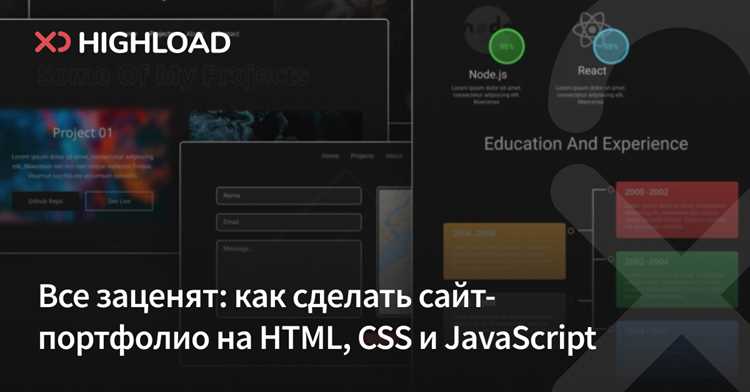
Единый стиль интерактивных элементов формирует предсказуемое поведение интерфейса и снижает когнитивную нагрузку. Все кнопки, ссылки и поля ввода должны опираться на одну визуальную систему: одинаковые радиусы скругления, согласованную цветовую палитру и единый принцип реакции на действия пользователя.
Кнопки рекомендуется разделять по функционалу: основные, второстепенные и неактивные. Основная кнопка должна использовать доминирующий цвет сайта, иметь контрастный текст (коэффициент контрастности не ниже 4.5:1) и одинаковые отступы по всей странице. Второстепенные кнопки логично делать с обводкой или более светлым фоном, сохраняя ту же высоту и форму.
Ссылки не должны визуально конкурировать с кнопками. Оптимально использовать один цвет для всех ссылок и чётко обозначать состояние наведения: изменение оттенка на 10–15% или подчёркивание. Внутри текстовых блоков ссылки должны отличаться от обычного текста минимум по двум параметрам: цвету и интерактивной реакции.
Формы требуют особого внимания к читаемости и структуре. Все поля ввода должны иметь одинаковую высоту, внутренние отступы и радиус скругления. Подписи к полям размещаются либо строго над полем, либо внутри как placeholder – смешивать эти подходы не рекомендуется. Ошибки ввода обозначаются цветом и текстовым пояснением, а не только визуальным маркером.
Состояния элементов обязаны быть единообразными. Наведение, фокус, активное и отключённое состояние оформляются одинаково для всех кнопок, ссылок и полей ввода. Например, фокус для форм и кнопок лучше выделять обводкой толщиной 2px, совпадающей по цвету с основным акцентом сайта.
| Элемент | Рекомендованная высота | Радиус скругления | Особенности оформления |
|---|---|---|---|
| Кнопка | 40–48px | 4–8px | Контрастный текст, чёткое состояние hover |
| Поле ввода | 40–48px | 4–8px | Единые отступы, заметный фокус |
| Ссылка | Авто | – | Изменение цвета или подчёркивание при наведении |
Соблюдение этих параметров позволяет создать визуально цельный интерфейс, в котором пользователь мгновенно распознаёт интерактивные элементы и понимает, как с ними взаимодействовать.
Использование изображений и иконок без перегрузки страницы
Оптимизируйте изображения до фактического размера отображения: для блока 300×200 пикселей загружайте файл не больше этих размеров. Используйте форматы WebP или AVIF – они дают 30–50% меньший вес по сравнению с PNG и JPEG при сопоставимом качестве.
Включайте атрибут loading=»lazy» для отложенной загрузки элементов, которые изначально не видны пользователю. Это снижает время первичной загрузки страницы на 20–40% при большом количестве изображений.
Иконки лучше подключать через SVG или шрифты-иконки (например, Font Awesome). SVG масштабируются без потери качества и позволяют изменять цвет и размер через CSS без дополнительной нагрузки.
Используйте спрайты для множества мелких иконок: объедините их в один файл и управляйте видимой частью через background-position. Это уменьшает количество HTTP-запросов, ускоряя рендеринг.
Сжимайте изображения без заметной потери качества с помощью инструментов типа ImageOptim или Squoosh. Разница в размере файла может достигать 70%, что критично для мобильной версии сайта.
Для адаптивного отображения применяйте srcset и sizes, чтобы браузер выбирал подходящий вариант изображения в зависимости от разрешения экрана. Это предотвращает загрузку излишне больших файлов на мобильных устройствах.
Проверяйте фактический вес страницы через Lighthouse или PageSpeed Insights: изображения и иконки не должны превышать 40–50% общего объема загружаемых данных, иначе страница будет медленной даже при оптимизированном коде.
Добавление анимаций и hover-состояний для живого интерфейса
Использование CSS-переходов позволяет плавно изменять свойства элементов при наведении. Например, свойство transition: all 0.3s ease-in-out; применяет равномерное смягчение ко всем изменениям, включая цвет, тень и размер.
Hover-состояния делают интерфейс интерактивным: :hover можно применять к кнопкам, ссылкам и карточкам. Изменение фона background-color, тени box-shadow или масштаба transform: scale(1.05); визуально выделяет элемент при наведении.
Ключевыеframe-анимации с @keyframes создают повторяющиеся движения. Например, анимация появления текста: @keyframes fadeIn { from { opacity: 0; } to { opacity: 1; } } и её вызов animation: fadeIn 0.8s forwards; обеспечивает плавное появление без резких скачков.
Сочетание hover и transform увеличивает отзывчивость: плавный сдвиг кнопки transform: translateY(-3px); при наведении создаёт ощущение глубины. Добавление box-shadow: 0 4px 10px rgba(0,0,0,0.2); усиливает эффект «поднятия».
Для списков и карточек полезно использовать анимацию задержки через transition-delay. Это создаёт последовательное появление элементов: transition: transform 0.4s ease 0.1s; для второго элемента, 0.2s для третьего и так далее.
Важно использовать аппаратно-ускоряемые свойства: transform и opacity вместо width или top. Это минимизирует дергание и нагрузку на процессор, особенно на мобильных устройствах.
Сложные hover-эффекты комбинируются с псевдоэлементами ::before и ::after. Например, добавление анимированной линии под ссылкой: ::after { content: ""; width: 0; height: 2px; background: #ff6f61; transition: width 0.3s; } и на hover width: 100%;.
Использование миксинов и переменных CSS упрощает повторное применение анимаций. Например, --hover-duration: 0.25s; позволяет менять скорость для всех кнопок одновременно.
В совокупности эти техники делают интерфейс живым, отзывчивым и аккуратно направляют внимание пользователя на ключевые элементы без перегрузки визуальной сцены.
Вопрос-ответ:
Как правильно структурировать HTML-документ для сайта?
Структура HTML-документа начинается с объявления типа документа и основного элемента . Внутри него есть
для метаинформации, подключений стилей и скриптов, а также , где располагается видимое содержимое сайта. Для упрощения чтения и поддержки сайта важно использовать семантические теги, такие как
 Загрузка...