Сообщение Waiting for debugger появляется на экране Android-устройства в момент запуска приложения и блокирует его работу до подключения отладчика. Чаще всего с этой проблемой сталкиваются разработчики после тестирования APK через Android Studio, но на практике уведомление может возникать и у обычных пользователей – например, после установки модифицированных приложений, использования adb или восстановления данных из резервной копии.
Причина заключается в том, что система Android сохраняет флаг ожидания отладчика на уровне конкретного приложения или глобальных параметров разработчика. Даже после отключения USB-отладки сообщение может продолжать появляться, так как настройка фиксируется в системных службах. В результате приложение зависает на старте, потребляет ресурсы и не реагирует на действия пользователя.
Для устранения проблемы важно определить источник активации режима ожидания: параметры разработчика, настройки запуска в Android Studio, adb-команды или внутреннее состояние самого приложения. В зависимости от сценария применяются разные действия – от изменения одного переключателя в системе до сброса флага отладки через консоль.
В статье разобраны практические способы отключения Waiting for debugger на смартфонах и планшетах, включая устройства без подключения к компьютеру. Все рекомендации ориентированы на реальные сценарии использования Android и позволяют вернуть нормальный запуск приложений без переустановки системы.
Waiting for debugger: как убрать сообщение в Android
Чтобы убрать сообщение Waiting for debugger, необходимо сбросить режим ожидания отладчика, который был активирован для системы или конкретного приложения. Способ устранения зависит от того, каким образом флаг отладки был установлен.
В первую очередь проверь параметры разработчика на устройстве:
- Открой настройки Android и перейди в раздел Для разработчиков.
- Найди пункт Ожидать отладчик или Wait for debugger.
- Убедись, что переключатель отключён.
- Дополнительно отключи Отладку по USB, если устройство не используется для разработки.
Если сообщение появляется только при запуске одного приложения, проблема чаще всего связана с сохранённым флагом на уровне пакета:
- Зайди в Настройки → Приложения.
- Выбери проблемное приложение.
- Открой раздел Хранилище.
- Выполни очистку данных и кэша.
При наличии доступа к компьютеру и adb сброс выполняется точнее через консоль:
- Подключи устройство по USB.
- Выполни команду
adb shell am clear-debug-app. - Перезагрузи устройство.
Если приложение устанавливалось через Android Studio, проверь параметры запуска:
- Открой конфигурацию Run/Debug.
- Убедись, что приложение запускается в режиме Run, а не Debug.
- Удалите приложение с устройства и установи заново без отладки.
На устройствах без доступа к adb и ПК единственным надёжным вариантом остаётся удаление приложения или полный сброс его данных. После этого система Android удаляет привязку к отладчику, и сообщение больше не блокирует запуск.
Почему появляется сообщение Waiting for debugger при запуске приложения
Основной технический триггер – активированный флаг debuggable + wait-for-debugger, который система сохраняет либо глобально, либо для конкретного пакета. Этот флаг не сбрасывается автоматически после завершения тестирования и может сохраняться между перезагрузками устройства.
| Источник | Механизм появления |
|---|---|
| Android Studio | Приложение было запущено в режиме Debug, и система сохранила ожидание отладчика для пакета |
| ADB-команды | Использование set-debug-app или аналогичных команд без последующего сброса |
| Параметры разработчика | Включён системный пункт «Ожидать отладчик», влияющий на все запускаемые приложения |
| Модифицированные APK | Приложение собрано с активным debug-флагом и распространяется без его отключения |
Дополнительный фактор – восстановление приложений из резервной копии. При таком сценарии Android может перенести внутреннее состояние пакета, включая параметры отладки, даже если новое устройство никогда не подключалось к ПК.
Важно учитывать, что отключение USB-отладки не всегда устраняет проблему. Если флаг ожидания установлен на уровне приложения, система продолжит блокировать запуск до ручного сброса через настройки, adb или переустановку.
Как отключить отладку USB в настройках разработчика Android
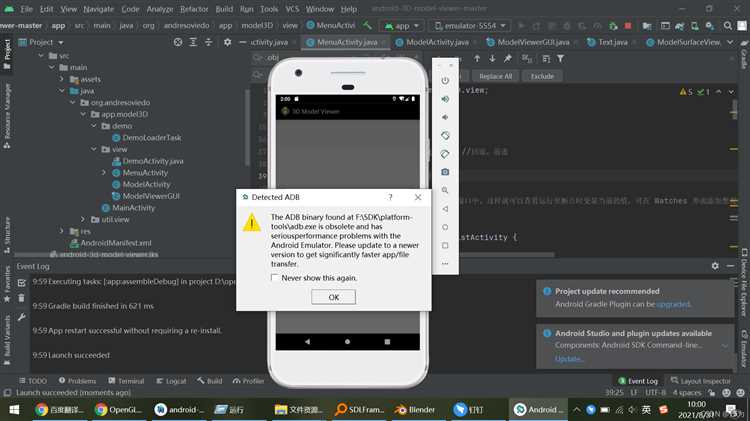
Отключение отладки USB необходимо в ситуациях, когда система Android продолжает удерживать приложения в состоянии ожидания отладчика. Даже при отсутствии подключения к компьютеру активный режим отладки позволяет системе сохранять связанные debug-флаги.
Для доступа к нужным параметрам сначала убедись, что раздел разработчика активирован. В настройках устройства открой пункт О телефоне и нажми на Номер сборки семь раз подряд. После появления уведомления вернись в основной список настроек.
Перейди в раздел Для разработчиков и найди блок, связанный с отладкой. Основной параметр – Отладка по USB. Переведи переключатель в выключенное состояние и подтверди действие во всплывающем окне.
Дополнительно проверь связанные опции. Отключи пункты, связанные с автоматическим разрешением отладки, отладкой по сети и постоянным ожиданием отладчика. Эти параметры могут отличаться по названию в зависимости от версии Android и оболочки производителя.
После изменения настроек рекомендуется полностью перезагрузить устройство. Перезапуск гарантирует сброс активных отладочных сессий и обновление системных служб, отвечающих за запуск приложений.
Если сообщение Waiting for debugger продолжает появляться после отключения отладки USB, это указывает на сохранённый флаг на уровне конкретного приложения, а не глобальных настроек системы.
Как убрать ожидание отладчика для конкретного приложения
Начни с проверки системных настроек приложения. Открой Настройки → Приложения, выбери нужный пакет и перейди в раздел с расширенными параметрами. На некоторых версиях Android присутствует пункт, связанный с отладкой или разрешениями для разработчика – он должен быть отключён.
Если отдельного переключателя нет, выполни сброс локального состояния приложения. В разделе Хранилище последовательно очисти кэш и данные. Это удаляет сохранённые флаги запуска, включая ожидание подключения отладчика.
При установленном доступе к компьютеру наиболее точный способ – использование adb. После подключения устройства выполни команду adb shell am clear-debug-app. Она удаляет привязку отладчика сразу для всех пакетов без влияния на пользовательские данные.
В случаях, когда приложение устанавливалось вручную или через среду разработки, рекомендуется полностью удалить его с устройства, перезагрузить систему и установить заново обычным способом без режима Debug. Это предотвращает повторное сохранение debug-флага при первом запуске.
Если проблема сохраняется после всех действий, высока вероятность, что APK собран с активным флагом ожидания отладчика. Такое поведение исправляется только пересборкой приложения без параметра wait-for-debugger.
Что проверить в Android Studio при самопроизвольном ожидании отладчика
Самопроизвольное появление Waiting for debugger часто связано с параметрами запуска проекта в Android Studio. Даже однократный запуск в режиме Debug может зафиксировать ожидание отладчика на устройстве.
В первую очередь открой конфигурацию запуска через меню Run → Edit Configurations. Убедись, что для выбранного модуля используется режим Run, а не Debug. При наличии нескольких конфигураций проверь активную перед установкой приложения.
Обрати внимание на параметры развертывания. В разделе, отвечающем за установку APK, отключи автоматическое подключение отладчика при запуске. Некоторые версии Android Studio сохраняют это состояние между сессиями.
Проверь файл build.gradle модуля приложения. В конфигурации сборки убедись, что используется вариант release или debug без дополнительных флагов ожидания. Наличие кастомных задач или скриптов может принудительно активировать режим отладки.
После изменения настроек удали приложение с устройства вручную, затем перезапусти Android Studio и выполни чистую сборку проекта. Это предотвращает повторную установку APK с сохранённым состоянием отладчика.
Если проблема воспроизводится на одном устройстве, но не возникает на других, очисти список подключённых устройств в Android Studio и пересоздай adb-сессию. Зависшее соединение также может удерживать систему в режиме ожидания.
Как удалить привязку приложения к отладчику через adb
Использование adb позволяет напрямую сбросить состояние ожидания отладчика без переустановки приложений и изменения пользовательских данных. Этот способ подходит, если сообщение Waiting for debugger сохраняется после отключения системной отладки.
Перед выполнением команд подключи устройство к компьютеру и убедись, что adb корректно распознаёт его. В терминале выполни adb devices и проверь наличие статуса device у нужного устройства.
Для удаления привязки отладчика ко всем приложениям используй системную команду очистки:
adb shell am clear-debug-app
Эта команда сбрасывает флаг ожидания отладчика на уровне Activity Manager и немедленно разблокирует запуск приложений, ранее остановленных системой.
Если необходимо задать корректное приложение для отладки, сначала явно сбрось текущее состояние, затем избегай использования команд вида set-debug-app без параметра сброса. Неправильное применение этих команд является частой причиной повторного появления проблемы.
После выполнения операций рекомендуется перезагрузить устройство. Перезапуск гарантирует обновление внутренних сервисов Android и завершение зависших debug-сессий, которые могут сохраняться в фоне.
Если сообщение появляется только у одного приложения и не исчезает после очистки, вероятна сборка APK с жёстко заданным ожиданием отладчика. В таком случае adb не устраняет причину, и требуется замена пакета.
Как устранить Waiting for debugger на устройстве без подключения к ПК
Если нет доступа к компьютеру, сообщение Waiting for debugger можно убрать средствами самой системы Android. Действия направлены на отключение глобальных параметров отладки и сброс состояния проблемного приложения.
Начни с проверки настроек разработчика:
- Открой настройки устройства и перейди в раздел Для разработчиков.
- Отключи Отладку по USB и все связанные пункты, влияющие на запуск приложений.
- Найди параметр Ожидать отладчик и переведи его в выключенное состояние.
Если сообщение появляется только при запуске одного приложения, выполни очистку его локальных данных:
- Перейди в Настройки → Приложения.
- Выбери нужное приложение.
- Открой раздел Хранилище.
- Очисти кэш и данные.
При отсутствии результата полностью удали приложение и перезагрузи устройство перед повторной установкой. Перезапуск важен, так как он завершает активные системные процессы, связанные с отладкой.
На некоторых оболочках помогает временное отключение и повторное включение раздела разработчика. После этого система пересоздаёт параметры запуска и удаляет устаревшие флаги.
Если Waiting for debugger появляется у нескольких приложений одновременно и не исчезает после сбросов, вероятно, в системе сохранено глобальное состояние отладки. В этом случае без adb или сброса настроек устройства устранить проблему невозможно.
Когда требуется очистка данных приложения для сброса состояния отладки
Очистка данных приложения требуется в случаях, когда сообщение Waiting for debugger сохраняется несмотря на отключённые параметры разработчика и отсутствие активных отладочных сессий. Это указывает на то, что состояние ожидания сохранено внутри контейнера приложения.
Чаще всего проблема возникает после запуска приложения в режиме Debug через Android Studio, установки тестовой сборки поверх существующей версии или восстановления приложения из резервной копии. В таких сценариях система переносит внутренние флаги запуска вместе с пользовательскими настройками.
Очистка данных становится необходимой, если уведомление появляется только у одного приложения и не затрагивает другие программы. Это свидетельствует о локальном характере ошибки, не связанной с глобальной конфигурацией Android.
Процедура сброса удаляет файлы конфигурации, временные состояния и сохранённые параметры, влияющие на процесс инициализации приложения. После очистки система создаёт новый контейнер без привязки к отладчику.
Важно учитывать, что вместе с данными удаляются учётные записи, настройки и локально сохранённая информация. Перед выполнением операции рекомендуется проверить наличие синхронизации или резервного копирования внутри приложения.
Если после очистки данных сообщение продолжает появляться, причина находится вне пользовательского пространства. В таком случае источник проблемы – сборка APK с активным ожиданием отладчика или системный флаг, требующий сброса через adb.
Вопрос-ответ:
Почему Waiting for debugger появляется у обычного пользователя, а не у разработчика?
Сообщение может появиться после установки тестовой или модифицированной версии приложения, использования резервного копирования или передачи данных с другого устройства. В таких случаях Android переносит внутренние флаги запуска, включая ожидание отладчика, без явного подключения к среде разработки.
Может ли сообщение Waiting for debugger быть связано с конкретной версией Android?
Да, на Android 9–12 проблема встречается чаще из-за особенностей хранения параметров отладки на уровне приложения. На более новых версиях система чаще сбрасывает такие флаги автоматически, но при восстановлении данных или ручной установке APK сообщение всё равно может сохраняться.
Безопасно ли очищать данные приложения для устранения Waiting for debugger?
С технической точки зрения операция безопасна для системы, но она удаляет локальные настройки, кэш и учётные записи внутри приложения. Если данные не синхронизируются с сервером, их восстановление после очистки будет невозможно.
Почему отключение отладки USB не всегда убирает Waiting for debugger?
Отладка USB управляет подключением к устройству, а ожидание отладчика может быть закреплено за конкретным пакетом. Если флаг сохранён на уровне приложения, система продолжит блокировать запуск независимо от глобальных параметров.
Можно ли столкнуться с Waiting for debugger после обновления приложения из Google Play?
Да, такое происходит, если ранее была установлена отладочная сборка с тем же идентификатором пакета. При обновлении магазин заменяет файлы, но внутреннее состояние приложения сохраняется, включая параметры запуска.
Что делать, если Waiting for debugger появляется сразу после включения телефона и блокирует несколько приложений?
Такое поведение указывает на активный глобальный параметр ожидания отладчика. Открой настройки разработчика и проверь пункт, связанный с ожиданием подключения отладчика — он должен быть выключен. Затем отключи отладку USB и перезагрузи устройство. Если после перезапуска проблема сохраняется у разных приложений, значит система удерживает состояние отладки на уровне служб, и без сброса через adb или возврата настроек к заводским устранить блокировку не получится.

 Загрузка...