Содержание статьи
TLS рукопожатие отвечает за установление защищённого соединения между браузером и сервером. В Firefox по умолчанию включены все поддерживаемые версии TLS и наборы шифров, что может вызывать совместимость с устаревшими системами или создавать необходимость ограничения определённых протоколов. Для точного контроля соединений используется интерфейс about:config, где можно изменять параметры протоколов и алгоритмов шифрования.
Настройка TLS в Firefox позволяет отключить устаревшие версии, такие как TLS 1.0 и 1.1, а также ограничить использование слабых шифров, например RC4 или 3DES. Эти изменения минимизируют риск уязвимостей при работе с веб-сайтами, которые не поддерживают современные протоколы безопасности, и повышают совместимость с корпоративными или тестовыми серверами.
Перед внесением изменений важно проверить текущие настройки TLS через встроенные инструменты Firefox и сохранить исходные параметры. После отключения отдельных протоколов и шифров требуется перезапуск браузера и проверка корректной загрузки сайтов. Это обеспечивает контроль за безопасностью соединений и предотвращает неожиданные ошибки при открытии ресурсов.
Проверка текущих настроек TLS в Firefox
Для точного контроля за безопасностью соединений необходимо сначала определить, какие версии TLS и алгоритмы шифрования активны в браузере.
- Откройте Firefox и в адресной строке введите about:config, затем подтвердите доступ к расширенным настройкам.
- В строке поиска введите tls для фильтрации всех параметров, связанных с протоколом TLS.
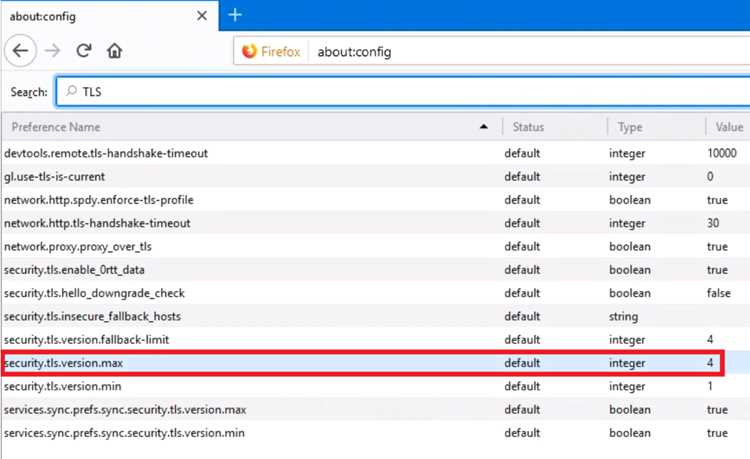
- Обратите внимание на параметры security.tls.version.min и security.tls.version.max, которые задают минимальную и максимальную версии протокола TLS, используемого браузером.
- Проверьте список активных шифров в параметрах security.ssl3.*, где указаны алгоритмы, разрешённые для рукопожатия.
- Сравните текущие значения с рекомендованными стандартами безопасности: минимальная версия TLS должна быть 1.2, а слабые шифры, включая RC4, должны быть отключены (false).
После проверки можно зафиксировать настройки для последующих изменений и убедиться, что все активные протоколы соответствуют требованиям безопасности и совместимости с используемыми сайтами.
Вход в конфигурацию через about:config
Для изменения параметров TLS в Firefox используется встроенный интерфейс about:config, который позволяет напрямую управлять настройками безопасности и протоколами шифрования.
Чтобы получить доступ к конфигурации:
- Откройте Firefox и в адресной строке введите about:config.
- Нажмите кнопку Принять риск и продолжить, чтобы получить доступ к расширенным настройкам.
- Используйте строку поиска для фильтрации параметров по ключевому слову tls.
В таблице отображаются параметры, их текущие значения и тип:
| Параметр | Описание | Тип | Текущее значение |
|---|---|---|---|
| security.tls.version.min | Минимальная версия TLS, разрешённая для соединений | Integer | 3 (TLS 1.2) |
| security.tls.version.max | Максимальная версия TLS, разрешённая для соединений | Integer | 4 (TLS 1.3) |
| security.ssl3.rsa_des_ede3_sha | Разрешение или блокировка шифра 3DES | Boolean | false |
| security.ssl3.rsa_rc4_128_sha | Разрешение или блокировка шифра RC4 | Boolean | false |
Таблица позволяет быстро оценить активные версии протоколов и шифры, что облегчает дальнейшее отключение ненужных элементов TLS.
Поиск и изменение параметров TLS версии
Для ограничения версий TLS в Firefox необходимо найти и изменить соответствующие параметры в about:config.
- Откройте about:config и подтвердите доступ к расширенным настройкам.
- В строке поиска введите security.tls.version для отображения всех связанных параметров.
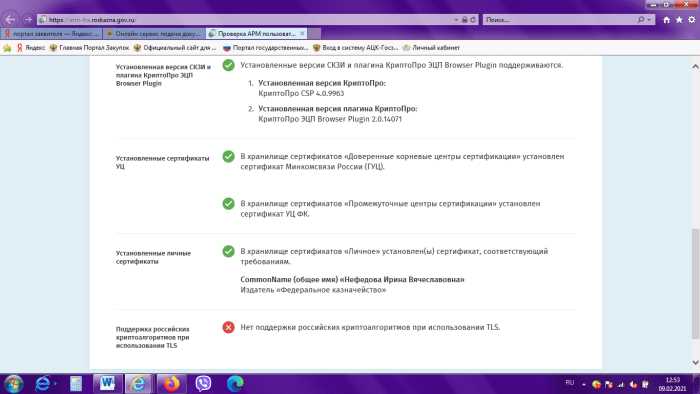
- Параметр security.tls.version.min определяет минимальную версию TLS. Рекомендуется устанавливать значение 3 для включения только TLS 1.2 и выше.
- Параметр security.tls.version.max задаёт максимальную версию TLS. Значение 4 соответствует TLS 1.3, что обеспечивает совместимость с современными серверами.
- Для изменения значения дважды щёлкните по параметру, введите нужное число и подтвердите изменения кнопкой OK.
После изменения версий TLS рекомендуется перезапустить Firefox и проверить, что все сайты корректно открываются, а устаревшие протоколы больше не используются.
Отключение конкретных алгоритмов шифрования
Для повышения безопасности соединений в Firefox важно отключить устаревшие или уязвимые алгоритмы шифрования, такие как RC4, 3DES и MD5. Это выполняется через about:config.
- Войдите в about:config и подтвердите доступ к расширенным настройкам.
- Используйте строку поиска, введя security.ssl3, чтобы отобразить все параметры шифров.
- Каждый параметр типа Boolean отвечает за включение (true) или отключение (false) конкретного алгоритма.
- Отключите слабые шифры, установив значение false для:
- security.ssl3.rsa_rc4_128_md5
- security.ssl3.rsa_rc4_128_sha
- security.ssl3.rsa_des_ede3_sha
- security.ssl3.ecdhe_rsa_des_ede3_sha
- После внесения изменений перезапустите Firefox, чтобы новые настройки вступили в силу.
Отключение устаревших алгоритмов предотвращает установку небезопасных соединений с серверами, которые не поддерживают современные протоколы TLS.
Перезапуск Firefox для применения изменений
После изменения параметров TLS и шифров в about:config требуется перезапустить браузер, чтобы новые настройки вступили в силу. Без перезапуска изменения остаются неактивными и соединения продолжают использовать старые протоколы.
Для корректного перезапуска выполните следующие шаги:
- Закройте все открытые окна Firefox.
- Убедитесь, что процесс firefox.exe завершён в диспетчере задач, чтобы изменения были полностью применены.
- Откройте браузер снова и перейдите на сайты с поддержкой TLS 1.2 и 1.3 для проверки корректности соединений.
- Если сайт не загружается, проверьте, не отключена ли необходимая версия TLS или шифр.
Перезапуск обеспечивает активацию всех изменений и предотвращает использование устаревших протоколов при следующих сессиях работы с браузером.
Проверка безопасности и работы сайтов после изменений
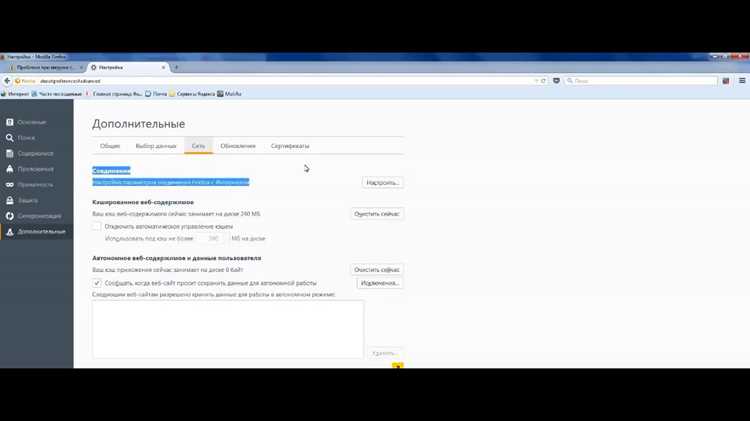
После отключения устаревших версий TLS и слабых шифров важно убедиться, что браузер корректно устанавливает защищённые соединения с веб-сайтами. Проверка выполняется с помощью встроенных инструментов Firefox и внешних сервисов.
Рекомендованная последовательность действий:
- Откройте несколько сайтов, поддерживающих TLS 1.2 и 1.3, и убедитесь, что они загружаются без ошибок.
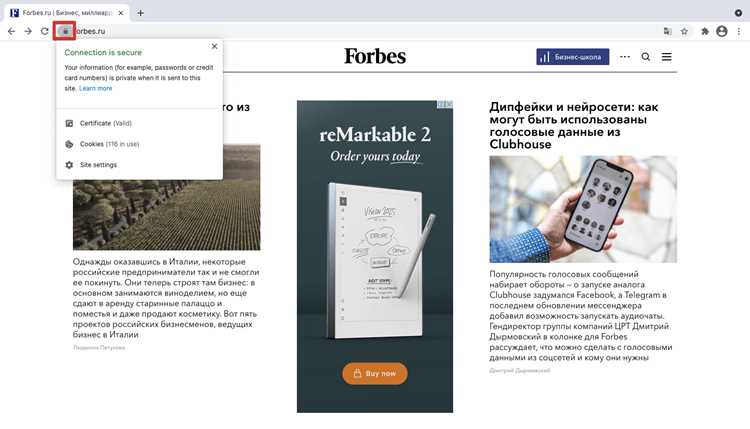
- Кликните на значок замка в адресной строке, чтобы просмотреть сведения о безопасности соединения: используемая версия TLS и шифр.
- Используйте внешние проверки, например SSL Labs Server Test, для анализа соединений и подтверждения, что устаревшие протоколы и слабые шифры отключены.
- Если какой-либо сайт не открывается, вернитесь в about:config и скорректируйте параметры TLS или включите необходимые шифры, сохранив баланс между безопасностью и совместимостью.
Эти меры позволяют подтвердить, что изменения применены корректно, и браузер использует только разрешённые версии протоколов и шифры при всех соединениях.
Вопрос-ответ:
Зачем нужно отключать устаревшие версии TLS в Firefox?
Отключение старых версий TLS, таких как 1.0 и 1.1, предотвращает использование уязвимых протоколов для установления соединений с сайтами. Это уменьшает риск атак типа MITM и позволяет использовать только современные алгоритмы шифрования.
Как проверить текущие версии TLS, активные в браузере?
В Firefox откройте about:config, введите в поиск security.tls.version и посмотрите значения параметров security.tls.version.min и security.tls.version.max. Минимальное значение соответствует самой низкой разрешённой версии TLS, а максимальное — самой высокой.
Какие алгоритмы шифрования рекомендуется отключить?
Следует отключить слабые или устаревшие шифры, такие как RC4, 3DES и MD5. В about:config это делается через параметры security.ssl3.rsa_rc4_128_md5, security.ssl3.rsa_rc4_128_sha и security.ssl3.rsa_des_ede3_sha, установив значение false.
Что делать, если после изменения TLS сайты перестали открываться?
Необходимо проверить, какие версии TLS и шифры отключены. Если сайт использует старый протокол или слабый шифр, верните соответствующий параметр в about:config на true или установите минимальную версию TLS ниже, чтобы обеспечить совместимость.
Как убедиться, что изменения вступили в силу?
После перезапуска Firefox откройте сайты с поддержкой TLS 1.2 и 1.3. Нажмите на значок замка в адресной строке, чтобы проверить используемую версию TLS и шифр. Также можно использовать внешние тесты безопасности, например SSL Labs, чтобы убедиться, что устаревшие протоколы отключены.

 Загрузка...