Содержание статьи
Telegram открывает ссылки через встроенный просмотрщик, однако в ряде задач удобнее использовать установленный на устройстве браузер. Для этого предусмотрены отдельные параметры внутри клиента и в системных настройках. Их расположение и доступные варианты отличаются в зависимости от платформы.
На Android переключение зависит от выбранного режима открытия ссылок и статуса браузера, установленного в системе как основной. На iOS поведение управляется через настройки приложений, где требуется заранее назначить предпочитаемый вариант. В настольных версиях Telegram задействованы параметры самого мессенджера, а также системные правила обработки ссылок.
Ниже приведены рекомендации, позволяющие сменить используемый браузер без дополнительных утилит. Описанные шаги подходят для последних стабильных версий клиента на мобильных и настольных платформах.
Поиск настройки открытия ссылок в меню Telegram
В мобильном клиенте Telegram нужный параметр расположен в разделе «Настройки» → «Данные и память». Здесь находится переключатель, отвечающий за открытие ссылок через встроенный просмотрщик. Его изменение позволяет задать поведение перед переходом к выбору стороннего браузера.
В Telegram Desktop параметр размещён в меню «Настройки» → «Продвинутые настройки». В блоке работы со ссылками указано, использовать ли внутренний механизм или передавать переход системе. После отключения встроенного режима ссылки перенаправляются в браузер, назначенный в ОС.
Если функция не отображается, стоит проверить версию клиента и наличие ограничений, связанных с корпоративными сборками или модифицированными конфигурациями. Обновление до актуального релиза восстанавливает доступ к необходимым параметрам.
Переключение режима открытия ссылок между встроенным и внешним браузером
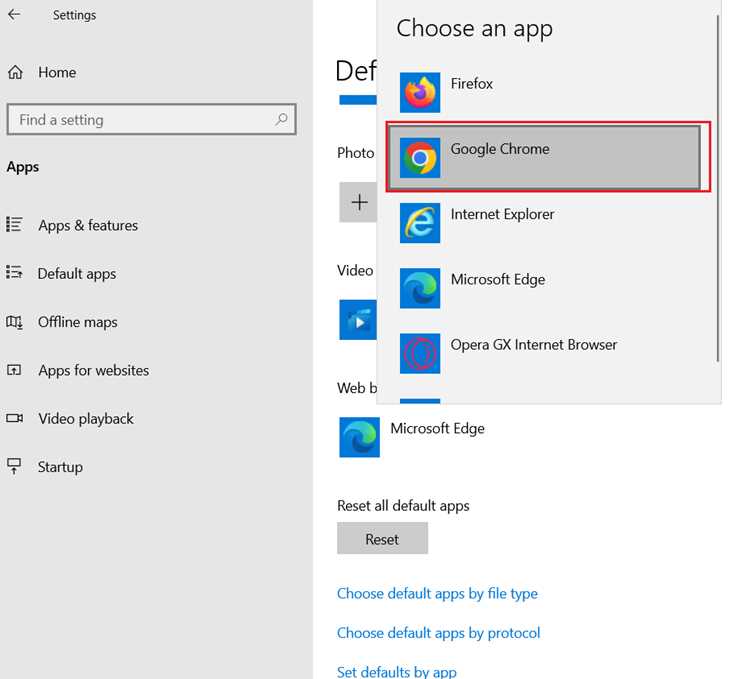
На Android переключатель режима размещён в разделе «Настройки» → «Данные и память». После отключения встроенного просмотрщика Telegram передаёт ссылки системе, где используется браузер, назначенный по умолчанию. Если установленных браузеров несколько, появится запрос на выбор приложения.
В iOS изменение выполняется через внутренний параметр Telegram «Открывать внешним браузером». При активировании ссылки сразу передаются выбранному в системе браузеру. При отключении Telegram снова использует собственный отображатель страниц.
В настольной версии режим меняется в меню «Настройки» → «Продвинутые настройки». Здесь доступен переключатель, позволяющий отправлять переходы системному обработчику ссылок. После изменения рекомендуется проверить работу на любой внешней ссылке, чтобы убедиться в корректности выбранного режима.
Выбор конкретного браузера на Android в системных параметрах

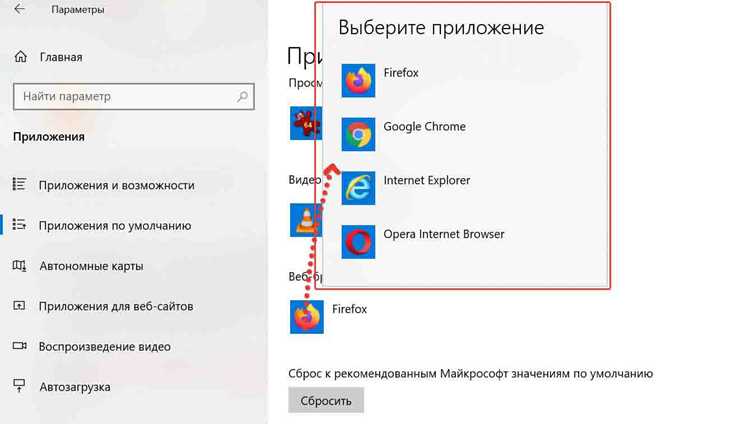
Для назначения нужного браузера откройте раздел «Настройки» → «Приложения» → «Приложения по умолчанию». В пункте «Браузер» отображается список установленного ПО, поддерживающего обработку ссылок. Выберите нужное приложение, чтобы перенаправлять переходы из Telegram именно в него.
Если требуемый браузер отсутствует в списке, проверьте, разрешена ли у него обработка ссылок в меню «Приложения» → «[Название браузера]» → «Открывать по умолчанию». Включите опцию «Поддерживаемые ссылки», чтобы система добавила его в перечень доступных вариантов.
После изменения параметров откройте любую ссылку в Telegram. Если мессенджер переведён в режим передачи ссылок системе, Android сразу задействует выбранный браузер без дополнительных запросов.
Назначение предпочитаемого браузера в iOS через настройки приложений
В iOS выбор браузера выполняется через системное меню каждого установленного приложения. Откройте «Настройки» → «[Название браузера]» и перейдите к пункту «Браузер по умолчанию». После выбора параметр вступает в силу для всех ссылок, которые передаются системе, включая переходы из Telegram.
Перед назначением убедитесь, что установленный браузер поддерживает смену статуса. Если пункт отсутствует, обновите приложение или проверьте требования версии iOS.
| Путь в меню | Действие |
|---|---|
| Настройки → Safari | Проверка текущего системного браузера |
| Настройки → [Название браузера] | Открытие раздела для смены статуса |
| «Браузер по умолчанию» | Выбор нужного варианта |
После назначения откройте ссылку в Telegram. Если встроенный просмотрщик отключён, переход сразу выполняется через выбранный браузер.
Изменение поведения ссылок в версии Telegram для Windows
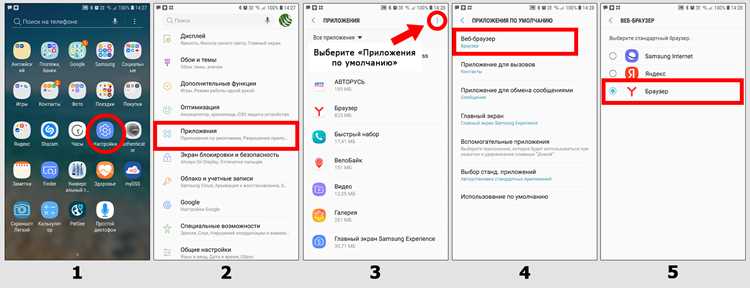
В Telegram для Windows параметры, отвечающие за открытие ссылок, размещены в разделе «Настройки» → «Продвинутые настройки». Здесь доступен пункт, позволяющий отключить встроенный просмотрщик и передавать переходы системе.
После изменения параметров Telegram использует браузер, указанный в Windows как основной. Проверить или изменить его можно через системное меню.
- Откройте «Параметры» Windows.
- Перейдите в раздел «Приложения».
- Выберите пункт «Приложения по умолчанию».
- Укажите нужный браузер для протокола HTTP и HTTPS.
Если Telegram продолжает задействовать встроенный механизм, следует перезапустить клиент и выполнить проверку на любой внешней ссылке. При необходимости сбросьте привязки браузера в системных параметрах и назначьте их повторно.
Корректировка правил открытия ссылок в Telegram Desktop для Linux
В Linux Telegram Desktop использует системные настройки для обработки ссылок. Для передачи переходов внешнему браузеру необходимо отключить встроенный просмотрщик в разделе «Настройки» → «Продвинутые настройки».
После этого ссылки будут открываться через браузер, назначенный в системе по умолчанию. Проверить текущий браузер можно с помощью команды в терминале:
xdg-settings get default-web-browser
Для смены браузера выполните команду:
xdg-settings set default-web-browser имя_браузера.desktop
Если используется несколько окружений рабочего стола (GNOME, KDE), убедитесь, что изменения применены для текущего окружения, так как отдельные DE могут переопределять системные настройки.
Вопрос-ответ:
Как переключить открытие ссылок из встроенного просмотрщика Telegram на внешний браузер на Android?
Для этого откройте Telegram, перейдите в «Настройки» → «Данные и память» и найдите параметр «Открывать ссылки внешним браузером». После его активации ссылки будут открываться в браузере, который назначен по умолчанию в системе. Если браузер не задан, Android предложит выбрать приложение при первом переходе.
Где в iOS изменить браузер по умолчанию для ссылок из Telegram?
В iOS откройте «Настройки», выберите нужный браузер и найдите опцию «Браузер по умолчанию». Назначение этого параметра перенаправляет все ссылки из Telegram в выбранное приложение. Обновите версию браузера, если параметр отсутствует.
Как проверить, какой браузер используется Telegram Desktop на Windows?
Перейдите в «Настройки» → «Продвинутые настройки» в Telegram Desktop. Если отключён встроенный просмотрщик, ссылки открываются системным браузером. Проверить, какой браузер является основным в Windows, можно через «Параметры» → «Приложения по умолчанию», указав браузер для протоколов HTTP и HTTPS.
Можно ли задать конкретный браузер для Telegram Desktop в Linux?
Да, для этого отключите встроенный просмотрщик в Telegram, затем назначьте системный браузер по умолчанию с помощью команды xdg-settings set default-web-browser имя_браузера.desktop. Убедитесь, что настройки применены к используемому окружению рабочего стола, так как GNOME и KDE могут переопределять стандартные параметры.
Почему после смены параметров Telegram ссылки всё ещё открываются встроенным просмотрщиком?
Причины могут быть связаны с устаревшей версией клиента, кэшированными настройками или корпоративной сборкой, где параметры ограничены. Решение: обновите Telegram до последней стабильной версии и перезапустите приложение. На мобильных устройствах убедитесь, что системный браузер назначен по умолчанию.

 Загрузка...