Puppy Linux часто используют на старых ноутбуках и нетбуках, где проводное соединение недоступно, а беспроводная сеть остаётся единственным способом выхода в интернет. Несмотря на компактность дистрибутива, настройка WiFi здесь требует понимания логики встроенных утилит и особенностей работы с драйверами. Ошибки на этом этапе обычно связаны не с сетью, а с выбором неправильного интерфейса или отсутствием поддержки чипсета.
В Puppy Linux подключение к WiFi выполняется через графические мастера, такие как Network Wizard или Simple Network Setup, которые напрямую взаимодействуют с модулем ядра. Перед началом настройки важно убедиться, что система корректно определила беспроводной адаптер и загрузила нужный драйвер. Для USB-адаптеров это особенно актуально, так как не все модели работают «из коробки».
В статье разбирается пошаговая схема подключения к беспроводной сети: от проверки интерфейса wlan до сохранения профиля соединения для последующих запусков системы. Отдельное внимание уделяется вводу параметров безопасности, работе с сетями WPA/WPA2 и типовым проблемам, возникающим при первом подключении после загрузки Puppy Linux в режиме Live.
Puppy Linux: подключение к WiFi пошагово

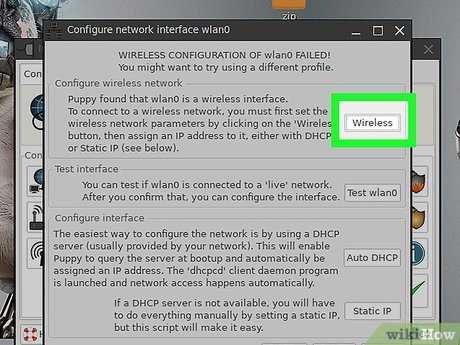
Подключение к беспроводной сети в Puppy Linux начинается с открытия утилиты Network Wizard, которая запускается из меню Setup. После старта необходимо дождаться формирования списка сетевых интерфейсов и определить адаптер с обозначением wlan или ra, так как именно он отвечает за WiFi. Если интерфейс отсутствует, это указывает на незагруженный драйвер или неподдерживаемый чипсет.
Выбранный беспроводной интерфейс активируется кнопкой инициализации, после чего выполняется сканирование доступных сетей. Важно обновить список несколько раз, если точка доступа не отображается сразу, особенно при слабом сигнале. Название сети должно совпадать с SSID роутера без лишних символов и пробелов, так как Puppy Linux чувствителен к ошибкам ввода.
После выбора сети открывается окно настройки безопасности, где задаётся тип шифрования. Для большинства домашних роутеров используется WPA2-PSK, а пароль вводится строго с учётом регистра. Рекомендуется вручную подтвердить параметры и дождаться сообщения об успешном получении IP-адреса, что подтверждает корректное соединение с точкой доступа.
Завершающим шагом становится сохранение конфигурации подключения. Puppy Linux предлагает записать профиль в файл сессии, что позволяет системе автоматически поднимать WiFi при следующей загрузке. Без этого шага соединение придётся настраивать заново после каждого перезапуска, особенно при использовании режима Live.
Проверка наличия WiFi-адаптера и его распознавание системой

Перед настройкой беспроводного соединения в Puppy Linux необходимо убедиться, что система видит WiFi-адаптер. Для этого открывается Network Wizard, где в списке устройств должен присутствовать интерфейс с обозначением wlan0, wlp2s0 или аналогичным. Отсутствие такого интерфейса указывает на проблему с драйвером или аппаратной совместимостью.
Для встроенных адаптеров ноутбуков важно проверить, не отключён ли модуль на аппаратном уровне. Некоторые модели требуют активации беспроводной сети сочетанием клавиш, после чего интерфейс появляется в системе без перезагрузки. USB-адаптеры следует подключать до запуска Network Wizard, так как динамическое определение устройств работает нестабильно.
Если адаптер отображается, но не активируется, рекомендуется вручную загрузить модуль драйвера через пункт управления драйверами в настройках сети. Puppy Linux часто использует универсальные модули, такие как ath9k, rtl8192cu или brcmfmac, однако не все чипсеты поддерживаются в стандартной сборке.
При полном отсутствии беспроводных устройств целесообразно проверить совместимость адаптера с версией ядра Puppy Linux. В таких случаях помогает подключение внешнего USB WiFi-адаптера на чипе Realtek или Atheros, которые чаще всего распознаются системой без дополнительной настройки.
Запуск Network Wizard в Puppy Linux
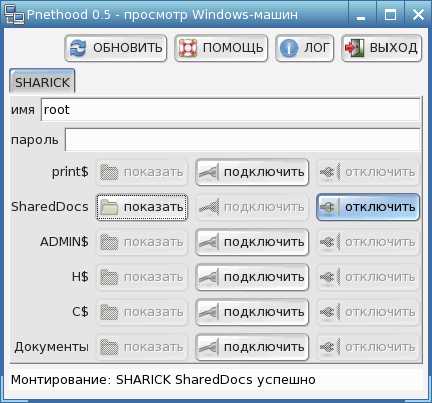
Для начала настройки WiFi в Puppy Linux требуется открыть Network Wizard, который находится в главном меню системы по пути Setup → Internet Connection Wizard. Запускать утилиту рекомендуется сразу после загрузки системы, пока сетевые службы не заняты другими процессами и конфигурация не была изменена предыдущими попытками подключения.
При наличии нескольких сетевых утилит в сборке Puppy Linux нужно использовать именно Network Wizard, а не альтернативные средства, так как он напрямую работает с системными скриптами. Это снижает риск конфликтов конфигураций и упрощает сохранение параметров соединения для последующих загрузок.
В случае зависания окна или отсутствия реакции элементов управления рекомендуется завершить мастер и запустить его повторно. На слабом оборудовании Puppy Linux может задерживать инициализацию интерфейсов, что требует повторного обращения к утилите без перезагрузки системы.
Выбор беспроводного интерфейса для подключения
После запуска Network Wizard система отображает список доступных сетевых интерфейсов, среди которых необходимо выбрать именно беспроводной. В Puppy Linux такие интерфейсы чаще всего обозначаются как wlan0, wlp1s0, wlp2s0 или имеют префикс ra у адаптеров на базе Ralink. Проводные интерфейсы с именами eth0 или enp* для подключения к WiFi не используются.
При наличии нескольких беспроводных интерфейсов важно определить активный. Обычно активный адаптер отображается без ошибок и позволяет перейти к сканированию сетей. Если выбран неправильный интерфейс, мастер не сможет найти точки доступа или выдаст сообщение о невозможности активации устройства.
| Имя интерфейса | Тип адаптера |
| wlan0 / wlp* | Встроенный WiFi-модуль ноутбука |
| ra0 | USB WiFi-адаптер Ralink |
| wlx* | USB WiFi-адаптер с MAC в названии |
После выбора нужного интерфейса необходимо подтвердить его использование и перейти к этапу сканирования сетей. Если интерфейс отображается, но не активируется, это указывает на проблему с драйвером, а не с точкой доступа. В таком случае дальнейшая настройка сети не даст результата без устранения причины.
Поиск доступных WiFi-сетей и обновление списка
После активации беспроводного интерфейса в Network Wizard выполняется сканирование окружающих WiFi-сетей. Для этого используется кнопка обновления списка, которая инициирует повторный опрос адаптера. В Puppy Linux первый результат сканирования может быть неполным, поэтому рекомендуется выполнить обновление не менее двух раз с интервалом в несколько секунд.
В списке отображаются только сети, которые транслируют SSID. Если нужная точка доступа не видна, следует проверить настройки роутера или подойти ближе к источнику сигнала. При слабом уровне приёма система может не показывать сеть вовсе, даже если другие устройства её обнаруживают.
Если список сетей остаётся пустым после обновления, это обычно связано с неактивным интерфейсом или некорректной работой драйвера. В таком случае необходимо вернуться к предыдущему шагу и повторно инициализировать адаптер без перезагрузки системы.
Ввод пароля и настройка параметров безопасности сети
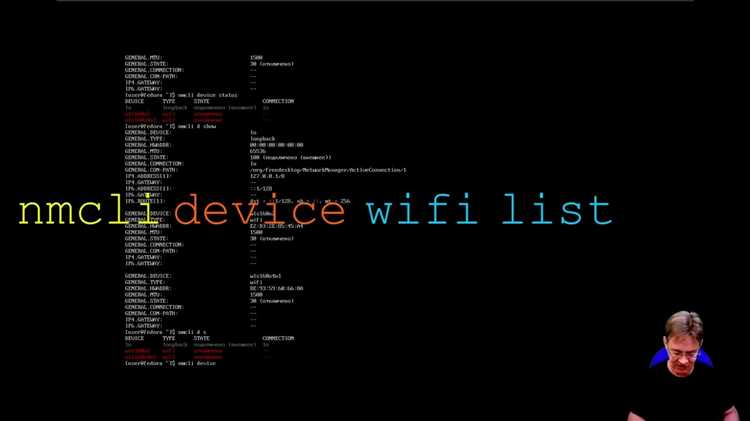
После выбора WiFi-сети Network Wizard открывает окно настройки безопасности, где необходимо указать тип шифрования и ключ доступа. Неправильно выбранный режим защиты приводит к ошибке подключения даже при корректном пароле, поэтому параметры должны совпадать с настройками роутера.
Для большинства домашних и офисных сетей используется стандарт WPA2 с предварительным ключом. В Puppy Linux параметры задаются вручную, без автоматического определения, поэтому важно внимательно проверить каждый пункт.
- выбрать тип защиты WPA или WPA2, если сеть защищена паролем;
- убедиться, что используется режим PSK, а не Enterprise;
- ввести пароль точно в исходном виде, с учётом регистра символов;
- избегать копирования пароля с лишними пробелами в начале и конце.
После ввода данных соединение запускается сразу, и система пытается пройти аутентификацию на точке доступа. Успешный результат подтверждается получением IP-адреса, что означает корректный обмен с DHCP-сервером роутера.
Если подключение не устанавливается, рекомендуется повторить ввод параметров и проверить тип шифрования. Для старых роутеров может потребоваться выбор WPA вместо WPA2, так как некоторые версии Puppy Linux некорректно работают с новыми режимами защиты.
Сохранение профиля и автоматическое подключение при старте
После успешного подключения к WiFi Network Wizard предлагает сохранить параметры соединения. Этот шаг обязателен, если Puppy Linux используется не однократно, так как без сохранения все настройки будут утеряны после перезагрузки или выхода из системы. Профиль включает данные интерфейса, SSID сети и параметры безопасности.
При сохранении конфигурации важно выбрать запись в файл сессии, который используется системой при старте. В режиме Live Puppy Linux запрашивает подтверждение сохранения изменений при завершении работы, и отказ от создания файла приведёт к повторной ручной настройке WiFi при следующем запуске.
Для автоматического подключения при загрузке необходимо убедиться, что выбранный беспроводной интерфейс отмечен как основной. В противном случае система может игнорировать сохранённый профиль и не инициировать соединение без вмешательства пользователя.
Если автоматическое подключение не происходит, рекомендуется повторно открыть Network Wizard и заново сохранить профиль, предварительно удалив старую конфигурацию. Это устраняет ошибки, возникающие при первом создании файла настроек, особенно на медленных носителях или при использовании USB-накопителя.
Вопрос-ответ:
Почему Puppy Linux не видит WiFi-сети, хотя адаптер отображается?
Чаще всего причина связана с некорректной инициализацией интерфейса. Нужно вернуться в Network Wizard, деактивировать беспроводной адаптер и запустить его повторно. Также помогает обновление списка сетей несколько раз подряд с паузой. Если сети всё равно не появляются, возможна проблема с драйвером, который не поддерживает режим сканирования.
Как понять, что WiFi-подключение действительно установлено, а не зависло?
Признаком успешного соединения является получение IP-адреса от роутера, которое отображается в окне Network Wizard. Дополнительно можно открыть браузер и загрузить любую страницу. Если адрес не выдан, соединение не завершено, даже если сеть отображается как активная.
Можно ли подключиться к скрытой WiFi-сети в Puppy Linux?
Да, но сеть с отключённым SSID не появится в списке. В таком случае требуется ручной ввод имени сети, выбор типа шифрования и ввод пароля. Ошибка в названии сети приводит к отказу подключения, поэтому SSID должен совпадать полностью, включая регистр.
Почему после перезагрузки WiFi приходится настраивать заново?
Это происходит, если профиль подключения не был сохранён в файл сессии. При завершении работы Puppy Linux нужно подтвердить сохранение данных. При работе в режиме Live без сохранения система запускается каждый раз с чистыми настройками.
Какой USB WiFi-адаптер лучше подходит для Puppy Linux?
На практике стабильнее всего работают адаптеры на чипах Realtek и Atheros, так как для них драйверы часто включены в стандартные сборки Puppy Linux. Экзотические модели могут определяться системой, но не подключаться к сети из-за отсутствия поддержки в используемом ядре.
Почему Network Wizard находит сеть, но подключение обрывается сразу после ввода пароля?
Такая ситуация часто связана с несовпадением типа шифрования. В настройках нужно проверить, какой режим используется на роутере, и выбрать тот же вариант в Puppy Linux. Если установлен WPA2, но система подключается нестабильно, стоит попробовать WPA. Также обрыв может происходить при слабом сигнале, поэтому имеет смысл сократить расстояние до точки доступа.
Можно ли подключить WiFi в Puppy Linux без графических утилит?
Да, подключение возможно через консоль с использованием системных скриптов и утилит для управления беспроводными интерфейсами. Такой подход требует ручного указания имени сети, параметров безопасности и запуска DHCP-клиента. Он применяется, когда графический мастер не запускается или работает с ошибками.

 Загрузка...