Некорректная работа цветных картриджей – одна из самых частых причин проблем с фотопечатью. Засохшие или пустые картриджи, даже если принтер печатает черным, приводят к отсутствию цветов на изображении. Рекомендуется проверять уровень чернил перед печатью фотографий и запускать встроенные процедуры очистки печатающей головки каждые 2–3 недели при регулярной печати цветных изображений.
Помимо физических причин, проблема может быть связана с несовместимостью форматов файлов. Принтеры плохо обрабатывают слишком большие или нестандартные файлы JPEG и PNG, что приводит к пропуску цветной информации. Оптимальная практика – уменьшать разрешение изображения до 300 dpi и проверять, что программа печати корректно распознает все слои и цветовые профили.
Проверка картриджей на наличие цветного чернила

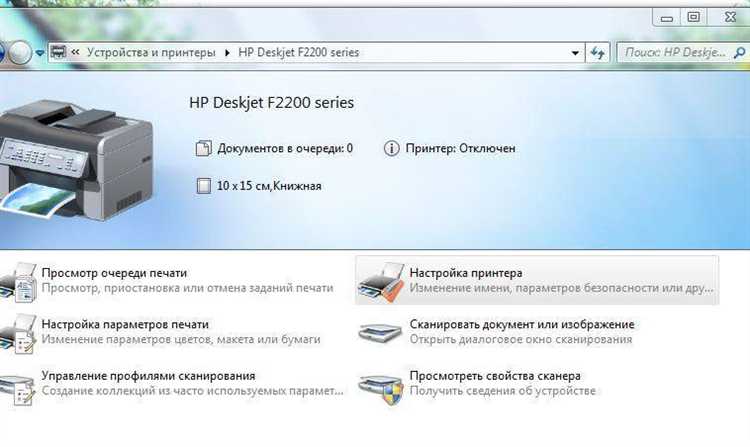
Для успешной фотопечати важно убедиться, что все цветные картриджи содержат достаточное количество чернил. На большинстве современных принтеров проверить уровень чернил можно через меню устройства или программное обеспечение на компьютере. Значение ниже 10% указывает на необходимость заправки или замены картриджа.
Если визуальная проверка возможна, стоит извлечь картриджи и осмотреть их корпус. На прозрачных моделях видно остаток чернил, на непрозрачных – можно слегка встряхнуть картридж. Отсутствие движения чернил или пустой звук свидетельствует о засыхании или окончании чернил.
Для точной диагностики используют тестовую печать цветной страницы, которая показывает работу каждого цвета. Несовпадение цветов или полосы указывают на проблемы с картриджем или печатающей головкой. В таких случаях рекомендуется очистка сопел или замена картриджа. После замены повторная проверка через тестовую страницу подтверждает корректность подачи чернил.
| Цвет картриджа | Признак низкого уровня | Рекомендация |
|---|---|---|
| Красный | Бледные оттенки, пропуски на тестовой странице | Заменить или промыть картридж |
| Синий | Отсутствие синего цвета на тестовой печати | Заменить или очистить сопла |
| Желтый | Зеленые оттенки вместо желтого | Заправить или заменить картридж |
Настройки качества печати и выбор режима изображения

Для корректной печати фотографий важно выбирать режим, предназначенный для изображений, а не для текста. Режим «Черновик» снижает расход чернил и делает фотографии бледными. Оптимально использовать режим «Фотография» или «Высокое качество», который регулирует плотность чернил и детализацию цветовых переходов.
Разрешение печати должно соответствовать разрешению исходного файла. Для печати фотографий рекомендуется не менее 300 dpi. При использовании меньшего разрешения изображение становится размытым, даже если картриджи полные и бумага подходит для фотопечати.
Некоторые принтеры позволяют выбирать профиль цветопередачи (sRGB или Adobe RGB). Для домашних и офисных устройств обычно оптимален sRGB, так как он обеспечивает корректное отображение цветов на большинстве мониторов и при печати на стандартной фотобумаге. Профиль Adobe RGB подходит только при профессиональной печати на специализированной бумаге.
Важно также убедиться, что выбранная бумага соответствует режиму печати. Для режима «Фотография» используйте плотную фотобумагу с глянцевым или полуглянцевым покрытием. Неподходящая бумага снижает насыщенность цветов и может привести к полосам на изображении, даже при правильных настройках драйвера.
После изменения настроек рекомендуется печатать тестовую фотографию 10×15 см. Это позволяет сразу выявить проблемы с цветами, контрастом или детализацией и скорректировать параметры перед основной печатью.
Очистка печатающей головки от засохших чернил

Засохшие чернила в печатающей головке часто приводят к отсутствию цвета на фотографиях, даже если текст печатается корректно. Для устранения проблемы используют встроенные функции очистки принтера или ручную промывку сопел.
Алгоритм очистки через принтер:
- Откройте меню обслуживания в панели принтера или в драйвере на компьютере.
- Выберите функцию «Очистка печатающей головки» или «Промывка сопел».
- Запустите процедуру, которая обычно занимает 5–10 минут и потребляет небольшое количество чернил.
- После завершения распечатайте тестовую страницу для проверки восстановления цветов.
Ручная очистка требуется при сильном засыхании или если автоматическая процедура не дала результата:
- Выключите принтер и аккуратно извлеките картриджи.
- Снимите печатающую головку, следуя инструкции производителя.
- Используйте мягкую безворсовую ткань и специализированный раствор для очистки сопел.
- Оставьте головку на 10–15 минут для размягчения засохших чернил.
- Соберите принтер, установите картриджи и выполните тестовую печать.
Регулярная очистка печатающей головки каждые 2–3 недели при активной цветной печати предотвращает образование засохших чернил и обеспечивает стабильное качество фотографий.
Совместимость бумаги с фотопечатью

Качество фотопечати напрямую зависит от типа бумаги. Обычная офисная бумага не впитывает цветные чернила равномерно, что приводит к размытым изображениям и бледным цветам. Для фотографий рекомендуется использовать плотную фотобумагу с глянцевым, полуглянцевым или матовым покрытием.
Плотность бумаги влияет на насыщенность цвета и четкость деталей. Оптимальная плотность для домашних и офисных фотопринтеров – 180–300 г/м². Бумага с меньшей плотностью быстро пропускает чернила и вызывает растекание цветов, а слишком плотная может быть несовместима с механизмом подачи принтера.
Производители принтеров часто указывают рекомендуемый тип и бренд бумаги. Использование несертифицированной бумаги может привести к полосам, неправильной цветопередаче или повреждению печатающей головки. Для проверки совместимости можно распечатать тестовую фотографию на небольшом листе, оценивая насыщенность цветов и отсутствие разводов.
Важно учитывать формат бумаги. Стандартные фотоформаты 10×15 см или A4 оптимальны для большинства домашних принтеров. Использование нестандартного формата без корректировки настроек драйвера приводит к обрезке изображения или пропуску части цвета на тестовой печати.
Регулярное использование бумаги, предназначенной для фотопечати, снижает риск засыхания сопел и повышает стабильность цветопередачи, особенно при печати ярких и насыщенных изображений.
Обновление драйверов и программного обеспечения принтера
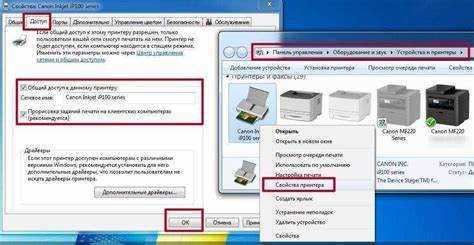
Некорректная печать фотографий часто связана с устаревшими драйверами или программным обеспечением принтера. Старые версии драйверов могут неправильно обрабатывать цветовые профили, не учитывать формат бумаги и снижать разрешение печати. Для исправления ситуации необходимо скачать последнюю версию драйвера с официального сайта производителя, ориентируясь на модель принтера и версию операционной системы.
Обновление драйвера включает в себя:
- Автоматическое распознавание подключенного принтера и его настроек.
- Корректную обработку цветовых профилей sRGB и Adobe RGB.
- Поддержку новых форматов изображений и их разрешения до 1200 dpi.
- Исправление ошибок в управлении картриджами и подачей чернил.
Регулярное обновление драйверов и прошивки предотвращает проблемы с фотопечатью и обеспечивает стабильное качество изображений, особенно при использовании новых типов бумаги и цветных картриджей.
Проблемы с форматом или разрешением файлов для печати
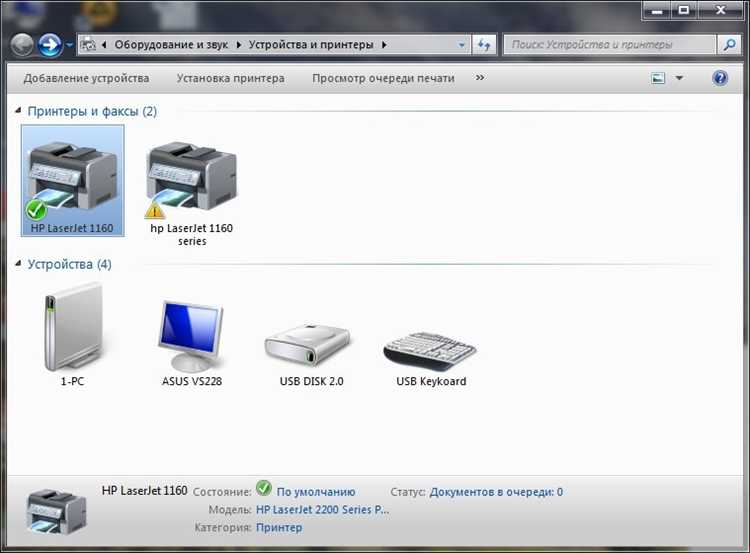
Некорректная печать фотографий может быть связана с неподходящим форматом или слишком высоким разрешением файла. Принтеры плохо обрабатывают изображения с разрешением выше 600–1200 dpi, что приводит к ошибкам в передаче цветов и пропускам участков изображения. Для домашней фотопечати оптимально использовать файлы с разрешением 300 dpi.
Формат файла также влияет на качество. JPEG и PNG поддерживаются большинством принтеров, но TIFF и BMP могут некорректно интерпретироваться, особенно при больших размерах или глубине цвета 16 бит. Для стабильной цветопередачи рекомендуется сохранять изображения в формате JPEG с профилем sRGB.
Проблемы возникают и при несоответствии размеров изображения и выбранной бумаги. Файл 4000×3000 пикселей, напечатанный на бумаге 10×15 см без масштабирования, приведет к автоматическому сжатию или обрезке, что снижает насыщенность цветов. В драйвере принтера следует выбирать опцию «Подгонка под размер бумаги» или вручную масштабировать изображение до разрешения 300 dpi для выбранного формата.
При печати серии фотографий важно проверять каждый файл на соответствие цветового профиля, формата и разрешения. Это исключает появление бледных или частично непечатаемых изображений и обеспечивает стабильное качество фотопечати даже на стандартных домашних принтерах.
Вопрос-ответ:
Почему мой принтер печатает черный текст нормально, а фотографии выходят бледными?
Часто причина в работе цветных картриджей. Текст использует только черный чернила, поэтому печать проходит без проблем. Фотографии требуют всех цветных картриджей: красного, синего и желтого. Если хотя бы один цветной картридж пустой или засохший, изображение будет бледным или полностью без цвета. Стоит проверить уровень чернил и, при необходимости, заменить картридж или провести очистку печатающей головки.
Как узнать, что проблема с фотографиями связана с настройками принтера, а не с чернилами?
Для проверки можно распечатать тестовую страницу с цветными полосами. Если на тестовой странице отсутствуют отдельные цвета, значит, проблема в картриджах или соплах. Если все цвета отображаются правильно, а фотографии бледные, стоит проверить режим печати: «Черновик» или «Текст» снижает плотность чернил и делает цвета менее насыщенными. Переключение на режим «Фотография» или «Высокое качество» обычно решает проблему.
Может ли бумага влиять на качество фотопечати, если текст печатается нормально?
Да, тип бумаги критичен для изображений. Обычная офисная бумага плохо впитывает цветные чернила, поэтому фотографии становятся бледными и теряют детали. Для цветной печати используют плотную фотобумагу с глянцевым или полуглянцевым покрытием. Плотность 180–300 г/м² обеспечивает правильное распределение чернил и насыщенность цветов.
Что делать, если после замены картриджей фотографии всё равно печатаются плохо?
В этом случае стоит проверить сопла печатающей головки. Засохшие чернила или забитые сопла препятствуют равномерной подаче цветов. Используйте функцию «Очистка печатающей головки» в меню принтера или проведите ручную промывку, если автоматическая очистка не помогла. После процедуры следует распечатать тестовую страницу для проверки восстановления цвета.
Может ли файл изображения мешать корректной печати фотографии?
Да, формат и разрешение изображения влияют на результат. Слишком высокое разрешение или нестандартный формат могут вызвать ошибки при передаче цветов и частичное отсутствие изображения. Оптимально использовать файлы JPEG с разрешением около 300 dpi. Также стоит убедиться, что размеры изображения соответствуют формату бумаги или выбрать функцию масштабирования в драйвере принтера.
Почему фотографии на принтере получаются с полосами, а текст печатается нормально?
Полосы на фотографиях обычно указывают на засорение сопел печатающей головки или засохшие чернила в цветных картриджах. Текст печатается черным, поэтому отсутствие цвета в других картриджах не влияет на результат. Для устранения проблемы следует использовать функцию очистки головки в меню принтера или промыть сопла вручную. После этого рекомендуется распечатать тестовую страницу, чтобы убедиться, что цвета передаются равномерно.
Можно ли улучшить печать фотографий без замены картриджей?
Да, в некоторых случаях замена картриджей не требуется. Проблему можно решить корректировкой настроек печати и очисткой сопел. Необходимо выбрать режим «Фотография» или «Высокое качество», установить правильный профиль цветопередачи и использовать бумагу, предназначенную для фотопечати. Также стоит проверить разрешение файла: для качественной печати достаточно 300 dpi. Очистка печатающей головки помогает восстановить равномерную подачу чернил и улучшить цветопередачу без замены картриджей.

 Загрузка...