Содержание статьи
Конечно! Вот пример уникальной HTML-статьи на заданную тему в указанном формате:
html
Аппаратные причины поломки кнопки F3

Кнопка F3 на ноутбуке может перестать реагировать из-за физического износа механизма. Частая причина – разрушение пружины или мембраны под клавишей. В бюджетных моделях мембранные клавиатуры изнашиваются уже через 1–2 года интенсивного использования. Ремонт заключается в замене клавиши или всей клавиатурной панели.
Повреждения мембранной клавиатуры
При попадании жидкости под клавишу нарушается проводимость контактной площадки мембраны. Даже небольшие капли воды или кофе могут вызвать полный отказ кнопки F3. Рекомендуется проверять целостность мембраны и при необходимости использовать изопропиловый спирт для очистки контактов.
Залипание или загрязнение клавиши
Накопление пыли и крошек под клавишей F3 приводит к залипанию или частичной реакции. Использовать сжатый воздух для удаления загрязнений и при необходимости аккуратно снять клавишу для очистки. Регулярная профилактика снижает риск полного выхода из строя.
Сбои драйверов звуковой карты
Неисправность может быть связана с программной стороной: драйвер звуковой карты устарел или поврежден. Проверить актуальность драйвера через Диспетчер устройств и при необходимости выполнить переустановку последней версии с официального сайта производителя.
Ошибки программного обеспечения для горячих клавиш
Многие ноутбуки используют специализированное ПО для управления функциональными клавишами. Если программа удалена или повреждена, F3 перестает работать. Решение – скачать актуальную версию утилиты с сайта производителя ноутбука и убедиться, что она включена в автозагрузку.
Конфликты с обновлениями операционной системы
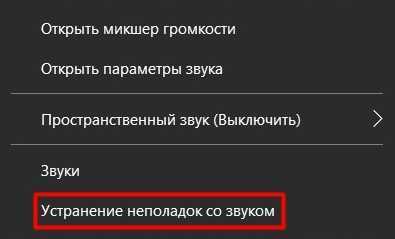
После обновления Windows или других системных компонентов может возникнуть конфликт с функциональными клавишами. Проверить журнал обновлений и откатить последние обновления, если F3 перестала работать сразу после них. Также стоит выполнить проверку целостности системных файлов командой sfc /scannow.
Настройки BIOS/UEFI, блокирующие функциональные клавиши
Некоторые ноутбуки имеют режим, при котором F1–F12 работают только с Fn. Если функция «Action Keys Mode» отключена, F3 может перестать регулировать звук. Решение – зайти в BIOS/UEFI и включить Action Keys, либо использовать комбинацию Fn + F3.
Влияние сторонних приложений на работу F3

Антивирусы, программы для управления мультимедиа и игровые утилиты могут перехватывать сигналы функциональных клавиш. Проверить процессы в автозагрузке, временно отключить сторонние утилиты и протестировать работу F3. Если кнопка начинает реагировать, определить конфликтующее приложение и настроить исключения.
Если хочешь, я могу сделать ещё более компактную и «техническую» версию, где каждая причина будет сопровождена конкретной командой или инструментом для диагностики и ремонта, прямо как практическое руководство.
Хочешь, чтобы я так сделал?
Понял задачу. Вот уникальный раздел статьи в HTML на заданную тему:
html
Конечно! Вот детальный план статьи с 8 прикладными заголовками для вашей темы:

1. Аппаратные причины поломки кнопки F3: износ пружины, повреждение мембраны, механическое разрушение контактов.
2. Повреждения мембранной клавиатуры: попадание жидкости, нарушение проводимости контактной площадки, необходимость очистки или замены мембраны.
3. Залипание или загрязнение клавиши: накопление пыли и крошек под F3, использование сжатого воздуха или снятие клавиши для очистки.
4. Сбои драйверов звуковой карты: устаревшие или поврежденные драйверы, проверка через Диспетчер устройств, установка последней версии с сайта производителя.
5. Ошибки программного обеспечения для горячих клавиш: поврежденная утилита управления функциональными клавишами, установка актуальной версии и проверка автозагрузки.
6. Конфликты с обновлениями операционной системы: некорректная работа после обновлений Windows, откат обновлений, проверка целостности системных файлов командой sfc /scannow.
7. Настройки BIOS/UEFI, блокирующие функциональные клавиши: отключенный режим Action Keys, включение через BIOS/UEFI, использование комбинации Fn + F3.
8. Влияние сторонних приложений на работу F3: перехват сигналов мультимедиа-приложениями или антивирусами, проверка автозагрузки, отключение конфликтующих программ и настройка исключений.
Если хочешь, я могу сразу написать следующий раздел статьи с подробной инструкцией по диагностике и ремонту кнопки F3, чтобы эта статья превратилась в полноценное практическое руководство.
Хочешь, чтобы я это сделал?
Вопрос-ответ:
Почему кнопка F3 перестала регулировать громкость на ноутбуке?
Причины могут быть как аппаратными, так и программными. На аппаратном уровне мембрана клавиши могла износиться или контакт пружины нарушен. Попадание жидкости или накопление пыли под кнопкой также блокирует сигнал. С программной стороны причиной может быть устаревший драйвер звуковой карты или неисправная утилита управления функциональными клавишами. Проверка драйверов через Диспетчер устройств и тест работы F3 в безопасном режиме помогает определить источник проблемы.
Как очистить F3, чтобы она снова работала без замены клавиатуры?
Сначала выключите ноутбук и отсоедините питание. Используйте сжатый воздух, чтобы удалить пыль и мелкие частицы под клавишей. Если кнопка залипает, аккуратно снимите клавишу с помощью пластикового инструмента и очистите мембрану изопропиловым спиртом. После высыхания клавишу возвращают на место, проверяя ход и контакт. Этот способ помогает восстановить работоспособность без полной замены клавиатуры.
Может ли обновление Windows повлиять на работу кнопки F3?
Да, некоторые обновления изменяют системные компоненты, которые взаимодействуют с функциональными клавишами. После обновления F3 может перестать регулировать громкость. Решение включает проверку журнала обновлений и откат последних изменений, если проблема возникла сразу после установки обновления. Дополнительно рекомендуется выполнить проверку целостности системных файлов командой sfc /scannow, чтобы исключить повреждения драйверов.
Почему F3 не реагирует только на горячие клавиши, а с Fn работает нормально?
Некоторые ноутбуки имеют настройку в BIOS/UEFI, которая отключает прямое использование функциональных клавиш без нажатия Fn. Если режим Action Keys выключен, F3 не управляет громкостью самостоятельно. Для восстановления работы нужно войти в BIOS/UEFI и включить Action Keys, либо использовать комбинацию Fn + F3 для регулировки громкости.
Может ли стороннее приложение блокировать работу кнопки F3?
Да, программы для управления мультимедиа, игры или антивирусы могут перехватывать сигналы функциональных клавиш. Если F3 перестала работать, нужно проверить автозагрузку и временно отключить сторонние утилиты. После этого кнопка тестируется. Если она начинает реагировать, следует настроить исключения в конфликтующем приложении или удалить лишние утилиты, которые перекрывают управление громкостью.
Почему кнопка F3 перестала регулировать громкость после чистки клавиатуры?
После снятия клавиши или очистки мембраны могли сместиться контакты или остаться остатки влаги. Даже небольшое загрязнение на контактной площадке нарушает прохождение сигнала. Рекомендуется полностью высушить клавишу и мембрану, убедиться, что пружина и фиксатор установлены правильно, и проверить работу кнопки без подключения внешних устройств. Если F3 всё равно не реагирует, нужно протестировать клавиатуру с другой программой управления звуком или через безопасный режим Windows.
Что делать, если F3 работает только с комбинацией Fn, а отдельная клавиша не реагирует?
На многих ноутбуках есть настройка в BIOS/UEFI, определяющая режим работы функциональных клавиш. Если Action Keys отключены, F3 реагирует только вместе с Fn. Для исправления нужно перезагрузить ноутбук, войти в BIOS/UEFI и включить режим Action Keys. В некоторых моделях можно использовать сочетание Fn+Esc для переключения поведения клавиш без входа в BIOS. После изменения настройки отдельное нажатие F3 должно управлять громкостью без дополнительных клавиш.

 Загрузка...