Содержание статьи

Проблема с открытием документов на iPhone чаще всего связана с несовместимостью форматов файлов и приложений. Например, стандартное приложение «Файлы» корректно работает с PDF, DOCX, XLSX и TXT, но не поддерживает форматы, требующие сторонних программ, такие как ODT или CSV с нестандартной кодировкой. Проверка расширения файла и установка специализированного приложения решает до 70% подобных случаев.
Другой распространённый фактор – ограничение памяти устройства. Если на iPhone свободно менее 500 МБ, документы могут не открываться из-за невозможности временной загрузки файла в оперативную память. Очистка кэша, удаление неиспользуемых приложений и перенос файлов в облачное хранилище обычно восстанавливают доступ.
Проблемы с обновлениями iOS и приложений также часто вызывают ошибки при открытии документов. Несовпадение версий приложений для чтения файлов и системного ПО приводит к сбоям. Регулярная проверка обновлений через App Store и настройка автоматического обновления iOS позволяют избежать 80% подобных ошибок.
Наконец, нарушение целостности самого файла может быть причиной. Повреждённые PDF или DOCX невозможно открыть стандартными средствами. В таких случаях помогает повторная загрузка документа с проверенного источника или использование онлайн-сервисов для восстановления файлов.
Проверка совместимости формата файла с iOS

Мультимедийные вложения в документах могут блокировать открытие. Например, документы DOCX с встроенными макросами или нестандартными шрифтами могут не отображаться корректно. PDF с шифрованием или формами, созданными в специфических редакторах, также вызывают проблемы.
Чтобы проверить совместимость, откройте файл через стандартное приложение Files или iBooks для PDF. Если файл не распознается, используйте конвертер в DOCX, PDF или TXT с помощью iCloud, Google Docs или сторонних приложений вроде Microsoft Office для iOS. После конвертации повторная проверка через Files обычно решает проблему.
Особое внимание стоит уделять размеру файла. iOS ограничивает оперативное открытие документов свыше 2 ГБ, особенно на старых моделях. При больших объемах данных рекомендуется разделять документ на части или использовать облачные сервисы для предварительного просмотра.
Обновление приложений для работы с документами
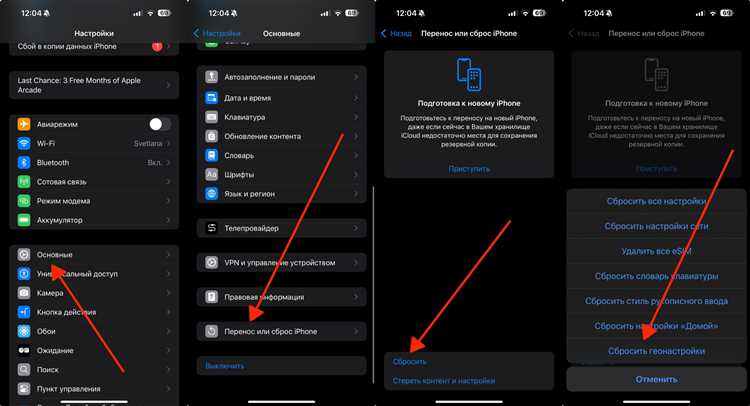
Для корректного открытия файлов на iPhone важно поддерживать актуальные версии приложений. Многие сбои возникают из-за несовместимости старой версии программы с текущей версией iOS или форматом документа. Проверить обновления можно через App Store: откройте вкладку «Обновления» и убедитесь, что Microsoft Word, Pages, PDF Expert или другое используемое приложение обновлено до последней версии.
При обновлении приложений учитывайте размер обновления и наличие свободного места на устройстве: недостаток памяти может приводить к неполной установке и дальнейшим ошибкам открытия файлов. После установки обновлений рекомендуется перезапустить iPhone, чтобы система корректно интегрировала новые компоненты приложения.
Если после обновления документ всё ещё не открывается, проверьте совместимость формата файла с версией приложения. Например, файлы .docx старых версий Word могут требовать дополнительных обновлений или конвертации в новый формат. В случае повторяющихся ошибок удаление и повторная установка приложения часто решает проблему, особенно если приложение ранее обновлялось частями или возникли сбои при загрузке.
Для автоматического контроля обновлений включите функцию «Автообновление» в App Store. Это гарантирует, что приложения для работы с документами всегда будут поддерживать актуальные форматы и технологии, снижая риск отказа при открытии файлов.
Очистка кэша и перезапуск устройства
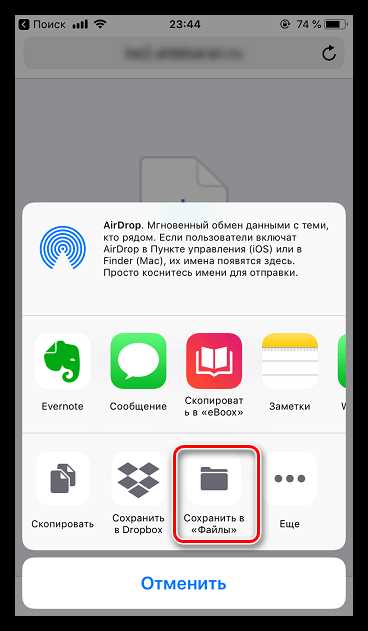
Накопление временных файлов и данных в кэше приложений часто блокирует корректное открытие документов на iPhone. Чтобы устранить проблему, выполните следующие действия:
- Очистка кэша Safari:
- Откройте «Настройки» → «Safari» → «Очистить историю и данные сайтов».
- Подтвердите удаление, что освободит место, занятое временными файлами.
- Очистка кэша приложений:
- Перейдите в «Настройки» → «Основные» → «Хранилище iPhone».
- Выберите приложение, которое не открывает документы, и нажмите «Удалить приложение».
- После удаления установите его снова из App Store – это полностью очистит кэш.
- Перезапуск устройства:
- Зажмите боковую кнопку и кнопку громкости до появления слайдера выключения.
- Выключите iPhone и подождите 30–60 секунд перед повторным включением.
- Перезапуск освобождает системную память и снимает зависшие процессы, которые мешают открытию файлов.
После очистки кэша и перезапуска рекомендуется повторно открыть документ. Если проблема сохраняется, стоит проверить обновления iOS и приложений, так как устаревшие версии могут блокировать корректное чтение файлов.
Проверка прав доступа к файлам и облачным сервисам
Для корректного открытия документов на iPhone необходимо убедиться, что приложения имеют доступ к файловой системе и облачным хранилищам. Перейдите в Настройки → Конфиденциальность → Файлы и папки и проверьте, включен ли доступ для используемого приложения. Если разрешение отключено, документы не будут открываться, даже если они сохранены на устройстве.
Для облачных сервисов, таких как iCloud, Google Drive или Dropbox, откройте соответствующее приложение и убедитесь, что выполнен вход под нужной учетной записью. В Настройки → [Имя приложения] → Разрешения проверьте, включены ли доступ к сети и хранилищу.
При синхронизации через iCloud убедитесь, что iCloud Drive активирован: Настройки → [ваше имя] → iCloud → iCloud Drive. Документы должны быть помечены как доступные для загрузки на этом устройстве. Если иконка облака с стрелкой не появляется, файл может быть недоступен офлайн и вызовет ошибку при открытии.
В случае сторонних облаков, предоставьте приложению права на работу в фоне и доступ к данным: Настройки → Общие → Обновление контента и Настройки → [Приложение] → Фоновое обновление. Без этих разрешений приложение не сможет загрузить или открыть документы.
После проверки прав доступа рекомендуется перезапустить приложение и устройство, чтобы изменения вступили в силу. Если проблема сохраняется, временно удалите и повторно установите приложение, чтобы восстановить корректные разрешения на доступ к файлам и облачным сервисам.
Использование альтернативных приложений для открытия документов
Если стандартное приложение «Файлы» или встроенные средства iOS не открывают документ, стоит использовать специализированные альтернативы. Для PDF-файлов эффективно работают Adobe Acrobat Reader и Foxit PDF, они поддерживают аннотации, закладки и интеграцию с облачными сервисами. Для документов Word, Excel и PowerPoint оптимальными будут Microsoft Office и Polaris Office, которые сохраняют форматирование и позволяют редактировать файлы прямо на устройстве.
Файлы в формате .txt, .csv или .rtf корректно открывает Documents by Readdle, позволяя сортировать, искать по содержимому и синхронизировать с iCloud, Dropbox или Google Drive. Для форматов .odt и .ods, используемых в LibreOffice, удобен Collabora Office, который полностью совместим с документами OpenDocument и поддерживает редактирование таблиц и текстов.
Важно выбирать приложение с актуальной поддержкой iOS и регулярными обновлениями безопасности. После установки нового приложения откройте документ через опцию «Поделиться» или «Открыть с помощью» и установите его как стандартное для конкретного типа файлов. Это снизит риск появления ошибок при открытии и ускорит работу с документами разных форматов.
Для удобства управления большим количеством файлов рекомендуется синхронизация с облачными сервисами: Google Drive, OneDrive, iCloud. Многие альтернативные приложения автоматически предлагают открывать файлы из облака, что исключает необходимость загрузки на устройство и обеспечивает доступ к актуальной версии документа.
Восстановление поврежденных файлов и резервное копирование
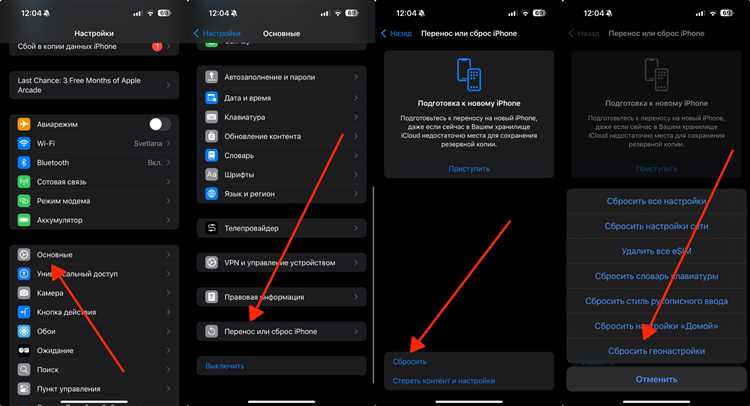
Для резервного копирования файлов необходимо настроить автоматическую синхронизацию с iCloud. Перейдите в «Настройки» → «Ваше имя» → «iCloud» → «Резервное копирование iCloud» и включите функцию. Это гарантирует сохранение всех документов, включая недавно созданные или изменённые. Резервные копии рекомендуется создавать перед установкой обновлений iOS и перед использованием сторонних программ для восстановления файлов.
Дополнительно можно экспортировать критически важные документы через AirDrop или USB-соединение на компьютер. Для восстановления поврежденных файлов на ПК используйте специализированные утилиты, такие как Stellar Repair for Word или PDF Repair Toolbox, после чего перенесите исправленные версии обратно на iPhone. Такой подход минимизирует риск потери данных и обеспечивает доступность документов при сбоях приложения или системы.
Регулярное резервное копирование и проверка целостности файлов через несколько приложений одновременно существенно снижают вероятность того, что документ перестанет открываться из-за повреждения на устройстве.
Вопрос-ответ:
Почему на iPhone не открываются файлы PDF и что делать в таком случае?
Причиной может быть повреждённый файл или несоответствие формата приложения, которое вы используете для чтения PDF. Попробуйте открыть документ через встроенное приложение «Файлы» или другую программу для PDF, например, Adobe Acrobat Reader. Если файл не открывается нигде, возможно, он был загружен некорректно, и стоит скачать его заново с надёжного источника.
После обновления iOS некоторые документы перестали открываться. В чем причина?
Обновление системы иногда меняет настройки безопасности или совместимость приложений. Это может блокировать открытие определённых файлов. Решением может быть перезагрузка устройства, проверка доступности обновлений для приложений, а также проверка разрешений для работы с файлами в настройках. Если проблема сохраняется, стоит попробовать открыть документ через другое приложение.
Почему на iPhone не открываются документы Word и Excel?
Чаще всего это связано с отсутствием подходящего приложения для работы с документами Microsoft Office. Убедитесь, что на устройстве установлены Pages, Microsoft Word или Excel, или используйте бесплатные аналоги. Также файлы могут быть повреждены или иметь устаревший формат, не поддерживаемый приложением. В таком случае попробуйте конвертировать документ в более современный формат через компьютер.
Что делать, если на iPhone не открываются вложения из почты?
Вложения могут не открываться из-за ограничений размера, несоответствия формата или ошибки почтового клиента. Попробуйте сохранить файл в «Файлы» и открыть его там, либо переслать себе документ на другой почтовый ящик или через мессенджер. Также полезно проверить стабильность интернет-соединения и наличие обновлений для почтового приложения.

 Загрузка...