Содержание статьи
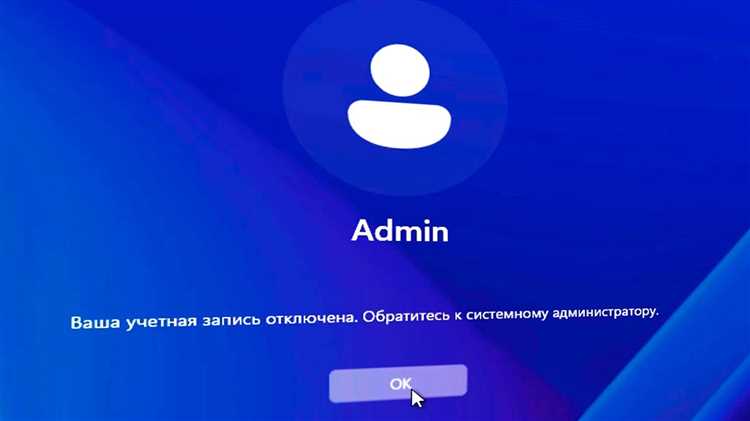
Отключение учетной записи администратора Windows может произойти по нескольким причинам: превышение числа неудачных попыток входа, применение групповых политик или системные ошибки после обновлений. В таких случаях стандартный вход через обычную учетную запись невозможен, что блокирует доступ к критически важным настройкам системы.
Для восстановления учетной записи важно определить текущее состояние аккаунта. Проверка выполняется через командную строку с правами администратора или через PowerShell с командой Get-LocalUser. Она позволяет увидеть, активен ли аккаунт, и зафиксировать дату последнего входа, что помогает оценить, была ли блокировка вызвана ошибкой пользователя или системной политикой.
Если доступ к другой учетной записи администратора есть, восстановление можно выполнить напрямую через Локальные пользователи и группы или команду net user Administrator /active:yes. В случае отсутствия альтернативного администратора потребуется загрузка системы в безопасном режиме или использование диска восстановления Windows для активации учетной записи и сброса пароля.
Кроме восстановления, важно выяснить причину отключения, чтобы исключить повторную блокировку. Обычно причиной становятся жесткие правила паролей, неправильные параметры блокировки после неудачных входов или повреждение системных файлов. Проверка журналов безопасности и исправление политик безопасности помогают стабилизировать работу учетной записи администратора.
Проверка статуса учетной записи администратора через командную строку
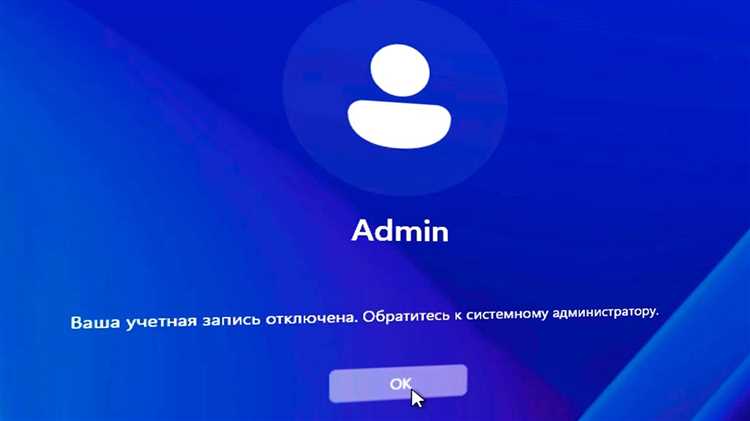
Для точной диагностики состояния учетной записи администратора Windows используйте командную строку с правами администратора. Запуск cmd.exe от имени администратора позволяет получить полный список локальных пользователей и их статусы с помощью команды net user. Она отображает, активен ли аккаунт, дату последнего входа и информацию о блокировке.
Проверка статуса через командную строку позволяет определить, какие действия нужны для восстановления доступа, и исключить случайные ошибки при управлении локальными пользователями.
| net user Administrator | Проверка состояния администратора | Account active: Yes/No, Last logon, Member of |
| Get-LocalUser -Name «Administrator» | Просмотр всех свойств учетной записи через PowerShell | Enabled: True/False, PasswordLastSet, Description |
Использование локальной политики безопасности для разблокировки аккаунта
Для восстановления отключенной учетной записи администратора через локальную политику безопасности откройте оснастку secpol.msc с правами администратора. Перейдите в раздел Локальные политики → Параметры безопасности → Учетные записи: статус учетной записи администратора. Здесь можно проверить, включен ли аккаунт, и при необходимости изменить параметр на Включено.
Если блокировка связана с превышением числа неудачных попыток входа, откройте Локальные политики → Параметры безопасности → Политика блокировки учетных записей. Измените параметры Порог блокировки и Время блокировки, чтобы учетная запись автоматически разблокировалась после установленного времени или снизьте порог до нужного значения.
После внесения изменений примените политику с помощью команды gpupdate /force в командной строке. Это гарантирует, что новые параметры безопасности вступят в силу немедленно, а учетная запись администратора станет доступной для входа.
Использование локальной политики безопасности особенно полезно в корпоративных средах, где учетная запись может быть отключена автоматически правилами групповой политики или настройками блокировки, установленными системным администратором.
Сброс пароля администратора с помощью безопасного режима
Для сброса пароля отключенной учетной записи администратора перезагрузите систему и войдите в Безопасный режим с поддержкой командной строки. На экране загрузки Windows нажмите F8 или удерживайте Shift + Перезапуск для вызова дополнительных параметров запуска, затем выберите безопасный режим.
После загрузки откройте командную строку и выполните команду net user Administrator НовыйПароль, заменив НовыйПароль на новый действительный пароль. Эта команда мгновенно сбрасывает пароль и активирует учетную запись, если она была отключена. В случае ошибок убедитесь, что командная строка запущена с правами администратора.
Если безопасный режим недоступен, можно использовать опцию восстановления системы через установочный диск Windows. Выберите Восстановление системы → Командная строка и выполните ту же команду для сброса пароля. После перезагрузки система позволит войти под обновленным паролем, а учетная запись администратора станет доступной.
Использование безопасного режима минимизирует влияние сторонних процессов и служб, которые могут блокировать учетную запись, что делает метод надежным для восстановления доступа без полного сброса системы.
Восстановление учетной записи через учетную запись другого администратора

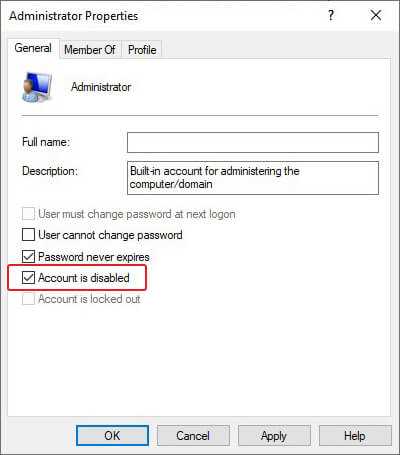
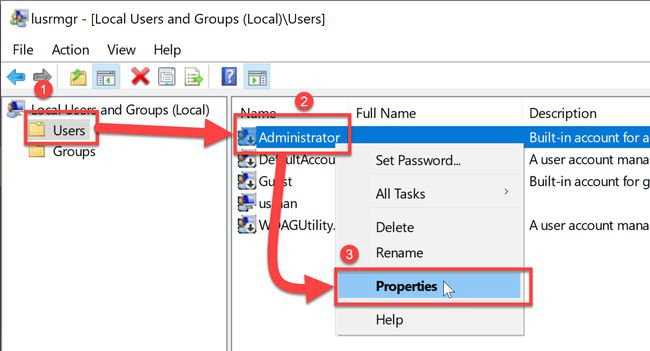
Если на компьютере есть доступ к другой учетной записи с правами администратора, восстановление отключенной учетной записи можно выполнить напрямую через оснастку Локальные пользователи и группы. Откройте lusrmgr.msc, перейдите в раздел Пользователи, выберите отключенную учетную запись администратора и снимите галочку Отключить учетную запись.
После активации учетной записи рекомендуется сразу изменить пароль через контекстное меню Задать пароль. Выберите надежный пароль, соответствующий корпоративной или локальной политике безопасности, чтобы исключить повторную блокировку из-за неправильного ввода.
Если доступ к оснастке ограничен, можно использовать командную строку с правами другого администратора. Выполните команду net user Administrator /active:yes для активации и net user Administrator НовыйПароль для изменения пароля. Эти действия восстанавливают полный доступ к учетной записи без перезагрузки системы и минимизируют риск потери данных.
Метод через другую учетную запись администратора удобен в корпоративных средах, где всегда присутствуют резервные административные аккаунты для управления доступом, что позволяет быстро реагировать на блокировку основной учетной записи.
Применение команд PowerShell для активации отключенной учетной записи

PowerShell предоставляет прямой способ активации отключенной учетной записи администратора и управления свойствами пользователей. Для выполнения команд требуется запустить PowerShell с правами администратора.
Для активации учетной записи используйте команду:
- Set-LocalUser -Name «Administrator» -Enabled $true – включает учетную запись, если она была отключена.
Если необходимо одновременно сбросить пароль, выполните:
- $Password = Read-Host «Введите новый пароль» -AsSecureString
- Set-LocalUser -Name «Administrator» -Password $Password
Для проверки текущего состояния учетной записи используйте команду:
Использование PowerShell позволяет:
- Активировать учетную запись без перезагрузки системы.
- Сразу изменить пароль и проверить соответствие политикам безопасности.
- Автоматизировать восстановление нескольких учетных записей через скрипты.
Этот метод особенно полезен для системных администраторов и пользователей, которым нужно восстановить доступ быстро и с минимальным вмешательством в систему.
Использование диска восстановления Windows для доступа к заблокированному аккаунту

Диск восстановления Windows позволяет получить доступ к отключенной учетной записи администратора, если стандартные методы недоступны. Для начала загрузите компьютер с диска восстановления или USB-носителя с Windows, созданного заранее через Создать диск восстановления в панели управления.
После загрузки выберите Диагностика → Дополнительные параметры → Командная строка. Это откроет доступ к файловой системе и системным инструментам без входа в стандартный аккаунт.
Для активации учетной записи администратора выполните команду:
- net user Administrator /active:yes – включает отключенный аккаунт.
- net user Administrator НовыйПароль – задает новый пароль, соответствующий требованиям безопасности системы.
После выполнения команд перезагрузите систему. Учетная запись администратора станет доступной для входа, а сброс пароля обеспечит немедленный доступ к административным функциям.
Метод с диском восстановления эффективен при полной блокировке всех административных аккаунтов или повреждении системных файлов, препятствующих стандартному входу, и позволяет восстановить доступ без переустановки Windows.
Проверка и устранение причин автоматического отключения администратора
Автоматическое отключение учетной записи администратора часто связано с превышением числа неудачных попыток входа, настройками локальной политики безопасности или повреждением системных файлов. Для диагностики откройте Просмотр событий и перейдите в раздел Журналы Windows → Безопасность. Ищите события с идентификаторами 4725 и 4740, которые фиксируют отключение учетной записи и блокировку после неудачных входов.
Проверка локальных политик выполняется через secpol.msc. В разделе Политики учетных записей → Политика блокировки учетных записей установите оптимальные параметры:
- Порог блокировки – количество неудачных попыток входа перед блокировкой.
- Время блокировки – период, после которого аккаунт автоматически разблокируется.
- Сброс счетчика – интервал, через который неудачные попытки обнуляются.
Для устранения проблем с поврежденными системными файлами выполните команду sfc /scannow в командной строке с правами администратора. Проверка исправит поврежденные файлы, которые могут блокировать учетную запись.
После анализа событий, корректировки политик и проверки системных файлов рекомендуется выполнить перезагрузку системы и повторно проверить состояние учетной записи администратора с помощью net user Administrator или PowerShell. Это исключит повторное автоматическое отключение и обеспечит стабильный доступ к административным функциям.
Вопрос-ответ:
Могу ли я восстановить отключенную учетную запись администратора без доступа к другому администратору?
Да, это возможно через безопасный режим или диск восстановления Windows. Для этого нужно перезагрузить компьютер и войти в безопасный режим с поддержкой командной строки или загрузиться с диска восстановления. После этого с помощью команд net user Administrator /active:yes и net user Administrator НовыйПароль можно активировать учетную запись и задать новый пароль без использования другой учетной записи администратора.
Почему моя учетная запись администратора блокируется автоматически после нескольких попыток входа?
Автоматическая блокировка происходит из-за настроек локальной политики безопасности. В частности, это параметры Порог блокировки учетной записи и Время блокировки, которые ограничивают количество неудачных попыток входа и устанавливают период блокировки. Проверка событий безопасности с идентификаторами 4725 и 4740 поможет понять точную причину блокировки. После корректировки этих настроек учетная запись перестанет блокироваться без необходимости вмешательства.
Можно ли сбросить пароль администратора через PowerShell, если учетная запись отключена?
Да, PowerShell позволяет одновременно активировать учетную запись и задать новый пароль. Для этого используется команда Set-LocalUser -Name «Administrator» -Enabled $true для активации и команда Set-LocalUser -Name «Administrator» -Password $Password для установки нового пароля, где $Password — безопасная строка, введённая через Read-Host -AsSecureString. Этот метод работает без необходимости перезагрузки системы и подходит для восстановления доступа к заблокированным учетным записям.
Что делать, если после активации учетной записи администратор всё ещё не позволяет войти в систему?
В этом случае необходимо проверить состояние системных файлов и локальные политики. Запустите команду sfc /scannow для исправления поврежденных файлов Windows, а затем проверьте, не активны ли политики, автоматически блокирующие учетную запись. Также стоит убедиться, что установленный пароль соответствует требованиям безопасности. После исправления этих проблем учетная запись должна работать нормально.
Можно ли восстановить отключённого администратора через другую учетную запись администратора, если я знаю только её пароль?
Да, если у вас есть доступ к другой учетной записи с правами администратора, откройте Локальные пользователи и группы (lusrmgr.msc), выберите отключённую учетную запись и снимите галочку Отключить учетную запись. После этого задайте новый пароль через контекстное меню Задать пароль. Такой метод позволяет быстро восстановить доступ без использования командной строки или диска восстановления.
Что делать, если учетная запись администратора отключилась после обновления Windows и обычные методы восстановления не работают?
Если отключение произошло после обновления, сначала проверьте статус учетной записи через командную строку или PowerShell. Команда net user Administrator покажет, включена ли она, а Get-LocalUser -Name «Administrator» — свойства учетной записи. Если аккаунт отключен, используйте безопасный режим с поддержкой командной строки или диск восстановления Windows. В безопасном режиме выполните net user Administrator /active:yes для активации и net user Administrator НовыйПароль для установки пароля. После восстановления доступа проверьте журналы событий безопасности на наличие ошибок, связанных с обновлением, и при необходимости выполните sfc /scannow для исправления системных файлов, чтобы исключить повторные блокировки.

 Загрузка...