Node.js позволяет выполнять JavaScript-код напрямую на компьютере без участия браузера. Это делает его основным инструментом для разработки серверных приложений, локальных скриптов и средств автоматизации. Для корректного запуска важно учитывать версию операционной системы, разрядность процессора и источник установки дистрибутива.
На практике запуск Node.js начинается с установки среды выполнения и проверки доступа к командной строке. После установки в системе появляются команды node и npm, с помощью которых выполняются файлы, управляются зависимости и запускаются локальные проекты. Отсутствие этих команд в терминале указывает на ошибки установки или настройки переменных окружения.
Рекомендуется использовать актуальные LTS-версии Node.js, так как они обеспечивают стабильную работу с популярными библиотеками и фреймворками. Выбор версии напрямую влияет на совместимость с пакетами, поэтому перед запуском первого проекта стоит уточнить требования используемых инструментов.
Запуск Node.js на компьютере сводится к выполнению JavaScript-файла через терминал. Минимальный рабочий пример – файл с расширением .js, запущенный командой node имя_файла.js. Этот шаг подтверждает, что среда настроена корректно и готова к дальнейшей разработке.
Проверка версии операционной системы и требований для Node js
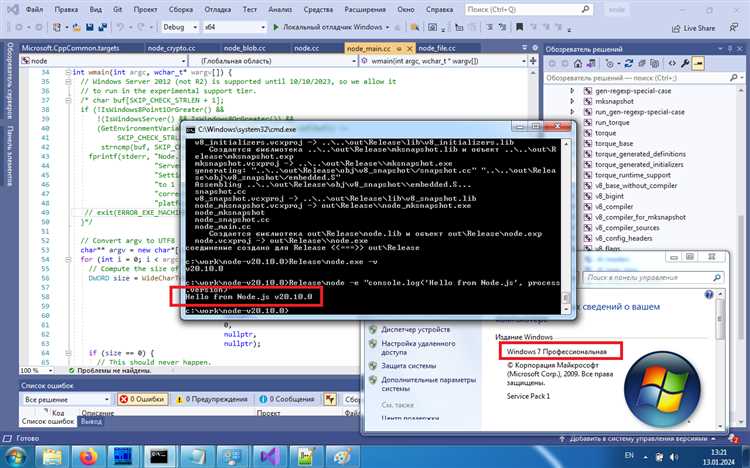
Перед установкой Node.js необходимо точно определить версию операционной системы и архитектуру процессора. Для Windows это делается через команду winver или systeminfo в командной строке, где важно проверить номер версии и разрядность (x64). Node.js не поддерживает устаревшие версии Windows, такие как Windows 7 без обновлений.
На macOS актуальную версию системы можно узнать через меню «Об этом Mac» или командой sw_vers в терминале. Node.js требует определённый минимальный номер macOS, который зависит от выбранной версии среды выполнения. При использовании старых версий системы установка может завершиться ошибкой или бинарные файлы не будут запускаться.
В Linux необходимо уточнить дистрибутив и его выпуск, используя команды lsb_release -a или cat /etc/os-release. Для большинства дистрибутивов Node.js доступен через менеджеры пакетов, но версии в репозиториях могут отличаться от актуальных. Также важно убедиться, что система использует архитектуру x64, так как поддержка x86 ограничена.
Минимальные требования включают не менее 512 МБ оперативной памяти и доступ к командной строке с правами установки программ. Перед загрузкой Node.js рекомендуется сверить требования выбранной версии с официальной документацией, чтобы избежать несовместимости с операционной системой и системными библиотеками.
Скачивание установочного файла Node js с официального сайта
Загрузка Node.js должна выполняться только с официального сайта проекта, чтобы исключить риск получения изменённых или устаревших файлов. На главной странице доступен выбор версий для разных операционных систем, а также разделение на актуальные LTS-сборки и версии с новыми возможностями.
Для большинства задач рекомендуется выбирать LTS-версию, так как она поддерживается длительное время и совместима с популярными библиотеками. Пользователю необходимо заранее определить свою платформу – Windows, macOS или Linux – и архитектуру процессора, чтобы выбрать корректный установочный файл.
| Операционная система | Тип файла | Расширение |
|---|---|---|
| Windows | Установщик | .msi |
| macOS | Пакет установки | .pkg |
| Linux | Архив или пакет | .tar.xz / .deb / .rpm |
После выбора версии и платформы файл загружается напрямую без регистрации. Для Windows и macOS предпочтительнее использовать графические установщики, тогда как в Linux часто применяются архивы или пакеты для менеджеров пакетов.
Перед запуском установочного файла рекомендуется проверить его размер и название, чтобы убедиться в корректности загрузки. Несоответствие версии или расширения может указывать на ошибку выбора платформы или повреждённый файл.
Установка Node js в Windows через графический установщик
Для установки Node.js в Windows используется файл с расширением .msi, загруженный с официального сайта. Запуск установщика выполняется от имени пользователя с правами администратора, что позволяет корректно добавить необходимые компоненты в систему и обновить переменные окружения.
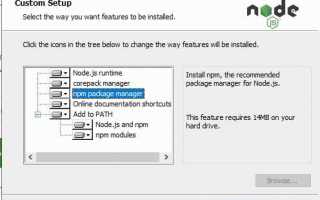
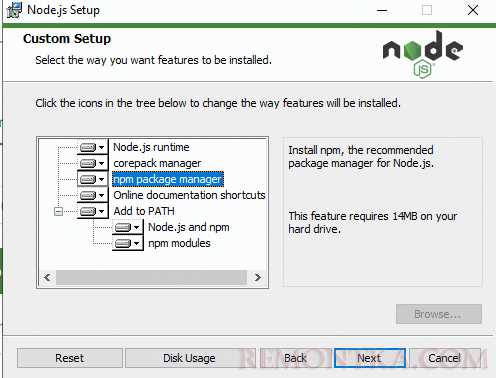
В процессе установки мастер предлагает выбрать путь размещения файлов и набор компонентов. Рекомендуется оставить параметры по умолчанию, включая установку npm и автоматическое добавление Node.js в переменную PATH. Отключение этих пунктов приведёт к необходимости ручной настройки после завершения установки.
Отдельное внимание следует обратить на этап установки дополнительных инструментов для сборки нативных модулей. Этот шаг может включать загрузку средств разработки Visual Studio. Если планируется работа с пакетами, содержащими нативные зависимости, данный пункт следует оставить активным.
После завершения установки требуется закрыть и заново открыть командную строку. Это необходимо для применения изменений переменных окружения. Проверка выполняется командами node -v и npm -v, которые должны вывести установленные версии без сообщений об ошибках.
Установка Node js в macOS с использованием pkg-файла

Для установки Node.js на macOS используется пакет с расширением .pkg, доступный на официальном сайте проекта. Запуск файла выполняется двойным кликом, после чего открывается мастер установки, позволяющий выбрать диск для размещения компонентов. Рекомендуется использовать стандартный путь установки, чтобы автоматически настроить системные переменные.
Мастер установки включает опцию добавления Node.js и npm в системный PATH. Отключение этой опции приведёт к необходимости вручную настраивать доступ к командной строке. Также устанавливаются стандартные библиотеки и утилиты, необходимые для работы большинства npm-пакетов.
Во время установки macOS может запросить ввод пароля администратора для подтверждения изменений в системе. Этот шаг обязателен для корректного копирования файлов в системные директории и регистрации компонентов в терминале.
Проверка установки Node js и npm через командную строку
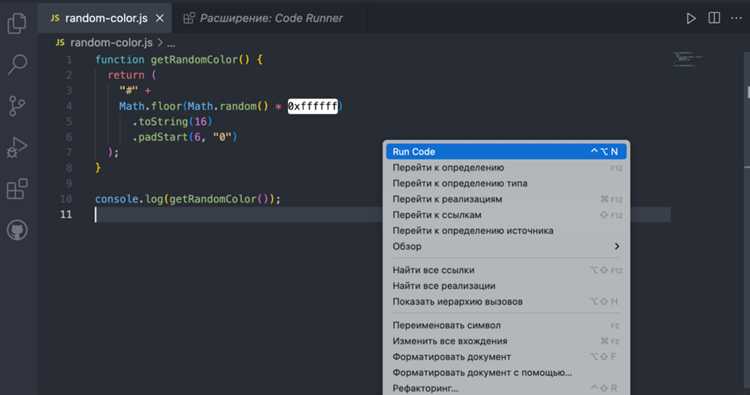
После установки Node.js важно убедиться, что среда работает корректно и доступна через терминал. Проверка включает версии Node.js и npm, а также запуск простого тестового скрипта.
Алгоритм проверки:
- Откройте командную строку на Windows или терминал на macOS/Linux.
- Создайте файл test.js с содержимым console.log(«Node.js работает»); и выполните команду node test.js. В терминале должно отобразиться сообщение Node.js работает.
- При необходимости выполните npm doctor для диагностики возможных проблем с конфигурацией npm.
Если команды не выполняются, убедитесь, что при установке Node.js была активирована опция добавления в PATH. На Windows это настраивается через «Свойства системы», на macOS и Linux – через файлы .bash_profile или .zshrc с корректным указанием пути к Node.js.
Успешное выполнение этих проверок гарантирует, что Node.js и npm готовы к работе с проектами и установке пакетов.
Запуск первого JavaScript-файла с помощью Node js
console.log(«Node.js успешно запущен»);
Сохраните файл в удобной директории и откройте терминал или командную строку в этой папке. Для выполнения скрипта используйте команду:
node app.js
В терминале должно появиться сообщение Node.js успешно запущен. Если текст не отображается, проверьте правильность имени файла, путь к нему и наличие Node.js в переменной окружения PATH.
После успешного запуска можно подключать дополнительные модули, создавать функции и управлять пакетами через npm. Для тестирования модулей создайте отдельный файл и импортируйте его с помощью require или import, в зависимости от типа модуля.
Для удобства запуска нескольких скриптов рекомендуется использовать отдельную рабочую папку и систематически проверять версии Node.js и npm командой node -v и npm -v.
Вопрос-ответ:
Как проверить, какая версия Node.js установлена на моем компьютере?
Откройте терминал или командную строку и выполните команду node -v. Она выведет номер установленной версии, например v20.5.0. Для проверки версии менеджера пакетов npm используйте npm -v. Если команды не распознаются, значит Node.js не добавлен в переменную окружения PATH.
Можно ли установить Node.js на старые версии Windows, например Windows 7?
Node.js поддерживает Windows начиная с версии 8.1 и выше с обновлениями. Для Windows 7 могут работать только старые версии Node.js, но большинство современных пакетов и библиотек могут не запускаться. Рекомендуется использовать более свежие версии Windows или macOS для стабильной работы среды.
Как убедиться, что npm работает корректно после установки Node.js?
После установки откройте терминал и выполните npm -v. Команда должна вывести версию менеджера пакетов. Далее можно создать тестовый проект: создайте папку, инициализируйте npm командой npm init -y. Если в папке появляется файл package.json без ошибок, npm функционирует правильно.
Что делать, если команда node не распознается в командной строке после установки?
Это обычно связано с тем, что путь к Node.js не добавлен в переменную окружения PATH. На Windows проверьте «Свойства системы → Переменные среды», добавьте путь к папке установки Node.js. На macOS и Linux откройте .bash_profile или .zshrc и добавьте строку export PATH=/usr/local/bin:$PATH, после чего перезапустите терминал.
Как запустить свой первый JavaScript-файл через Node.js?
Создайте текстовый файл с расширением .js, например app.js, и добавьте в него команду console.log(«Node.js работает»);. Затем в терминале перейдите в папку с файлом и выполните команду node app.js. В консоли должно отобразиться сообщение из скрипта, что подтверждает правильную работу Node.js.
Почему после установки Node.js команды node и npm не работают в терминале?
Наиболее частая причина — переменная окружения PATH не содержит путь к установленной Node.js. На Windows это исправляется через «Свойства системы → Переменные среды», добавив путь к папке, где находится node.exe. На macOS или Linux путь добавляется в файлы .bash_profile, .bashrc или .zshrc командой export PATH=/usr/local/bin:$PATH. После изменений нужно закрыть и заново открыть терминал, чтобы новые настройки вступили в силу. Если проблема сохраняется, убедитесь, что установлена поддерживаемая версия Node.js для вашей операционной системы и что файл установки полностью скачан и не повреждён.

 Загрузка...