Содержание статьи
Несовместимость с WiFi каналом проявляется в виде постоянных обрывов соединения, низкой скорости и задержек при передаче данных. В большинстве случаев проблема возникает из-за перекрытия каналов в диапазоне 2.4 ГГц, где всего 11 каналов в большинстве стран, и соседние сети используют одни и те же частоты. Даже небольшое смещение на один-два канала может снизить качество связи на 30–50%.
Диапазон 5 ГГц имеет больше каналов и меньшую плотность сетей, но сигнал быстрее ослабевает при прохождении через стены. Устройства с поддержкой только 2.4 ГГц не смогут стабильно работать в многоквартирных домах без точной настройки каналов. Ручной выбор канала и использование WiFi анализаторов позволяют выявить наименее загруженные частоты и уменьшить вероятность помех.
Кроме того, помехи могут создавать бытовые приборы: микроволновки, беспроводные телефоны DECT и даже LED-освещение. Установка роутера вдали от техники и корректировка мощности сигнала уменьшают влияние внешних источников. Обновление прошивки маршрутизатора и переход на стандарты WiFi 5 (802.11ac) или WiFi 6 (802.11ax) повышают совместимость с современными устройствами и стабилизируют соединение.
Понимание конкретных факторов несовместимости позволяет не только выявить причину проблем, но и выбрать точные решения: от смены канала и диапазона до обновления оборудования. Это обеспечивает стабильный интернет для работы, стриминга и игровых приложений даже в условиях плотной сети соседей.
Как определить перегруженность WiFi канала в квартире
Перегруженность WiFi канала в многоквартирном доме возникает, когда несколько сетей используют одно и то же или перекрывающиеся частоты. На диапазоне 2.4 ГГц это особенно критично, так как всего 11 каналов в большинстве стран, а ширина канала составляет 20 МГц. Даже два соседних роутера на каналах 6 и 7 создают частичные помехи, снижающие скорость соединения на 20–40%.
Для оценки загруженности канала следует использовать WiFi анализаторы, доступные в виде мобильных приложений или программ на ПК. Они отображают количество сетей на каждом канале, уровень сигнала в dBm и ширину канала. Уровень сигнала выше -70 dBm на соседних сетях указывает на высокую вероятность помех, особенно если соседние сети используют один и тот же канал.
На практике измерение стоит проводить в точке, где WiFi используется чаще всего: у рабочего стола, телевизора или игровой консоли. Сканирование сети в течение нескольких часов выявляет динамику загрузки, так как соседние устройства могут подключаться периодически, создавая временные перегрузки.
Если канал загружен, оптимальным решением является переход на менее используемый канал. На диапазоне 5 ГГц, благодаря наличию до 24 каналов, вероятность пересечений снижается, но сигнал быстрее ослабевает через стены, поэтому стоит учитывать расстояние до роутера при выборе нового канала.
Регулярное сканирование и мониторинг каналов позволяют поддерживать стабильное соединение, снижать вероятность обрывов и обеспечивать скорость, близкую к номинальной пропускной способности маршрутизатора.
Влияние диапазона 2.4 ГГц и 5 ГГц на стабильность соединения
Диапазоны 2.4 ГГц и 5 ГГц имеют разные физические свойства, влияющие на скорость и стабильность WiFi-соединения. 2.4 ГГц проникает через стены лучше, но обладает высокой плотностью сетей и малым числом каналов. 5 ГГц обеспечивает большую пропускную способность и меньшее перекрытие, но сигнал ослабевает на расстоянии и при преградах.
Особенности диапазонов и их влияние на соединение:
- 2.4 ГГц: 11 каналов в большинстве стран, ширина канала 20 МГц, высокий риск перекрытия с соседними сетями, скорость до 150 Мбит/с на стандартных маршрутизаторах.
- 5 ГГц: 24–25 доступных каналов, ширина канала 20–80 МГц, низкая вероятность помех, скорость до 1 Гбит/с на WiFi 5 и до 2,4 Гбит/с на WiFi 6, но сигнал теряется быстрее через стены и перегородки.
Рекомендации по выбору диапазона:
- Для квартир с толстыми стенами и большим количеством соседних сетей предпочтителен 2.4 ГГц для стабильного покрытия в разных комнатах.
- Для рабочих мест, игровых консолей и потокового видео в одной комнате лучше использовать 5 ГГц для высокой скорости и минимальных помех.
- Использовать роутеры с функцией Dual Band, чтобы устройства автоматически подключались к оптимальному диапазону.
- Регулярно сканировать каналы в 2.4 ГГц и 5 ГГц с помощью анализаторов, чтобы выбирать наименее загруженные частоты.
Сбалансированный выбор диапазона и контроль загруженности каналов снижают обрывы соединения и позволяют поддерживать скорость, близкую к номинальной, даже при плотной сетевой среде.
Проблемы с соседними сетями и перекрестные помехи
Перекрестные помехи возникают, когда соседние WiFi-сети используют одинаковые или частично перекрывающиеся каналы. В диапазоне 2.4 ГГц соседние каналы перекрываются на 5 МГц, поэтому сети на каналах 1, 6 и 11 считаются наименее конфликтными, но в плотной городской застройке и эти каналы могут быть перегружены. Уровень сигнала соседней сети выше -70 dBm увеличивает вероятность прерываний и снижения скорости на 20–50%.
Факторы, влияющие на перекрестные помехи:
- Большое количество WiFi-сетей в многоквартирном доме.
- Использование широких каналов 40 или 80 МГц, которые частично перекрывают соседние частоты.
- Слабое расположение роутера вблизи стен, где сигнал соседних сетей усиливается отражениями.
Рекомендации по снижению перекрестных помех:
- Сканировать сеть с помощью WiFi-анализаторов и выбирать канал с наименьшей нагрузкой.
- Использовать диапазон 5 ГГц, где больше каналов и меньше вероятность наложения сигналов.
- Снижать ширину канала в 2.4 ГГц с 40 МГц до 20 МГц, чтобы уменьшить перекрытие с соседними сетями.
- Размещать роутер подальше от стен, особенно общих с соседями, чтобы минимизировать влияние отражённых сигналов.
Контроль перекрестных помех и оптимальный выбор канала помогают поддерживать стабильное соединение и предотвращают падение скорости и обрывы связи, особенно в плотной жилой застройке.
Настройка ручного выбора канала на роутере
Ручной выбор канала позволяет снизить перегрузку сети и уменьшить перекрестные помехи. Большинство роутеров по умолчанию используют автоматический выбор, который не учитывает динамическую загруженность соседних сетей, поэтому скорость и стабильность соединения могут страдать.
Пошаговая настройка:
- Войдите в интерфейс управления роутером через IP-адрес, обычно 192.168.0.1 или 192.168.1.1.
- Перейдите в раздел WiFi/Беспроводная сеть и найдите настройку «Канал» или «Channel».
- Используйте WiFi-анализатор, чтобы определить наименее загруженный канал: для диапазона 2.4 ГГц это обычно каналы 1, 6 или 11 с минимальным количеством соседних сетей, для 5 ГГц – канал с наименьшей плотностью сигнала.
- Установите выбранный канал вручную и сохраните настройки роутера.
- Проверьте стабильность соединения на нескольких устройствах в разных комнатах, при необходимости повторите выбор канала.
Для 2.4 ГГц рекомендуется использовать ширину канала 20 МГц, чтобы уменьшить перекрытие с соседними сетями. Для 5 ГГц можно применять ширину 40–80 МГц, но важно следить за сигналом в дальних комнатах, так как он быстро ослабевает.
Регулярный контроль выбранного канала каждые 1–2 месяца позволяет поддерживать стабильное соединение, снижать обрывы и минимизировать падение скорости из-за динамически меняющейся нагрузки соседних сетей.
Обновление прошивки роутера для устранения конфликтов
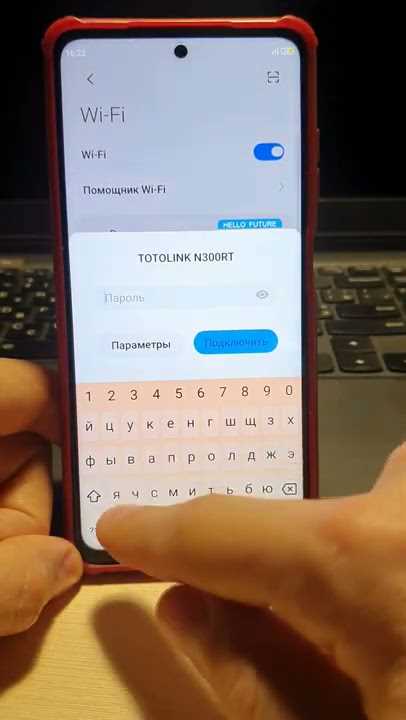
Старые версии прошивки могут содержать ошибки управления каналами, которые вызывают нестабильность соединения и несовместимость с современными устройствами. Регулярное обновление устраняет баги, улучшает алгоритмы выбора каналов и повышает совместимость с диапазонами 2.4 ГГц и 5 ГГц.
Процесс обновления:
- Войдите в интерфейс роутера через браузер, обычно по адресу 192.168.0.1 или 192.168.1.1.
- Перейдите в раздел Обновление прошивки или Firmware Upgrade.
- Проверьте текущую версию прошивки и сравните с последней версией на официальном сайте производителя.
- Скачайте актуальную версию и выполните обновление через интерфейс роутера, строго следуя инструкциям.
- После обновления перезагрузите роутер и проверьте стабильность соединения на всех устройствах.
Обновленная прошивка снижает вероятность конфликтов каналов, устраняет ошибки автоматического выбора диапазона и повышает скорость работы WiFi, особенно при подключении нескольких устройств одновременно.
Использование WiFi анализаторов для выбора свободного канала
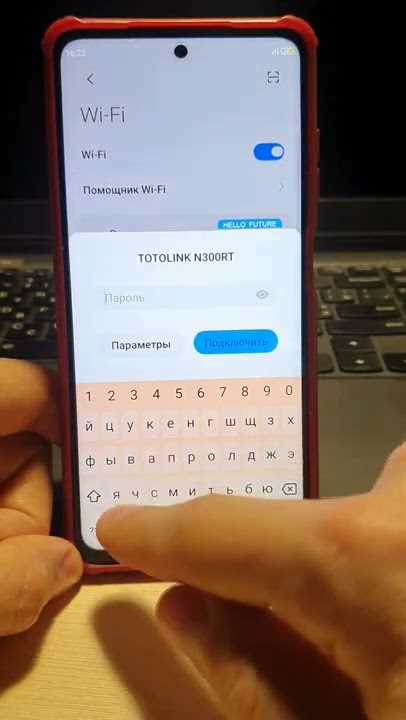
WiFi анализаторы позволяют определить степень загруженности каналов и выбрать оптимальную частоту для стабильного соединения. Они отображают количество сетей на каждом канале, уровень сигнала в dBm и ширину канала, что помогает выявить каналы с минимальными перекрестными помехами.
Практическое использование:
- Установите приложение-анализатор на смартфон или программу на ПК, поддерживающую оба диапазона – 2.4 ГГц и 5 ГГц.
- Сканируйте сеть в местах активного использования WiFi, фиксируя каналы с наименьшим количеством сетей и сигналом соседей ниже -70 dBm.
- Для 2.4 ГГц выбирайте каналы 1, 6 или 11 с минимальной нагрузкой; для 5 ГГц ориентируйтесь на каналы с наименьшей плотностью сетей и отсутствием перекрытия.
- Регулярно повторяйте сканирование, так как нагрузка на каналы меняется в течение дня из-за активности соседей.
- После выбора канала вручную настройте роутер и проверьте стабильность соединения на всех устройствах.
Использование WiFi анализаторов позволяет не только снизить помехи, но и повысить скорость передачи данных на 20–40%, особенно в многоквартирных домах с плотной сетью соседей.
Влияние бытовой техники и стен на сигнал WiFi
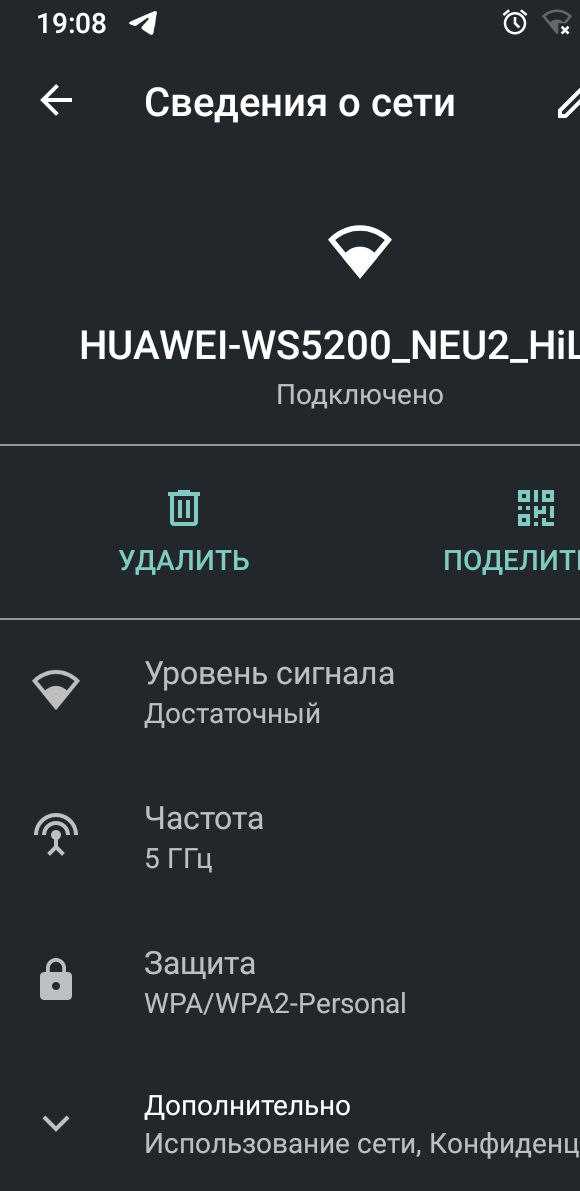
Сигнал WiFi подвержен ослаблению и искажению при прохождении через стены и бытовую технику. Особенно критично это для диапазона 5 ГГц, где сигнал теряет 50–70% мощности через бетонные или кирпичные перегородки, тогда как 2.4 ГГц теряет около 30%.
Основные источники помех:
- Микроволновые печи – создают импульсные помехи в диапазоне 2.4 ГГц, снижая скорость соединения до 50% во время работы.
- Беспроводные телефоны DECT – перекрывают каналы 1–3 в диапазоне 2.4 ГГц и вызывают обрывы соединения.
- LED-освещение и трансформаторы – создают высокочастотные помехи, влияющие на стабильность передачи данных.
- Толстые стены, особенно с металлическими или бетонными элементами – ослабляют сигнал и увеличивают задержки, особенно на дальних участках квартиры.
Рекомендации по минимизации влияния:
- Размещайте роутер в центральной части квартиры и на высоте не менее 1,5 метра от пола, чтобы сигнал равномерно распределялся.
- Отводите роутер от микроволновок, телефонов и других источников помех минимум на 1–2 метра.
- Используйте диапазон 5 ГГц для устройств, расположенных в непосредственной близости к роутеру, и 2.4 ГГц для дальних комнат.
- При невозможности перемещения роутера применяйте WiFi-репитеры или Mesh-системы для компенсации ослабления сигнала.
Контроль расположения роутера и учет влияния бытовой техники позволяют повысить стабильность соединения и сохранить номинальную скорость передачи данных в разных точках квартиры.
Переход на современные стандарты WiFi для совместимости устройств

Устаревшие маршрутизаторы с поддержкой только стандартов 802.11b/g/n часто не обеспечивают стабильное соединение с современными смартфонами, ноутбуками и IoT-устройствами. Переход на WiFi 5 (802.11ac) или WiFi 6 (802.11ax) повышает совместимость, увеличивает скорость передачи данных и снижает задержки при одновременном подключении нескольких устройств.
Преимущества современных стандартов:
- WiFi 5 (802.11ac) – поддержка диапазона 5 ГГц, скорость до 1 Гбит/с, улучшенное управление широкими каналами 40–80 МГц, снижение перекрестных помех.
- WiFi 6 (802.11ax) – оптимизация работы в многопользовательских сетях, поддержка OFDMA и MU-MIMO, скорость до 2,4 Гбит/с, снижение задержек и повышение стабильности при высокой плотности устройств.
- Обратная совместимость с устройствами 2.4 ГГц, что позволяет постепенно обновлять оборудование без полной замены сети.
Рекомендации по переходу:
- Проверяйте спецификации роутера и устройств на поддержку WiFi 5 или 6.
- При покупке нового оборудования отдавайте предпочтение моделям с функцией Dual Band или Tri-Band для гибкой работы в обоих диапазонах.
- Обновляйте прошивку новых роутеров для исправления багов совместимости и оптимизации работы каналов.
- Для крупных квартир или помещений с большим количеством устройств рассматривайте Mesh-системы на базе WiFi 6 для равномерного покрытия и минимальных помех.
Использование современных стандартов WiFi снижает вероятность несовместимости, увеличивает скорость соединения и обеспечивает стабильную работу сети даже при высокой нагрузке. Это особенно важно для потокового видео, онлайн-игр и IoT-устройств.
Вопрос-ответ:
Почему мой WiFi постоянно теряет соединение в одной из комнат квартиры?
Часто это связано с ослаблением сигнала через стены и перекрестными помехами от соседних сетей. Диапазон 2.4 ГГц проходит через перегородки лучше, но в многоквартирных домах часто загружен. Диапазон 5 ГГц обеспечивает высокую скорость, но сигнал быстро теряется через бетон или кирпич. Решение — переместить роутер ближе к точке использования, изменить диапазон или использовать WiFi-репитер для равномерного покрытия.
Как определить, какой WiFi канал свободен в моей квартире?
Для этого используют WiFi анализаторы, которые показывают количество сетей на каждом канале, уровень их сигнала и ширину канала. В диапазоне 2.4 ГГц обычно выбирают каналы 1, 6 или 11 с минимальной нагрузкой. Для диапазона 5 ГГц ищут канал с наименьшим количеством соседних сетей. После выбора канала его можно задать вручную в настройках роутера и проверить стабильность соединения.
Стоит ли переходить на WiFi 6, если все устройства старой модели?
Да, это может улучшить совместимость и стабильность сети. WiFi 6 управляет большим количеством подключений и снижает задержки. Старые устройства будут работать на предыдущих стандартах, а новые получат улучшенную скорость и меньшую нагрузку. Также современные роутеры обычно поддерживают оба диапазона, что позволяет использовать старые и новые устройства одновременно без конфликта.
Почему микроволновка или беспроводной телефон мешают работе WiFi?
Микроволновки и DECT-телефоны используют диапазон 2.4 ГГц, совпадающий с WiFi, и создают импульсные помехи, которые снижают скорость и вызывают обрывы соединения. Решение — отодвинуть роутер на 1–2 метра от источников помех, использовать диапазон 5 ГГц для близких устройств или установить репитер в другой комнате, чтобы сигнал обходил источники помех.
Как прошивка роутера влияет на работу каналов и совместимость устройств?
Старые версии прошивки могут содержать ошибки в управлении каналами и алгоритмах выбора диапазона, что приводит к нестабильной работе и конфликтам между устройствами. Обновление прошивки исправляет такие ошибки, улучшает автоматический выбор канала и повышает совместимость с современными устройствами. После обновления роутера рекомендуется проверить соединение на всех активных устройствах.
Почему скорость WiFi падает в одной комнате, хотя рядом с роутером всё работает нормально?
Снижение скорости в удалённых комнатах чаще всего связано с ослаблением сигнала через стены и мебель, а также с помехами от соседних сетей. Диапазон 2.4 ГГц проходит через перегородки лучше, но чаще перегружен соседними WiFi, что снижает скорость. Диапазон 5 ГГц обеспечивает более высокую скорость, но сигнал быстро теряется на расстоянии и через бетонные стены. Решения включают перемещение роутера в более центральное место, использование WiFi-репитера или переключение на менее загруженный канал.
Как правильно выбрать канал для 5 ГГц, чтобы уменьшить помехи?
Для диапазона 5 ГГц нужно использовать WiFi-анализатор, который показывает активность соседних сетей по каждому каналу. Выбирайте канал с минимальным количеством сетей и слабым уровнем сигнала соседей (ниже -70 dBm). Если помещение большое, учитывайте, что сигнал 5 ГГц ослабевает быстрее через стены, поэтому лучше проверять стабильность соединения в разных точках квартиры. После выбора канала его можно задать вручную в настройках роутера и при необходимости скорректировать через несколько дней.

 Загрузка...