Содержание статьи
Использование Word без официальной лицензии приводит к ограничению функционала и постоянным напоминаниям об активации. Например, последние версии Office отключают сохранение документов в формате .docx после 30 дней и блокируют обновления безопасности. Это создаёт риск потери данных и уязвимость для вирусов и шифровальщиков.
Нелицензированная версия может вызвать проблемы совместимости: таблицы, макросы и шаблоны, созданные в официальной версии, могут отображаться некорректно или вовсе не открываться. Работая с корпоративными документами, вы повышаете риск нарушения стандартов обмена файлами, что критично для бухгалтерии, отчётности и проектной документации.
Существует несколько практических способов решения этой проблемы: проверить статус активации, использовать официальные пробные версии до 6 месяцев, перейти на бесплатные аналоги вроде LibreOffice или Google Docs, либо приобрести лицензию Microsoft 365. Каждое решение имеет свои особенности: например, перенос всех старых документов с нелицензированного Word на легальную версию требует конвертации форматов и проверки макросов.
В статье подробно разберём, как безопасно продолжить работу, минимизировать риски для данных и перейти на лицензионный продукт без потери функционала и совместимости с коллегами и партнёрами.
Как проверить, активирован ли ваш Word
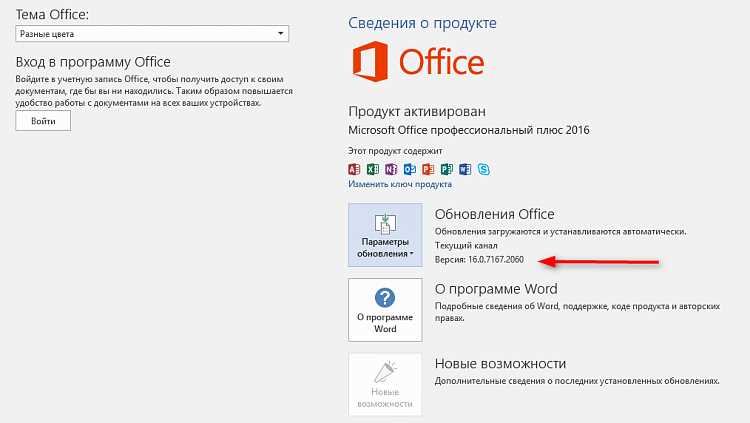
Статус активации Word можно проверить в разделе Файл → Учетная запись. Там отображается информация о продукте: если указано «Продукт активирован», лицензия действительна. Если видите уведомление «Активация требуется» или «Используется нелицензированная версия», функционал программы будет ограничен.
Для точной проверки версии и ключа продукта используйте окно Сведения о продукте. В Windows откройте Word и нажмите Файл → Справка → Сведения о продукте. Там указана версия Office, тип лицензии (Office 365, Office 2019, Office Home & Student) и оставшееся количество дней пробной версии, если лицензия временная.
Для наглядности можно использовать следующую схему проверки:
| Действие | Что проверить | Результат |
|---|---|---|
| Открыть Word → Файл → Учетная запись | Статус продукта | «Продукт активирован» – лицензия действительна |
| Статус «Активация требуется» | Возможности Word | Ограничено сохранение, блокировка макросов и обновлений |
| Сведения о продукте | Версия Office и тип лицензии | Можно определить, легальный ключ используется или пробная версия |
| Проверка через команду Win + R → winword /safe | Отключение макросов и загрузка безопасного режима | Если запускается без ошибок, Word работает, но лицензия может быть временной |
Регулярная проверка статуса активации помогает вовремя выявлять нелицензированную версию и планировать обновление или переход на легальный продукт, чтобы избежать потери данных и ограничений функционала.
Риски использования нелицензированного Word для документов
Нелицензированная версия Word ограничивает сохранение документов: после 30 дней пробного периода программа может блокировать редактирование и сохранение файлов в формате .docx. Это повышает риск потери важных данных, особенно при работе с отчётами, договорами и проектной документацией.
Файлы, созданные в нелицензированном Word, могут некорректно открываться в легальных версиях программы. Например, сложные таблицы, макросы и формулы в Excel-таблицах, вставленных через Word, часто теряют функционал или форматирование. Это создаёт проблемы совместимости при обмене файлами с коллегами и партнёрами.
Отсутствие официальных обновлений безопасности делает документы уязвимыми для вредоносного ПО. Нелицензированные версии не получают патчи для исправления уязвимостей, что повышает риск заражения вирусами, шифровальщиками и троянами при открытии вложений и совместной работе по сети.
Использование нелицензированного Word в корпоративной среде может нарушать требования стандартов ISO и внутренние политики компании. Документы с таким ПО не считаются официальными, что может привести к отказу в принятии отчетности, юридическим проблемам и штрафам.
Для снижения рисков рекомендуется немедленно проверить статус активации, временно использовать бесплатные аналоги вроде LibreOffice или Google Docs для работы с критичными документами, а также планировать покупку легальной версии Office с сохранением совместимости и безопасности файлов.
Как временно продолжить работу без лицензии
Если лицензия Word отсутствует, есть несколько способов временно сохранить возможность редактирования и работы с документами без нарушения безопасности.
Основные рекомендации:
- Использовать пробную версию Office 365, которая предоставляет до 30–60 дней полной функциональности, включая сохранение файлов, макросы и доступ к шаблонам.
- Открывать документы в Word Online, бесплатной веб-версии Microsoft Word с ограниченным функционалом, достаточным для базового редактирования и совместного доступа к файлам.
- Сохранять копии важных документов в формате .rtf или .pdf, чтобы минимизировать риск потери данных при блокировке функций нелицензированной версии.
- Работать с альтернативными редакторами: LibreOffice Writer или Google Docs позволяют редактировать .docx и .doc файлы без установки Word и сохраняют совместимость с большинством функций.
- Использовать безопасный режим Word через команду Win + R → winword /safe, что позволяет открыть программу без запуска дополнительных макросов и расширений, минимизируя ошибки при работе с нелицензированным продуктом.
Эти методы позволяют временно продолжать работу с документами, но важно помнить, что они не заменяют официальную лицензию. Для полноценной работы с макросами, обновлениями и корпоративной совместимостью следует планировать приобретение легальной версии Office.
Варианты бесплатной замены Word для дома и офиса
Если нелицензированный Word ограничивает работу, существуют полноценные бесплатные альтернативы, которые поддерживают редактирование и совместимость с форматом .docx.
Рекомендуемые варианты:
- LibreOffice Writer – открытое приложение с поддержкой макросов, таблиц и стилей Word. Позволяет сохранять документы в .docx и .odt без потери форматирования.
- Google Docs – онлайн-редактор с совместной работой в реальном времени. Поддерживает импорт и экспорт .docx, автосохранение на Google Диск и работу с шаблонами Word.
- OnlyOffice – кроссплатформенный редактор с расширенными функциями для офисной работы, включая совместную работу, проверку орфографии и поддержку макросов.
- WPS Office Writer – бесплатная версия с интерфейсом, близким к Word. Позволяет работать с форматами .doc и .docx, включая таблицы и графику, а также экспорт в PDF.
Для домашнего использования достаточно LibreOffice или Google Docs, а для офиса, где важна совместная работа и интеграция с облачными сервисами, лучше использовать OnlyOffice или Google Docs с корпоративным аккаунтом. Эти решения минимизируют риски, связанные с нелицензированным Word, и сохраняют совместимость с коллегами.
Пошаговая инструкция по покупке и активации лицензии
Чтобы перейти на легальную версию Word и восстановить полный функционал, выполните следующие шаги.
- Выберите подходящий план Office: перейдите на официальный сайт Microsoft и сравните варианты Microsoft 365 для дома, офиса или учебных учреждений. Обратите внимание на количество устройств и включённые приложения.
- Создайте или войдите в учетную запись Microsoft: лицензия привязывается к аккаунту. Без регистрации ключ не активируется и доступ к облачному хранилищу OneDrive будет ограничен.
- Оформите покупку: выберите цифровую версию, добавьте в корзину и оплатите с помощью банковской карты, PayPal или другого доступного способа. После оплаты вы получите лицензионный ключ или ссылку для скачивания.
- Скачайте и установите Office: запустите установщик, выберите язык и путь установки. Убедитесь, что старая нелицензированная версия Word полностью удалена, чтобы избежать конфликтов.
- Активируйте продукт: откройте Word, перейдите в Файл → Учетная запись → Активировать продукт и введите полученный ключ или войдите в учетную запись Microsoft, к которой привязана лицензия.
- Проверьте статус активации: убедитесь, что отображается «Продукт активирован». После этого все функции Word, включая макросы, совместную работу и обновления безопасности, станут доступны.
Следование этой инструкции позволяет безопасно перейти с нелицензированной версии Word на официальную, сохранив совместимость с документами и защиту данных.
Перенос документов с нелицензированного Word на легальную версию
После приобретения официальной лицензии важно корректно перенести все существующие документы, чтобы сохранить форматирование, макросы и ссылки.
- Создайте резервные копии: скопируйте все файлы .doc и .docx на внешний носитель или в облачное хранилище, чтобы исключить потерю данных при переносе.
- Проверьте совместимость файлов: откройте каждый документ в легальной версии Word и убедитесь, что таблицы, шрифты, макросы и встроенные объекты отображаются корректно.
- Используйте функцию «Сохранить как»: для старых документов .doc рекомендуется сохранить их в формате .docx, чтобы избежать проблем с макросами и форматированием.
- Перенос шаблонов и стилей: сохраните пользовательские шаблоны (.dotx) и темы оформления, затем импортируйте их в легальную версию через Файл → Параметры → Дополнительно → Шаблоны и надстройки.
- Проверка макросов: если документы содержат макросы, откройте редактор VBA и убедитесь, что все скрипты работают корректно в новой версии. При необходимости внесите корректировки.
- Очистка временных файлов: удалите файлы с расширением ~ или .tmp, оставшиеся от нелицензированной версии, чтобы исключить конфликт при работе с новой версией.
- Тестирование совместной работы: откройте документы на других устройствах или с коллегами, чтобы проверить совместимость и корректность отображения всех элементов.
Следование этим шагам гарантирует, что перенос документов с нелицензированного Word на легальную версию не приведет к потере данных, и все файлы останутся полностью работоспособными.
Что делать, если Word блокирует функционал из-за отсутствия лицензии
Если Word ограничивает редактирование или не позволяет сохранять документы, необходимо действовать поэтапно, чтобы восстановить работу без потери данных.
Проверка статуса активации: перейдите в Файл → Учетная запись и убедитесь, что отображается сообщение о необходимости активации. Если продукт не активирован, функционал будет ограничен.
Временные решения: используйте Word Online для редактирования файлов через браузер или включите безопасный режим через команду Win + R → winword /safe, чтобы открыть документы без блокировки макросов и шаблонов.
Сохранение данных: создайте резервные копии всех открытых документов, используя Сохранить как → PDF или .rtf, чтобы избежать потери информации при ограничении функций.
Переход на бесплатные аналоги: откройте файлы в LibreOffice Writer, Google Docs или OnlyOffice, которые поддерживают редактирование .docx без ограничения функционала.
Официальная активация: для полного восстановления возможностей Word необходимо приобрести лицензию Microsoft 365 или Office 2019, установить её и проверить статус активации в Файл → Учетная запись. Это позволит работать с макросами, шаблонами и получать обновления безопасности.
Следуя этим шагам, можно безопасно продолжить работу с документами, минимизировать риск потери данных и обеспечить совместимость с легальными версиями Word у коллег и партнёров.
Вопрос-ответ:
Можно ли продолжать редактировать документы в Word без лицензии?
Да, редактировать документы возможно, но функционал будет ограничен. После 30 дней пробного периода Word блокирует сохранение файлов в формате .docx и отключает макросы. Чтобы избежать потери данных, рекомендуется создавать резервные копии и использовать временные решения, такие как Word Online или бесплатные аналоги вроде LibreOffice и Google Docs.
Какие риски несет работа с нелицензированным Word для офисных документов?
Основные риски включают некорректное отображение таблиц, макросов и шаблонов при открытии файлов на легальной версии Word, ограничения в редактировании и сохранении, а также отсутствие обновлений безопасности. Это повышает вероятность потери данных и делает документы уязвимыми для вирусов и шифровальщиков. В корпоративной среде такие документы могут не приниматься официально и нарушать внутренние правила.
Можно ли проверить, активирована ли моя версия Word без покупки ключа?
Да, проверка возможна через Файл → Учетная запись. Там указывается статус продукта: «Продукт активирован» или «Активация требуется». Дополнительно можно открыть окно сведений о продукте, где отображается тип лицензии и оставшийся срок пробной версии, если она используется. Эти данные помогают определить, требуется ли приобретение лицензии.
Как безопасно перенести документы с нелицензированного Word на легальную версию?
Для переноса документов сначала создайте резервные копии файлов .doc и .docx на внешнем носителе или облаке. Затем откройте их в легальной версии и проверьте корректность таблиц, макросов и шрифтов. Старые файлы .doc рекомендуется сохранить как .docx. Пользовательские шаблоны можно импортировать через Файл → Параметры → Шаблоны и надстройки. После проверки макросов и очистки временных файлов документы будут полностью совместимы с новой версией Word.
Какие бесплатные альтернативы Word лучше использовать дома или в офисе?
Для домашнего использования подходят LibreOffice Writer и Google Docs, которые позволяют открывать и редактировать .docx без потери форматирования. Для офиса, где важна совместная работа, лучше использовать Google Docs с корпоративным аккаунтом или OnlyOffice. WPS Office также подходит для работы с таблицами и графикой. Все эти решения сохраняют совместимость с коллегами и минимизируют проблемы, связанные с нелицензированным Word.
Что делать, если Word ограничивает функции и не позволяет сохранять документы из-за отсутствия лицензии?
Если Word блокирует редактирование или сохранение, первым шагом нужно создать резервные копии всех документов в формате .docx, .rtf или PDF, чтобы не потерять данные. Для продолжения работы можно открыть файлы в Word Online или бесплатных редакторах вроде LibreOffice и Google Docs, которые поддерживают основные функции. Также временно можно использовать безопасный режим Word через команду Win + R → winword /safe, что позволяет запускать программу без макросов и надстроек, снижая вероятность ошибок. Для восстановления полного функционала следует приобрести лицензию Microsoft 365 или Office 2019 и активировать её через Файл → Учетная запись → Активировать продукт, после чего будут доступны все инструменты редактирования, макросы и обновления безопасности.

 Загрузка...